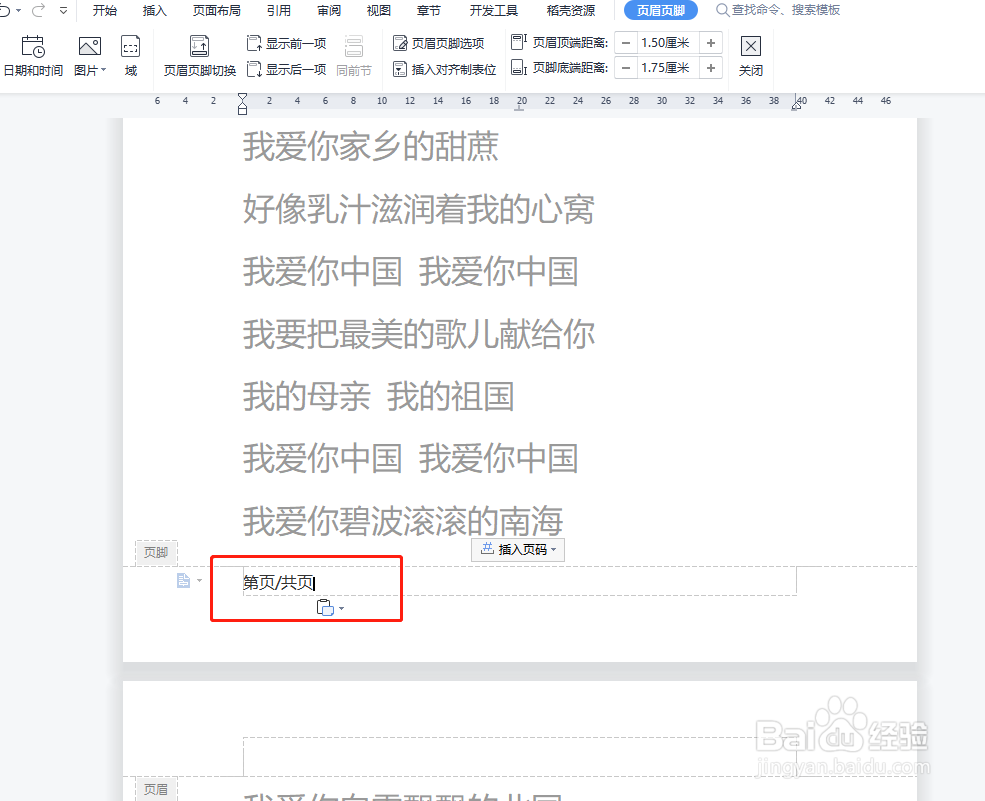
1、双击页脚
在WPS中打开需要操作的Word文档,鼠标双击【页脚位置】,输入“第页/共页”。
2、点击文档部件
将光标停在“第页”中间,点击【插入】中的【文档部件】然后选择【域】。

3、点击当前页码
在弹出的对话框中域名一栏点击【当前页码】,然后点击确定。

4、点击文档的页数
同理,光标停在“共页”中间,点击【文档的页数】。然后点击确定即可。

时间:2026-04-22 02:40:20
1、双击页脚
在WPS中打开需要操作的Word文档,鼠标双击【页脚位置】,输入“第页/共页”。
2、点击文档部件
将光标停在“第页”中间,点击【插入】中的【文档部件】然后选择【域】。
3、点击当前页码
在弹出的对话框中域名一栏点击【当前页码】,然后点击确定。
4、点击文档的页数
同理,光标停在“共页”中间,点击【文档的页数】。然后点击确定即可。
