1、打开ps,版本随意啦

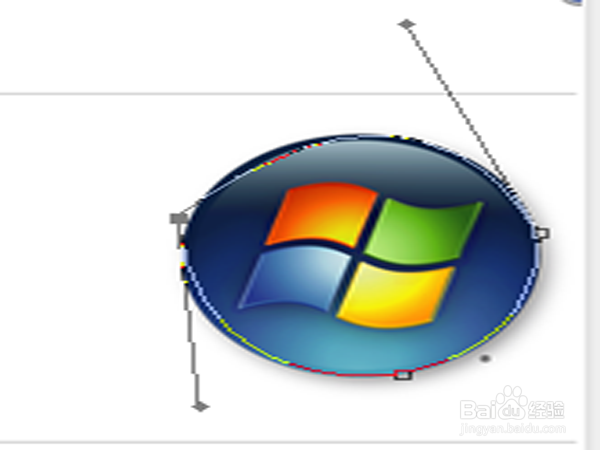
2、追求速度必须在在逻辑和操作上都要提速,统一好思路才能达到目的,下面是一张产品图,因为上面有弧形,所以要用钢笔工具来抠图
3、下面是一些快捷键:
钢笔:p
图层:
将当前层下移一层 【Ctrl】+【[】 将当前层上移一层 【Ctrl】+【]】
颜色填充 【Ctrl】+【DEL】
颜色切换 【x】
打开 【Ctrl】+【o】
保存 【Ctrl】+【s】
关闭 【Ctrl】+【w】
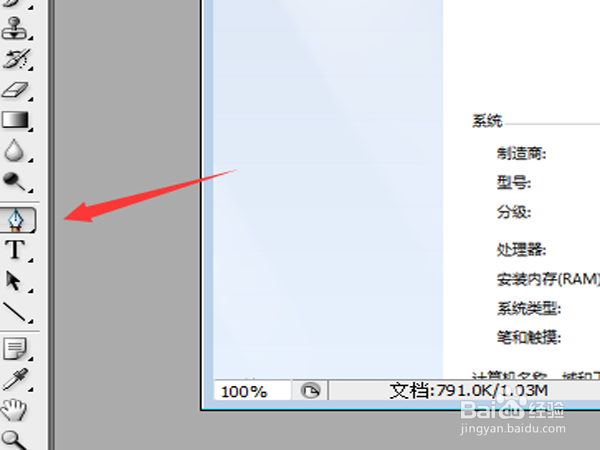
4、第一步:p,切换到钢笔工具:
5、单击创建点,单击后拖动鼠标创建弧线,单击中间的控制点可以将弧线角点转化为直线角点
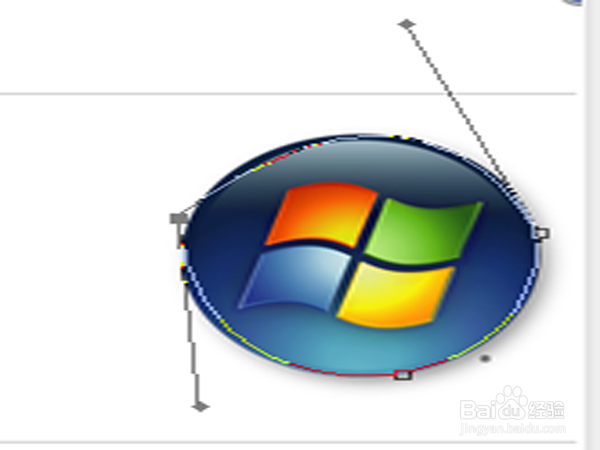
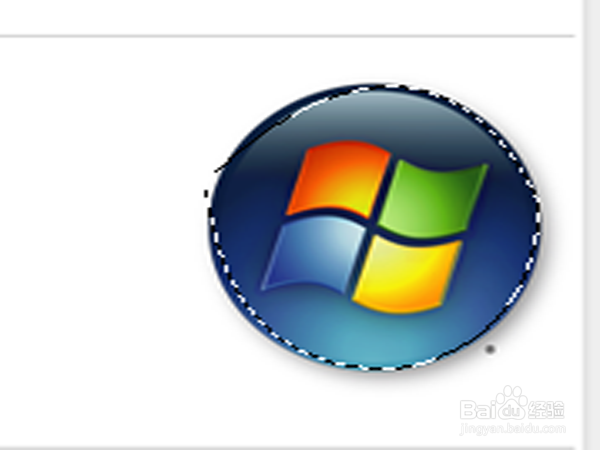
6、抠图完成【Ctrl】+【Enter】转换为选区,【Ctrl】+【J】复制选区
7、以默认选项建立一个新的图层 【Ctrl】+【Alt】+【Shift】+【N】 ,背景颜色填充 【Ctrl】+【DEL】

8、将当前层下移一层 【Ctrl】+【[】 , 【Ctrl】+【s】 保存。【Ctrl】+【0】可以全屏预览,【Ctrl】+【w】关闭窗口。
9、喜欢就点赞,帮助更多的人
