电脑怎么使用QQ的截图和分享截图供暖?

 时间:2026-04-23 08:02:02

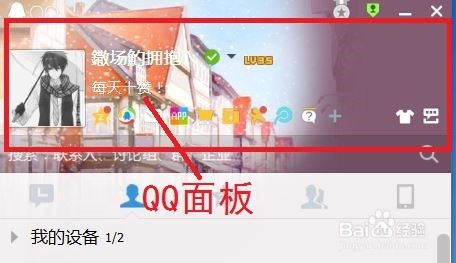
1、打开QQ软件,登录自己的账号,没有的可以注册一个。登录后就进入了QQ主面板。如图:
电脑怎么使用QQ的截图和分享截图供暖?

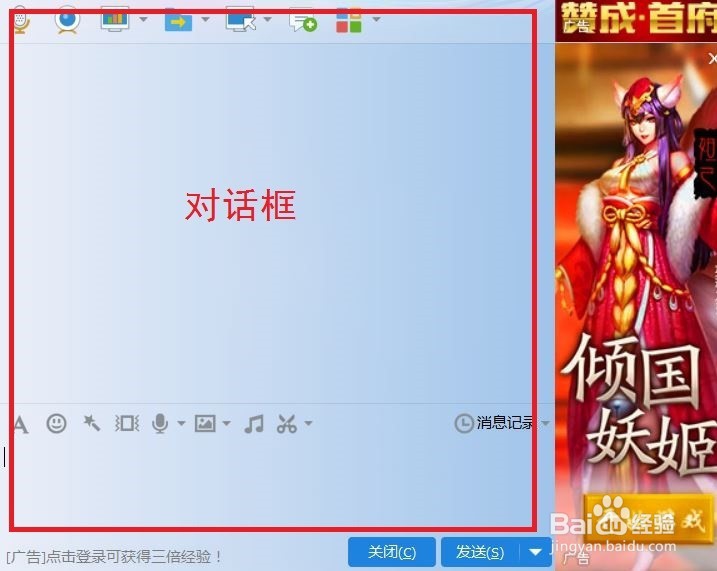
2、双击一个好友,打开了一个聊天对话框,在对话框可以找到如图所示的图标:

电脑怎么使用QQ的截图和分享截图供暖?

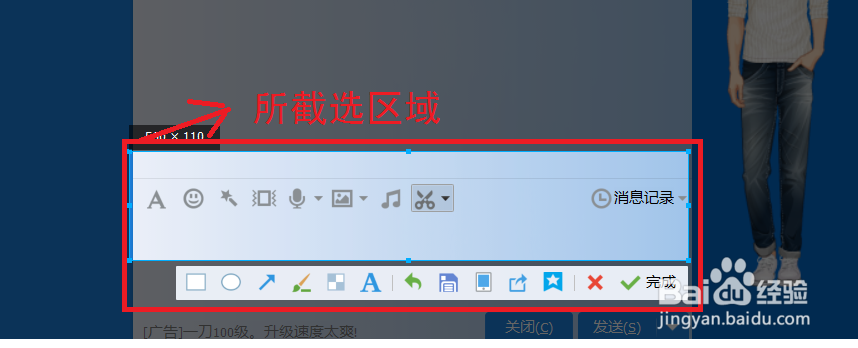
3、鼠标放到这个图标上,会出现一个快捷方式按键,也可以点击这个图标,会出现如图的状况,你就可以截图了。
电脑怎么使用QQ的截图和分享截图供暖?

4、点击图标旁的倒三角可以选择隐藏当前对话框,可以根据自己的喜好来设置它:
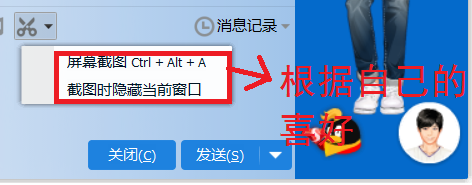
电脑怎么使用QQ的截图和分享截图供暖?

5、分享截图到空间:截图的完成的时候在下面可以找到一个分享方式,点击就可以了,如图:
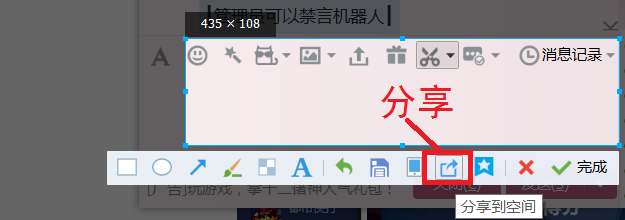
电脑怎么使用QQ的截图和分享截图供暖?

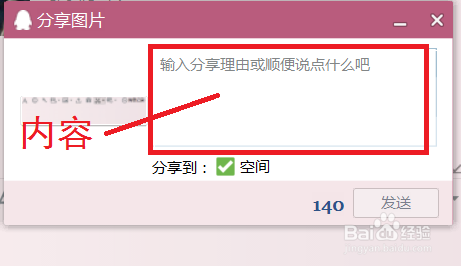
6、输入你想分享的理由或内容,然后点击发送,就可以在空间看到这张截图了。

电脑怎么使用QQ的截图和分享截图供暖?

  • 电脑怎么截图+用QQ怎么截图
  • 电脑怎么截图+用QQ怎么截图
  • 电脑怎么截图+用QQ怎么截图
  • 电脑怎么截图+用QQ怎么截图
  • 电脑怎样截图(用QQ截图)
  • 热门搜索
    旅游大巴 华东五市旅游攻略 瑞风s3怎么样 长帝烤箱怎么样 美国旅游景点 佛山旅游攻略 4月份去哪里旅游最好 成都旅游景点 太胖怎么办 自然流产后多久可以同房