Win10自带diskpart分区工具给U盘分区(15063版)

 时间:2026-02-13 01:10:44

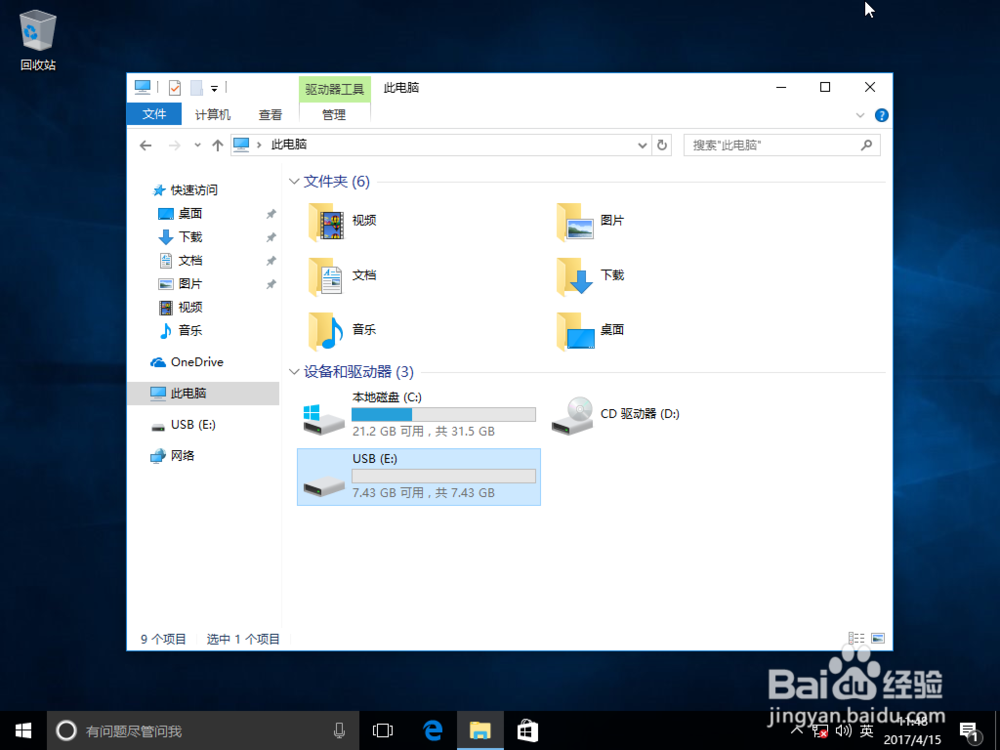
1、首先,插上U盘并备份好里面的文件

Win10自带diskpart分区工具给U盘分区(15063版)

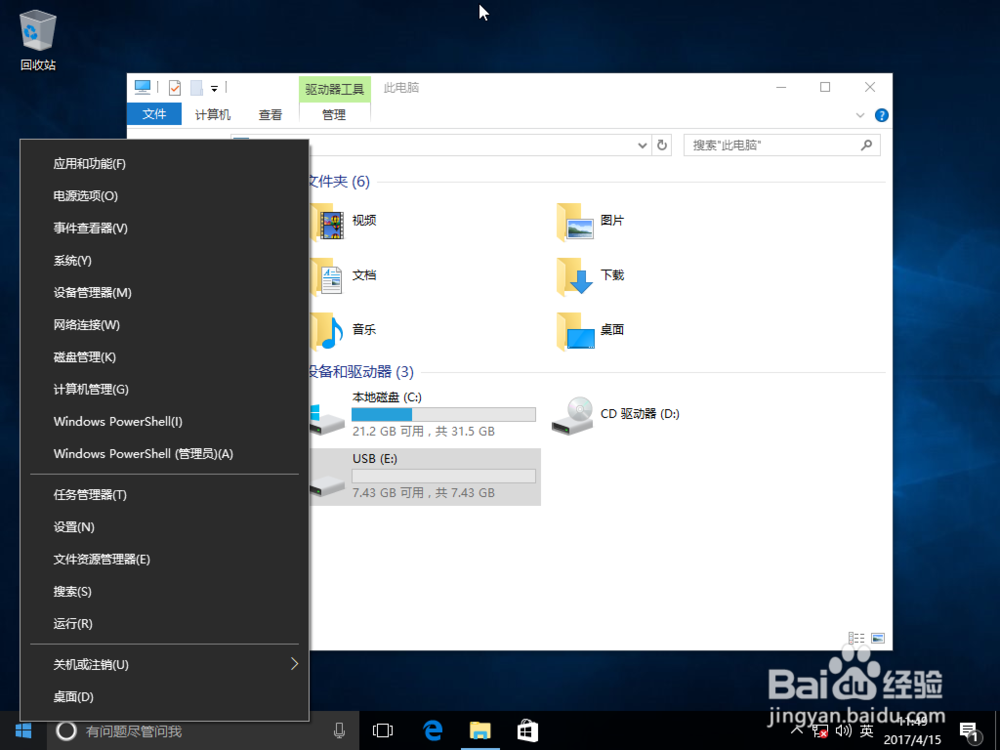
2、鼠标右键开始菜单,打开【Windows PowerShell(管理员)(A)】
Win10自带diskpart分区工具给U盘分区(15063版)

3、弹出用户帐户控制提示,点击【是】(没有弹出忽略此步骤)

Win10自带diskpart分区工具给U盘分区(15063版)

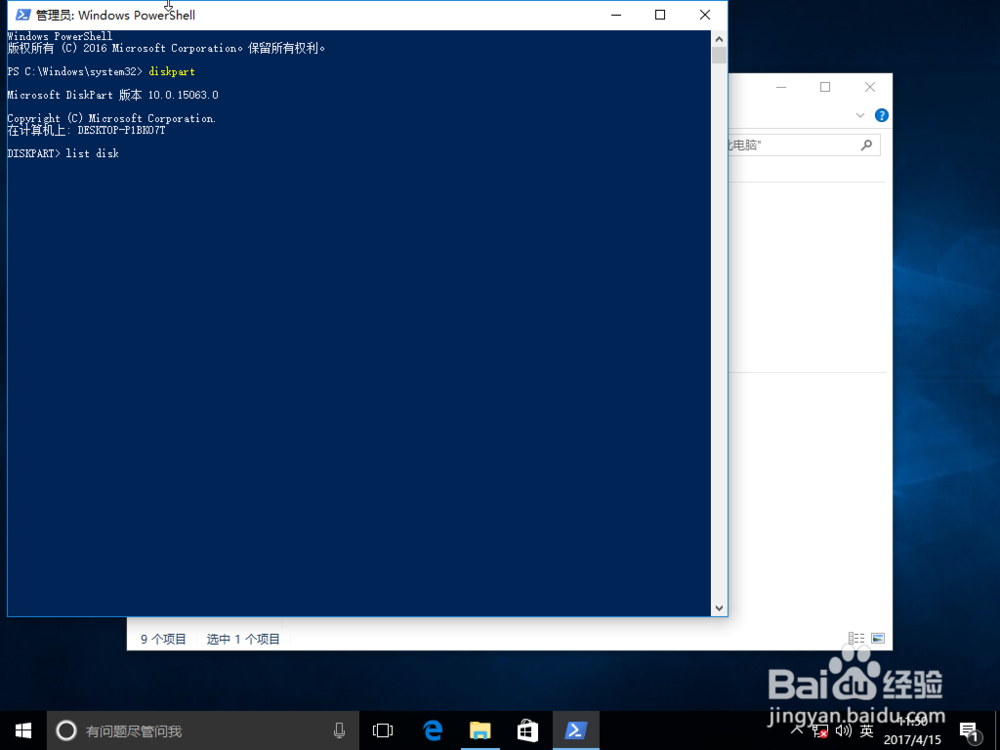
4、输入diskpart,按回车

Win10自带diskpart分区工具给U盘分区(15063版)

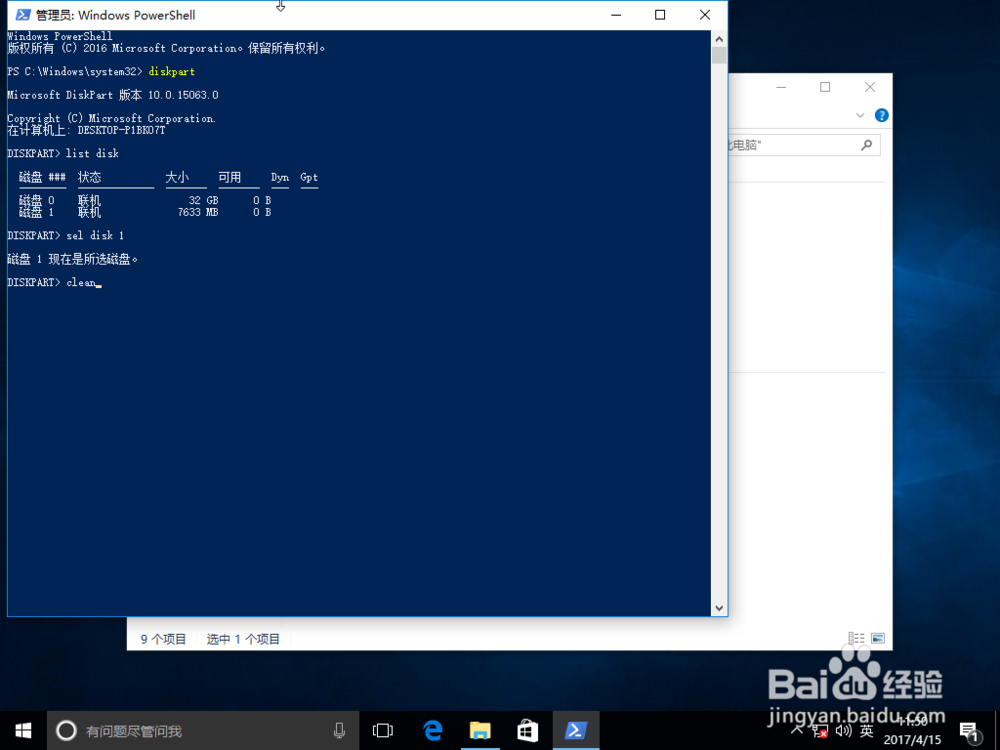
5、输入list disk,按回车

Win10自带diskpart分区工具给U盘分区(15063版)

6、输入sel disk 1,按回车(注意看容量大小,磁盘1是我的8G优盘)

Win10自带diskpart分区工具给U盘分区(15063版)

7、输入clean,按回车(再次提醒备份U盘文件)

Win10自带diskpart分区工具给U盘分区(15063版)

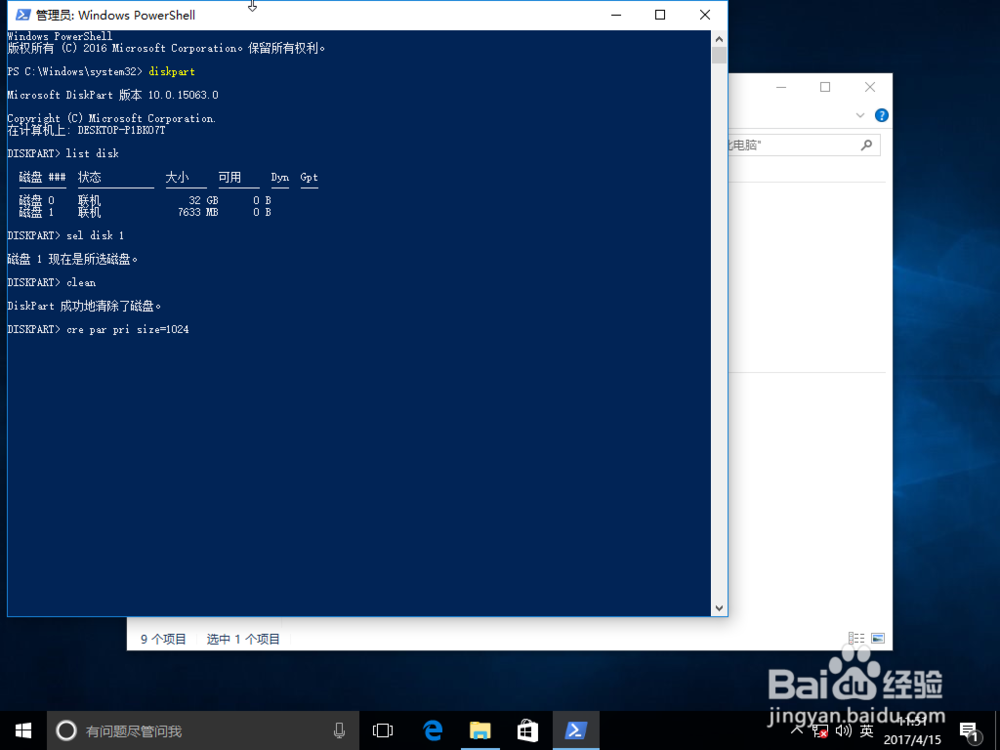
8、输入cre par pri size=1024,按回车(1024=1G,分多少自己决定)
Win10自带diskpart分区工具给U盘分区(15063版)

9、输入format quick fs=fat32 label=USB1,按回车(fs是分区格式:fat32/exfat二选一,label是分区卷名随意可更改)

Win10自带diskpart分区工具给U盘分区(15063版)

10、输入cre par pri,按回车(U盘我只分2个区,所以不需要刚才后面的参数了)

Win10自带diskpart分区工具给U盘分区(15063版)

11、输入format quick fs=fat32 label=USB2,按回车

Win10自带diskpart分区工具给U盘分区(15063版)

12、输入ass,按回车

Win10自带diskpart分区工具给U盘分区(15063版)

13、输入exit,按回车

Win10自带diskpart分区工具给U盘分区(15063版)

14、OK,完成了。

Win10自带diskpart分区工具给U盘分区(15063版)

  • win10电脑有破音怎么回事
  • 用U盘安装win7系统提示“无法加载驱动”
  • windows10 WIN10 免激活系统下载U盘制作方法
  • 凤凰系统怎么设置分辨率
  • win10 snipaste 桌面贴图功能
  • 热门搜索
    秋思的意思 洞若观火的意思 欧珀莱适合什么年龄 打开文件用什么软件 什么格式的视频最小 爆震是什么意思 人均可支配收入是什么意思 考研祝福语 什么星座的女生最漂亮 公司开业送什么礼品