怎么用microsoft office 扫描文件?

 时间:2026-04-25 23:54:09

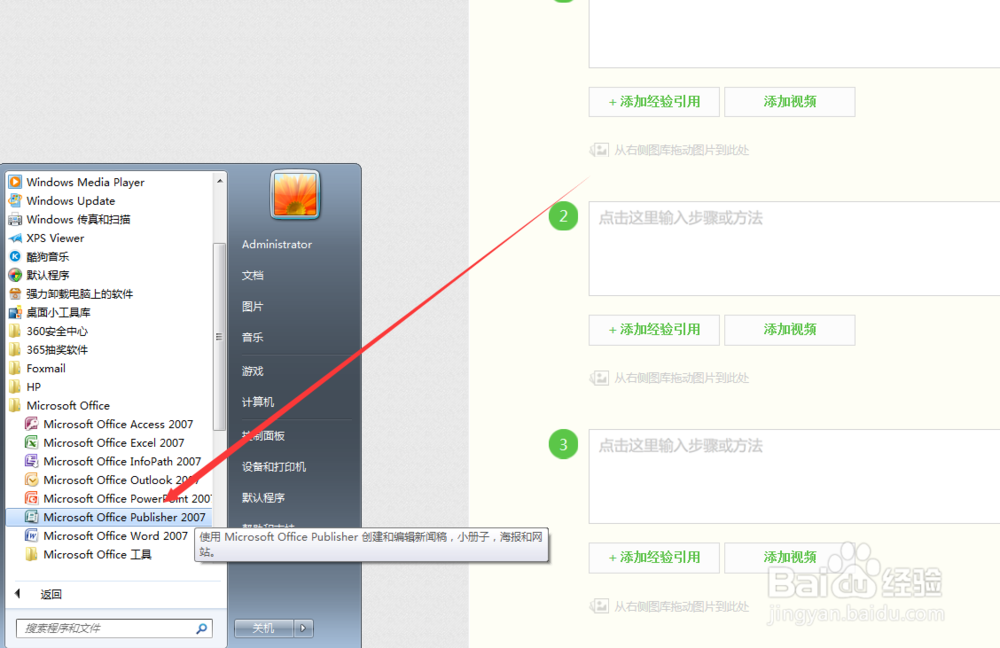
1、首先我们找到我们需要的这个软件Microsoft Office Publisher,如图所示
怎么用microsoft office 扫描文件?

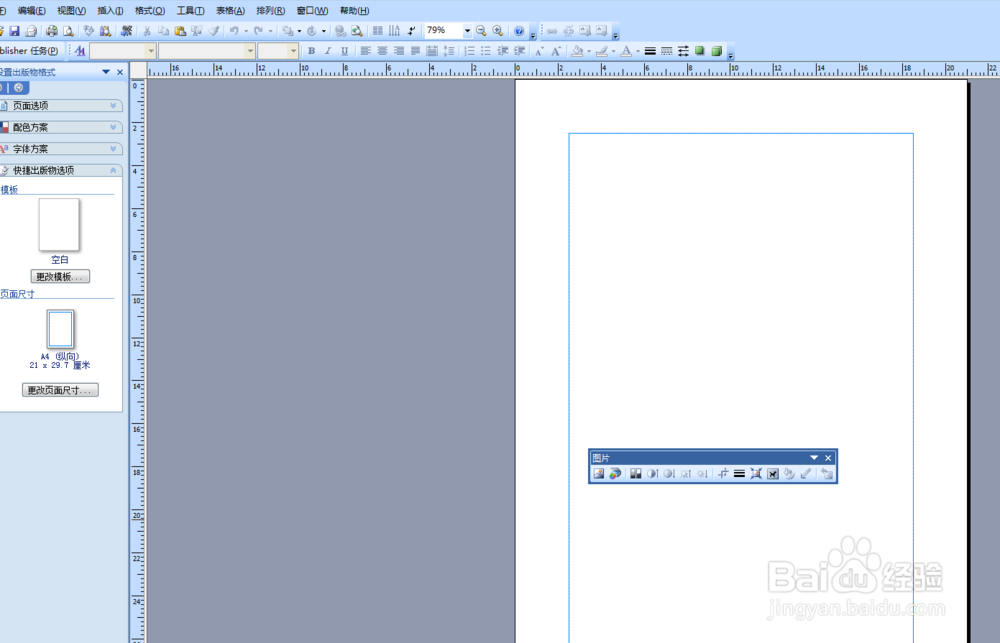
2、打开这个软件以后,我们可以看到这个软件的界面是这样的,如图所示

怎么用microsoft office 扫描文件?

3、点击左上角的“文件“,里面有一项是“导入word文档”,点击它

怎么用microsoft office 扫描文件?

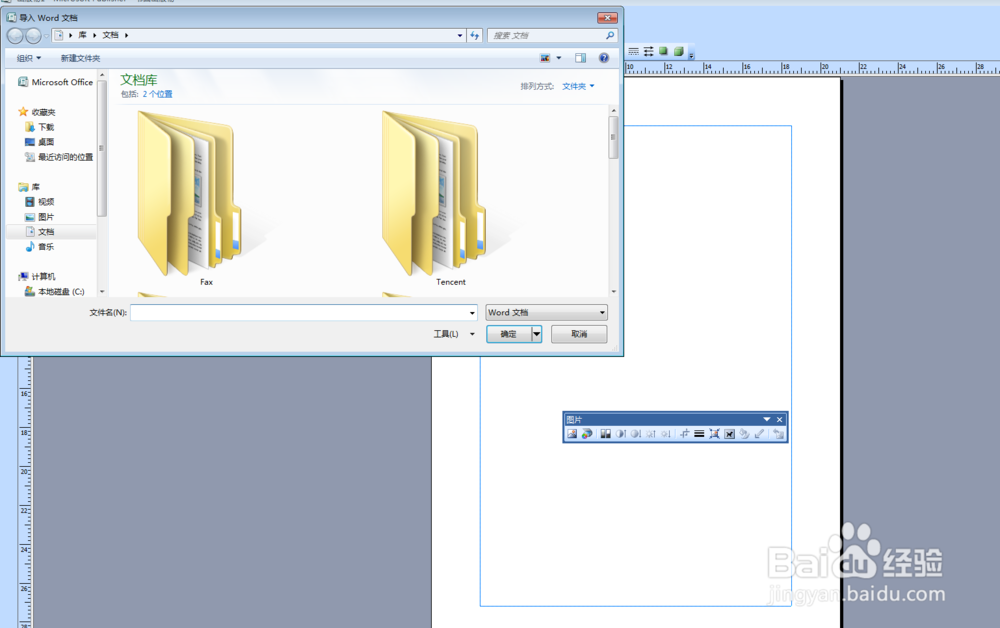
4、单击以后会跳出以下窗口,关掉最上面的小窗口,出现下面的图二

怎么用microsoft office 扫描文件?

怎么用microsoft office 扫描文件?

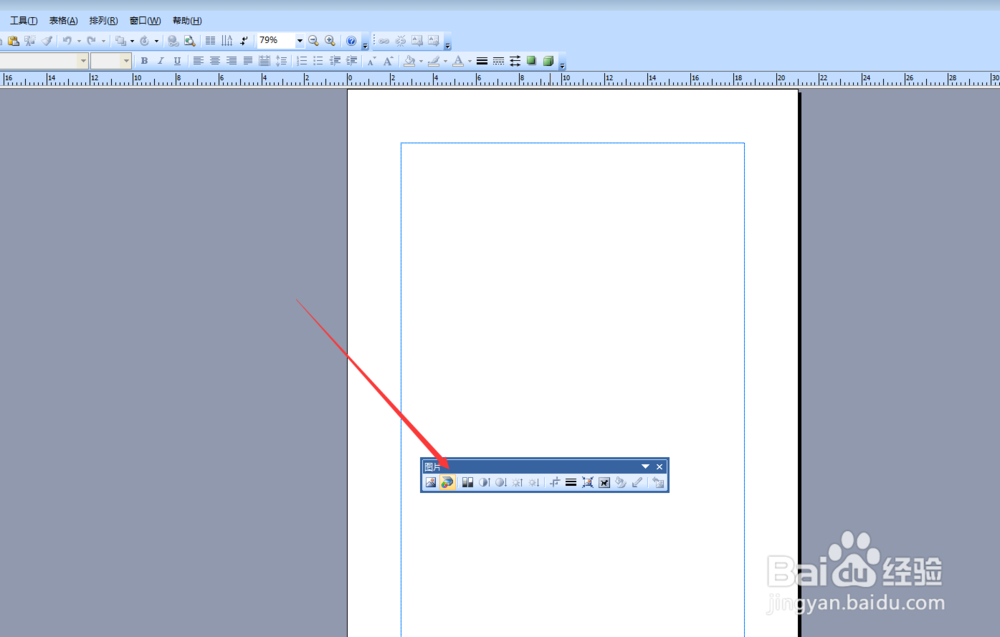
5、按照下面的图片找到这个类似打印机的标志,并单击它

怎么用microsoft office 扫描文件?

6、单击以后会出现出图所示的窗口,记住分辨率选择“打印质量”否则不是很清楚,接着在点击“插入”这个需要点时间,稍微等一会儿

怎么用microsoft office 扫描文件?

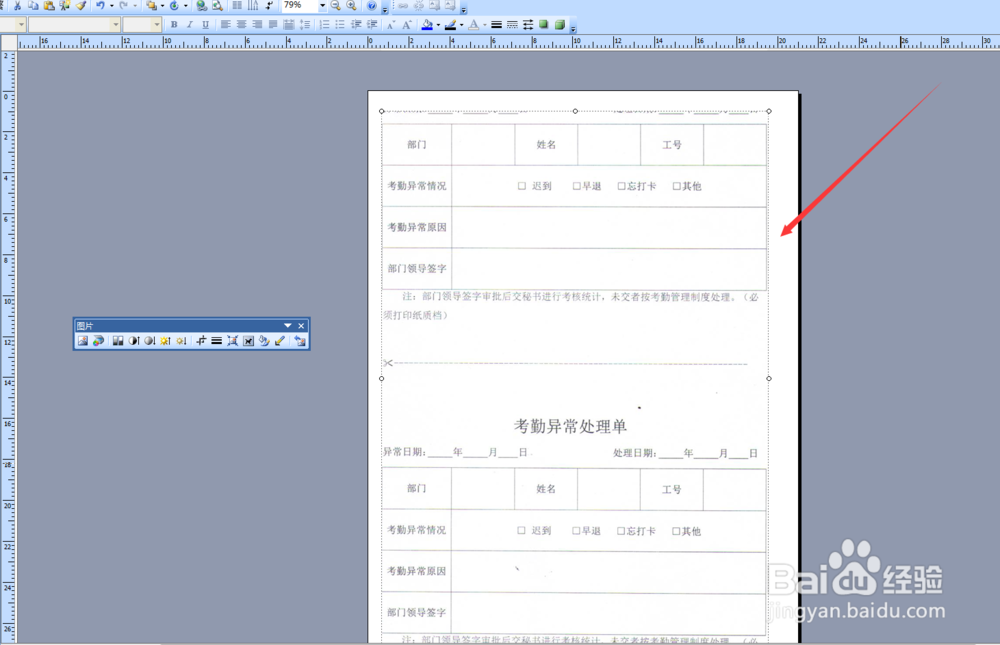
7、片刻以后你会发现你需要扫描的文档已经在这个白色版面范围之内了,如图所示
怎么用microsoft office 扫描文件?

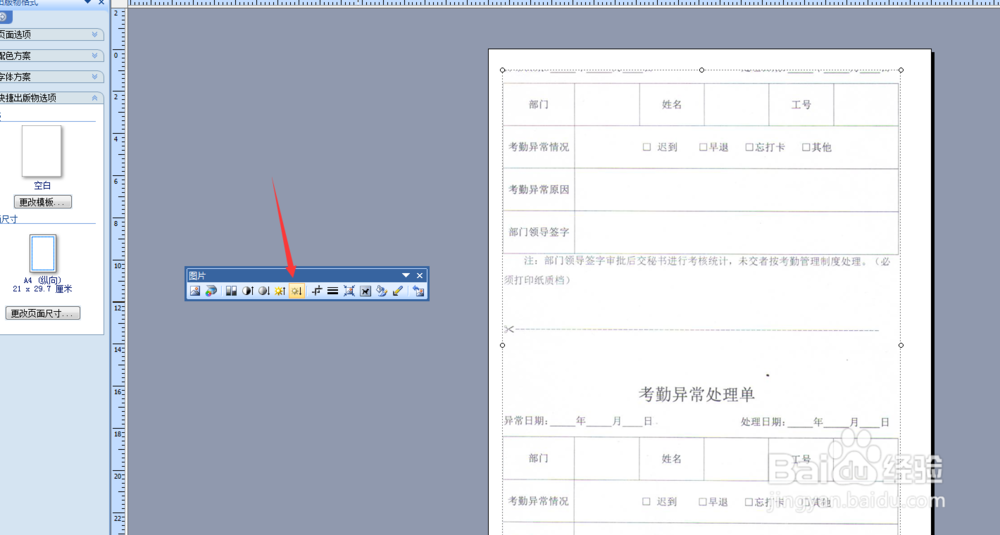
8、扫描到以后你会发现颜色非常淡,而且不清楚,这个我们需要自己调整一下就可以了,如图所示找到这个图标“降低亮度”
怎么用microsoft office 扫描文件?

9、一直单击这个图标,直达达到你满意的清晰度,如图所示,这样已经很清楚了

怎么用microsoft office 扫描文件?

  • Word2007文档怎么样转成PDF
  • 如何解决打印机共享时提示需要密码的问题?
  • PDF如何作为图像进行打印
  • 怎么解决WORD内存或磁盘空间不足
  • 安装Microsoft Office 2007 出现内存不足
  • 热门搜索
    cf两边黑屏怎么解决 发夹怎么用 显卡怎么超频 ps怎么上色 mc末地传送门怎么做 手机的ip地址怎么查 年轻人血压高怎么办 三国群英传7怎么玩 amd的cpu怎么样 qq怎么发起临时会话