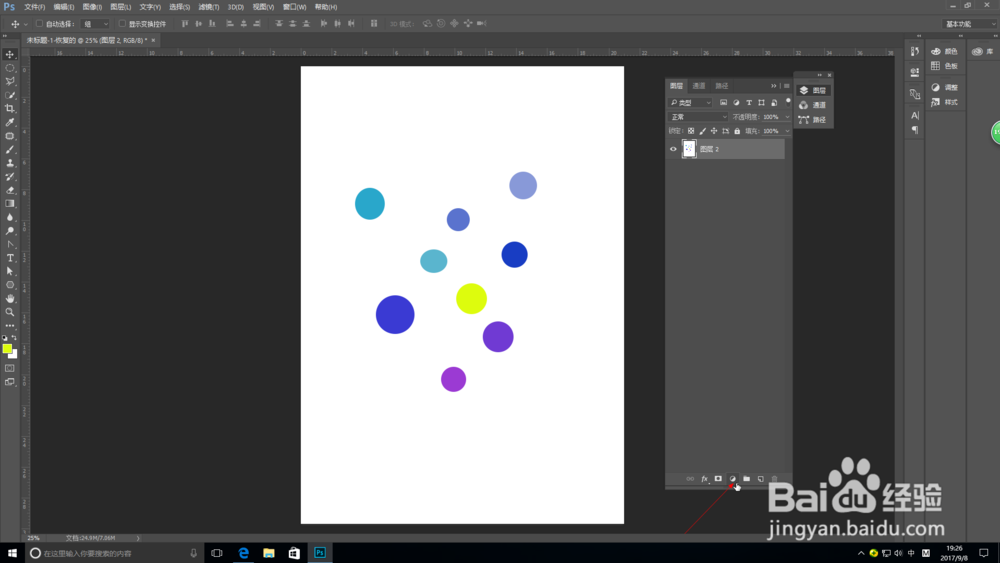
1、打开要改颜色的文件,如图所示,这里我要改变黄色原点的颜色

2、点击红色箭头所指的按钮
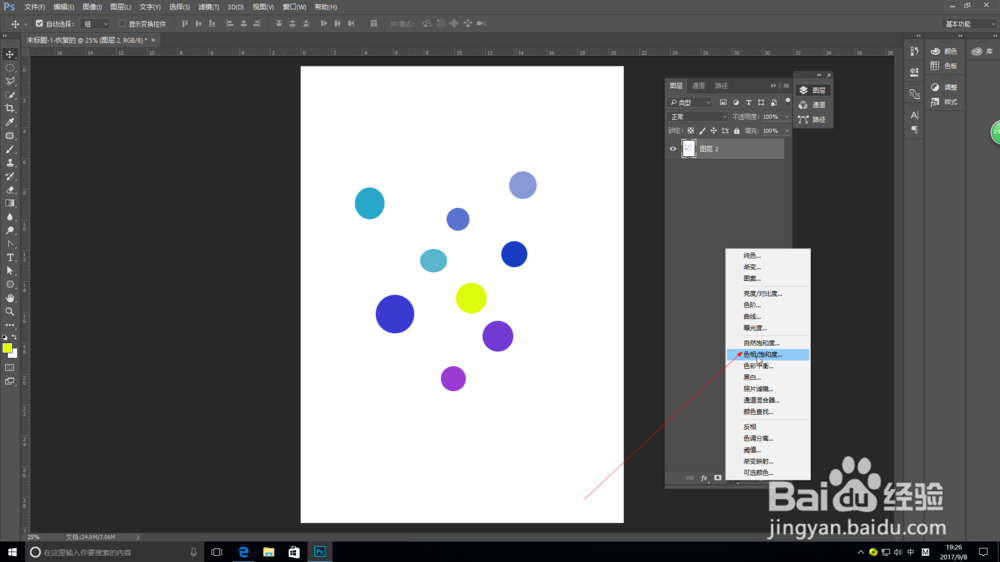
3、在弹出的栏目中选择色相饱和度
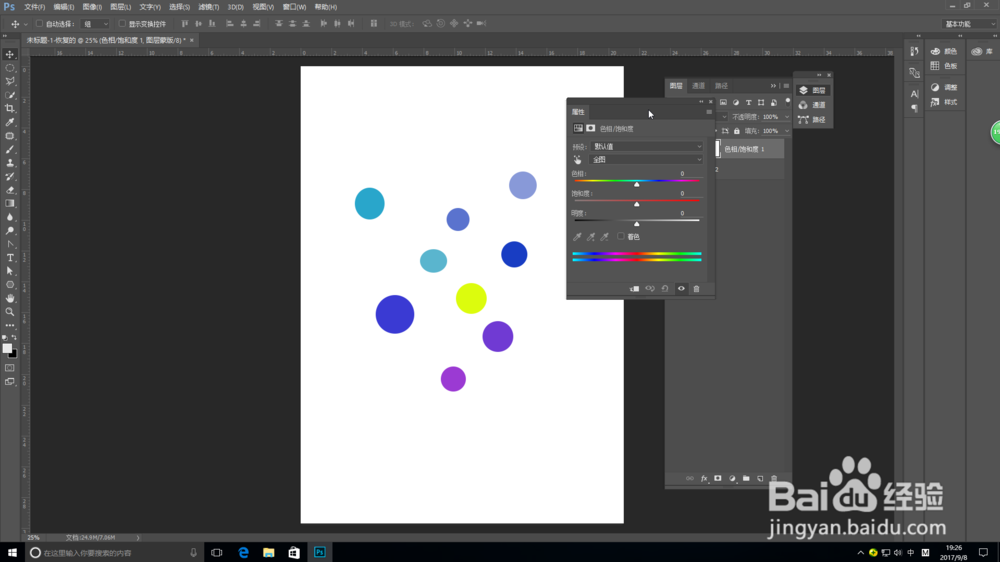
4、点击色相饱和度后,弹出如图所示对话框
5、点击全图处的下拉按钮,选择红色箭头所指的黄色
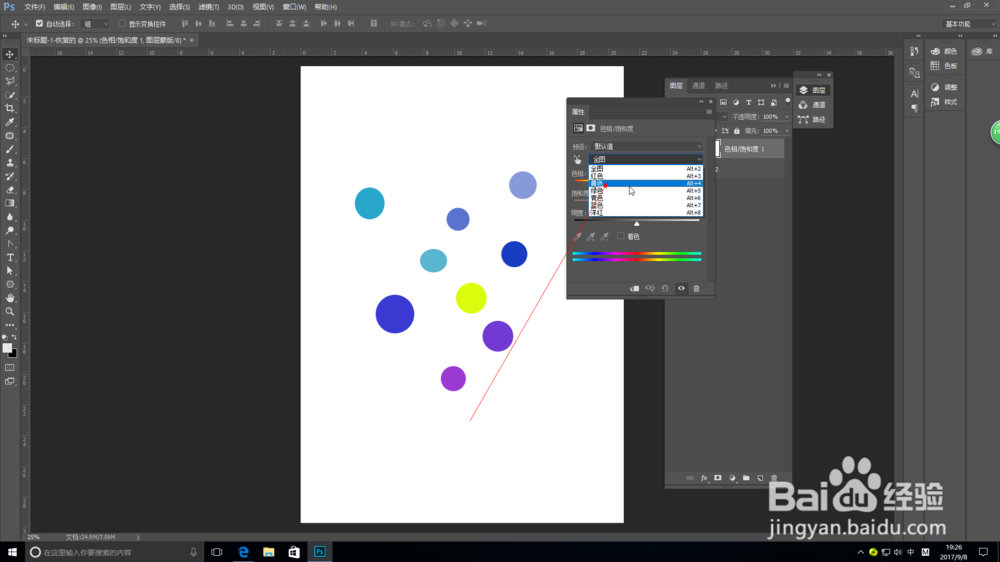
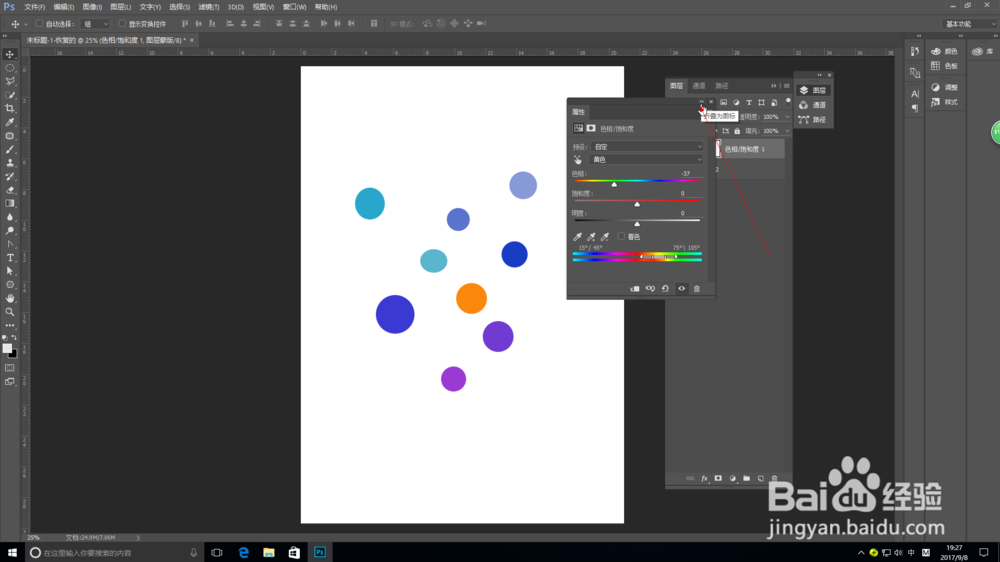
6、选择黄色后移动色相滑块,可发现黄色原点颜色改变

7、通过移动滑块将颜色调节到想要的颜色后,单击红色箭头所指处,收起窗口
时间:2026-04-21 22:34:04
1、打开要改颜色的文件,如图所示,这里我要改变黄色原点的颜色
2、点击红色箭头所指的按钮
3、在弹出的栏目中选择色相饱和度
4、点击色相饱和度后,弹出如图所示对话框
5、点击全图处的下拉按钮,选择红色箭头所指的黄色
6、选择黄色后移动色相滑块,可发现黄色原点颜色改变
7、通过移动滑块将颜色调节到想要的颜色后,单击红色箭头所指处,收起窗口
