在AI里面怎么制作单基色显示屏效果

 时间:2026-04-28 01:03:01

1、第一步  新建一个A4画布

在AI里面怎么制作单基色显示屏效果

在AI里面怎么制作单基色显示屏效果

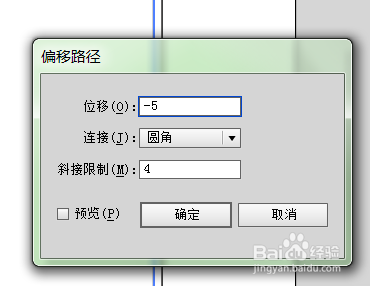
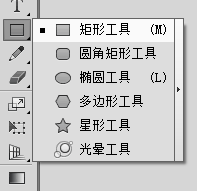
2、第二步 使用矩形工具画一个长方形,填惹酱注充颜色为白色捧迅,黑色描边,使用路径偏移工具向内偏移一个长方形,再向内偏移一个长方形,
在AI里面怎么制作单基色显示屏效果

在AI里面怎么制作单基色显示屏效果

在AI里面怎么制作单基色显示屏效果

在AI里面怎么制作单基色显示屏效果

在AI里面怎么制作单基色显示屏效果

在AI里面怎么制作单基色显示屏效果

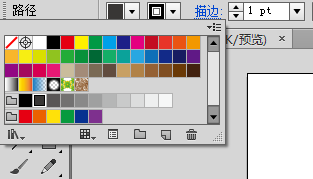
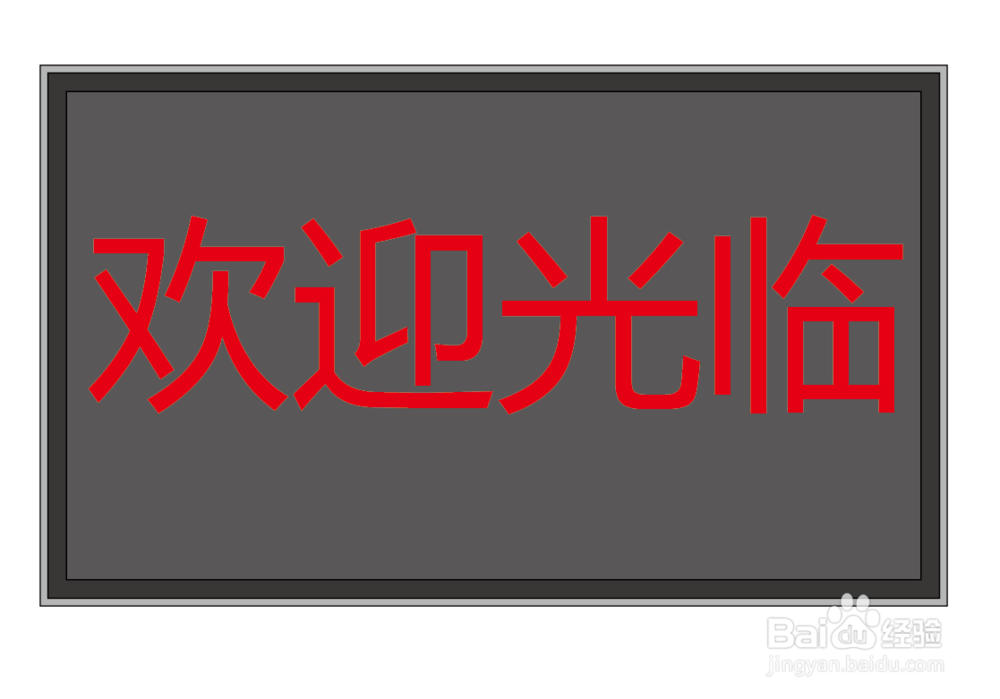
3、第三步 把最外边的长方形填充颜色改为浅灰色,把中间长方形颜色改为深灰色,罪盆把内部长方形填充颜色改为灰色,再使用文字工具打字,把文字改为红色,这样单基色显示屏就完成了

在AI里面怎么制作单基色显示屏效果

在AI里面怎么制作单基色显示屏效果

在AI里面怎么制作单基色显示屏效果

在AI里面怎么制作单基色显示屏效果

在AI里面怎么制作单基色显示屏效果

在AI里面怎么制作单基色显示屏效果

在AI里面怎么制作单基色显示屏效果

在AI里面怎么制作单基色显示屏效果

在AI里面怎么制作单基色显示屏效果

在AI里面怎么制作单基色显示屏效果

  • AI-制作扭曲状态的五角形形状
  • AI教程:自由变换工具怎么使用透视
  • AI教程:[31]直接选择工具的使用
  • 在AI中给图片添加马赛克拼贴和外发光效果
  • 如何用ILLUSTRATOR绘制骷髅头
  • 热门搜索
    西安建筑科技大学怎么样 马是怎么睡觉的 元方你怎么看 怎么改ip地址 summary怎么写 卡尺怎么用 人寿保险怎么样 男人出轨怎么办 净值怎么算 火线零线地线怎么接