1、首先我们在电脑中打开此软件,如下图所示。

2、在主页面选择右下角位置点击更多,如下图所示。

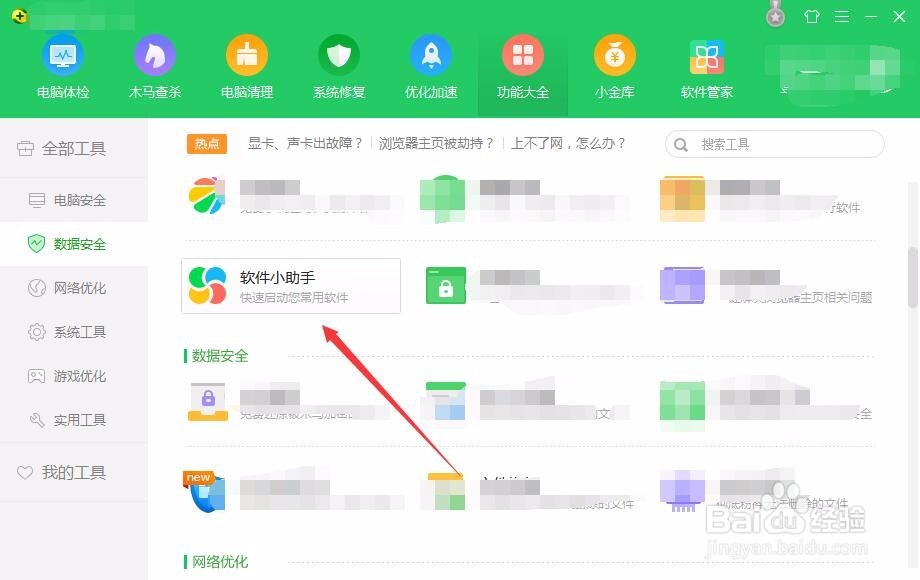
3、其中选择软件小助手点击后自动下载,下载完成自动弹出,如下图所示。
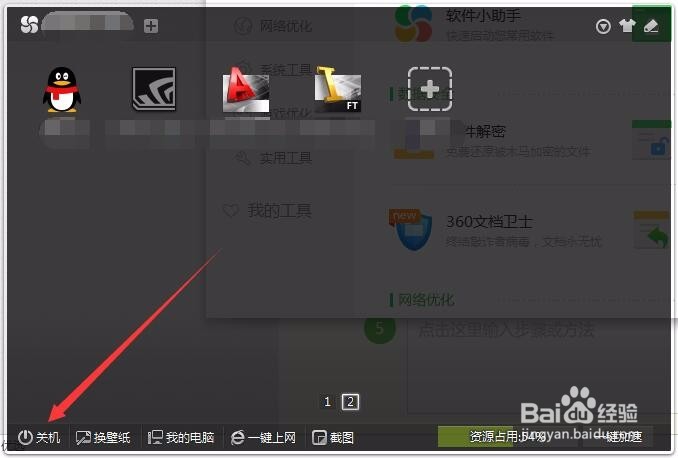
4、在左下角位置弹出如下图所示,点击关机按钮,如下图所示。
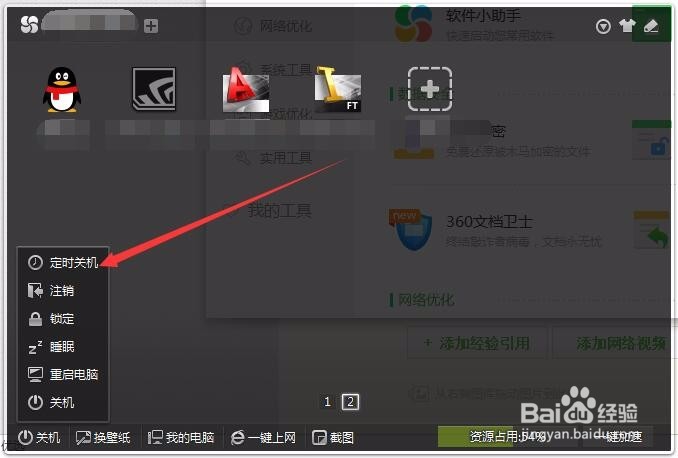
5、其中选择定时关机即可,如下图所示。
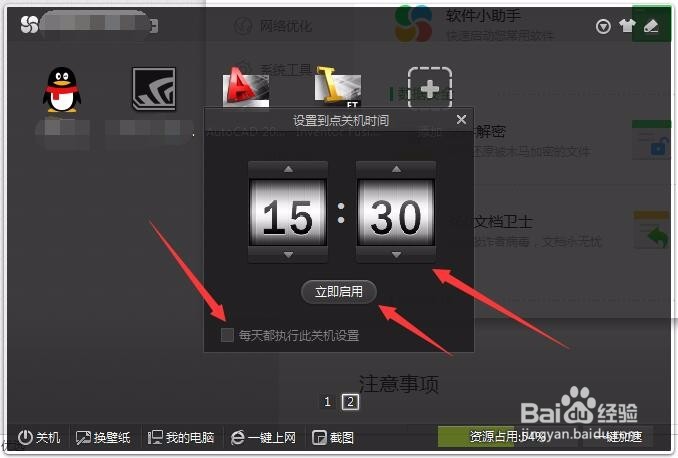
6、通过设置时间点后点击立即启用,每天都需要执行此操作即可勾选下方提示,如下图所示。
7、小结
以上就是在win8.1系统中使用此工具实现定时关机的操作过程,希望能帮助大家了解并使用。
时间:2026-04-23 01:00:23
1、首先我们在电脑中打开此软件,如下图所示。
2、在主页面选择右下角位置点击更多,如下图所示。
3、其中选择软件小助手点击后自动下载,下载完成自动弹出,如下图所示。
4、在左下角位置弹出如下图所示,点击关机按钮,如下图所示。
5、其中选择定时关机即可,如下图所示。
6、通过设置时间点后点击立即启用,每天都需要执行此操作即可勾选下方提示,如下图所示。
7、小结
以上就是在win8.1系统中使用此工具实现定时关机的操作过程,希望能帮助大家了解并使用。
