SolidWorks如何创建机座零件?

 时间:2026-02-14 01:34:30

1、打开SolidWorks,新建一个零件文件。

SolidWorks如何创建机座零件?

SolidWorks如何创建机座零件?

2、单击“特征—拉伸凸台/基体”命令,在上视基准面绘制草图,如图,退出草图,系统弹出凸台-拉伸1对话框,设置深度“40 mm”,单击确定。

SolidWorks如何创建机座零件?

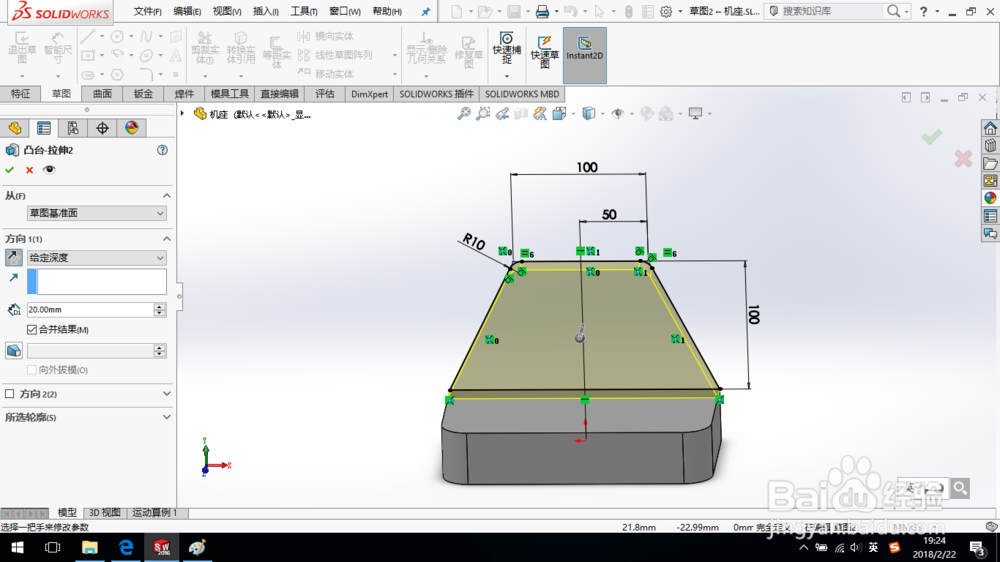
3、单击“特征—拉伸凸台/基体”命令,在前视基准面绘制草图,如图,退出草图,系统弹出凸台-拉伸1对话框,设置深度“20 mm”,并点选合并结果,单击确定。
SolidWorks如何创建机座零件?

SolidWorks如何创建机座零件?

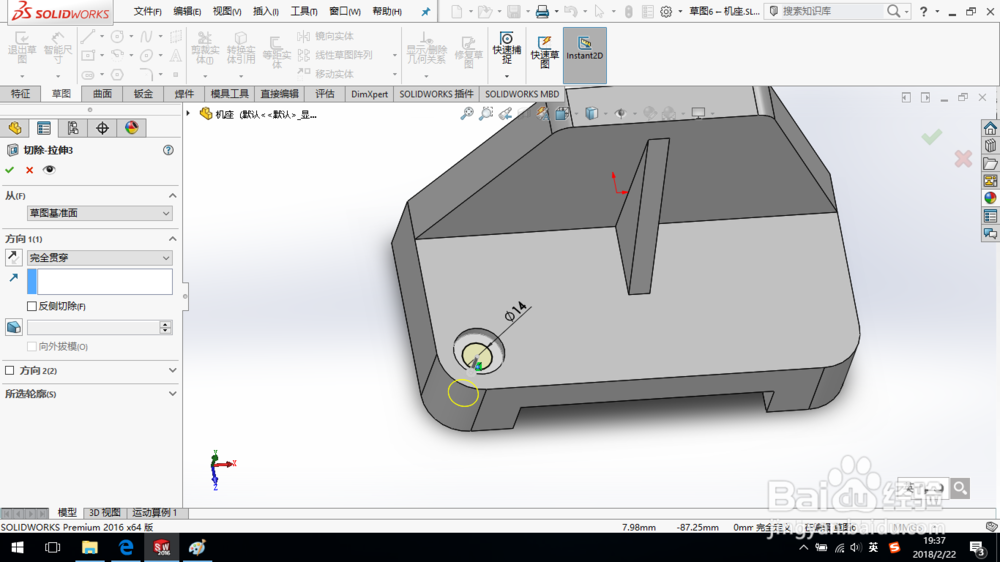
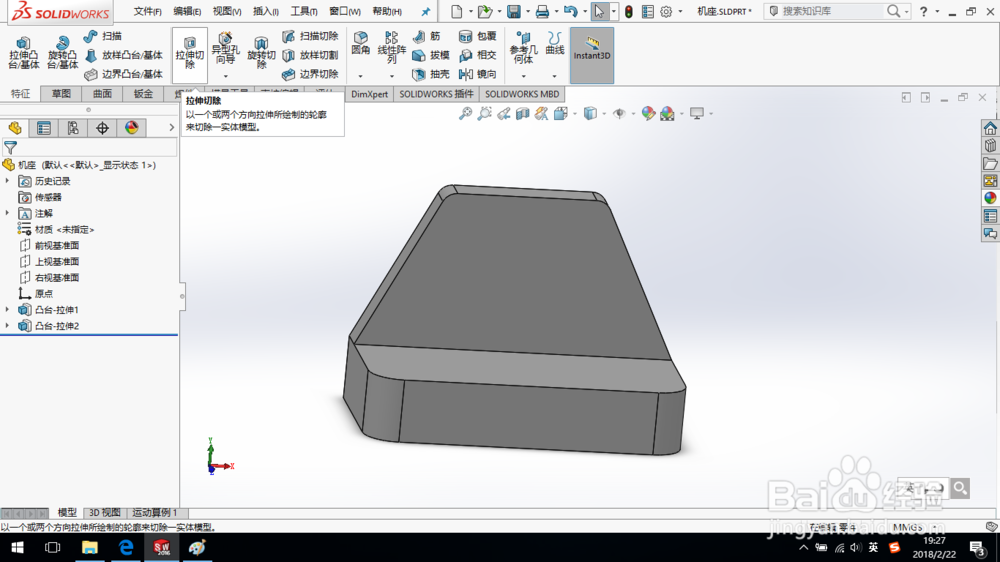
4、单击“特征—拉伸切除”命令,在图示端面上绘制草图,设置切除深度为完全贯穿,单击确定,完成切除特征创建。
SolidWorks如何创建机座零件?

SolidWorks如何创建机座零件?

SolidWorks如何创建机座零件?

5、单击“特征—筋“命令,在右视基准面绘制草图,如图,退出草图,系统弹出筋对话框,设置筋厚度“10mm”,单击确定,完成筋创建。

SolidWorks如何创建机座零件?

SolidWorks如何创建机座零件?

SolidWorks如何创建机座零件?

6、创建切除特征,如图所示。

SolidWorks如何创建机座零件?

7、再次创建切除特征,如图所示。

SolidWorks如何创建机座零件?

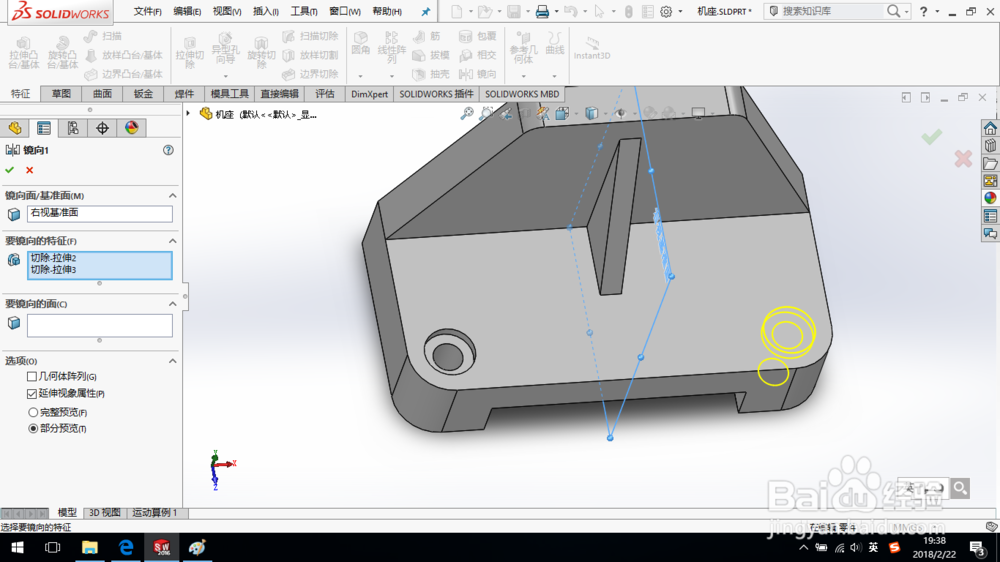
8、单击“特征—镜像”命令,创建镜像特征,如图所示。

SolidWorks如何创建机座零件?

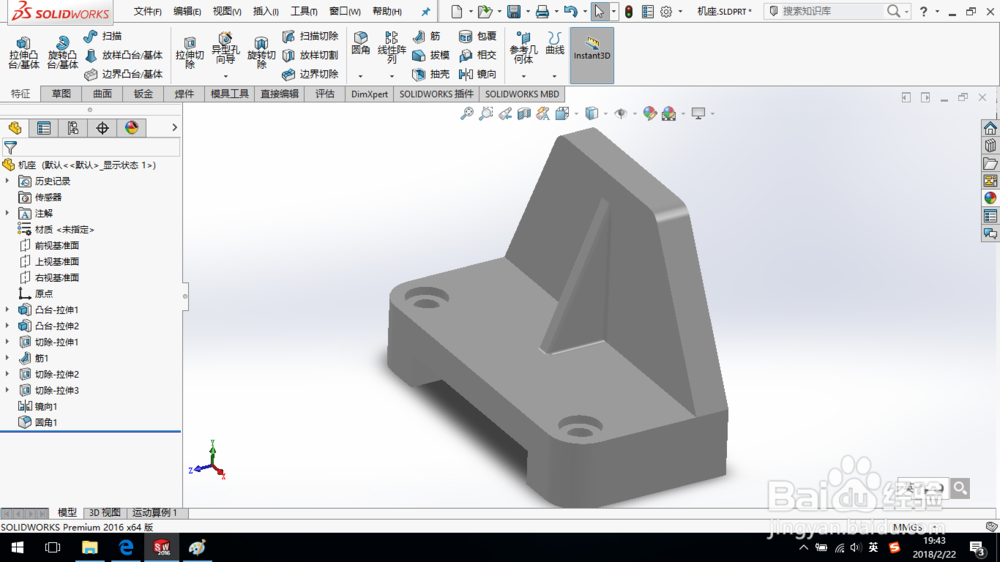
9、创建圆角特征,圆角半径“2 mm”。

SolidWorks如何创建机座零件?

10、至此,机座创建完成。

保存零件模型。

SolidWorks如何创建机座零件?

  • Solidworks如何画文具--记号笔
  • solidworks2020如何使用参考命令
  • 哔哩哔哩app如何听视频
  • SW如何设置沿Y轴正向的平面视图
  • UG10.0练习三维建模三百一十七之方形圆环
  • 热门搜索
    易烊千玺怎么读 霍英冬为什么国葬 松下洗衣机怎么样 长虹电视怎么投屏 watch怎么读 电子版照片怎么弄 罗汉果怎么泡水喝 鼻子不通气怎么办速效办法 怎么删除空白页 怅惘怎么读