怎样使用PPT插件口袋动画PA制作拼贴对象?

 时间:2026-02-16 11:58:59

1、打开PPT,建立空白演示文稿。

怎样使用PPT插件口袋动画PA制作拼贴对象?

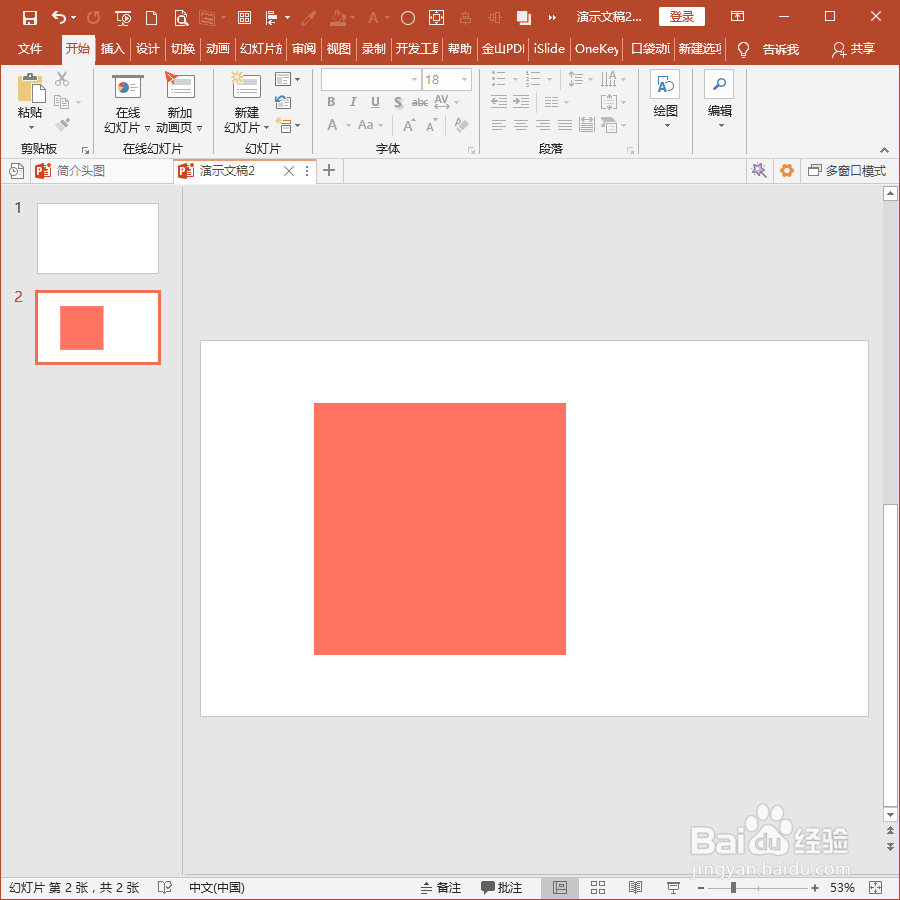
2、在幻灯片中绘制出一个形状。

怎样使用PPT插件口袋动画PA制作拼贴对象?

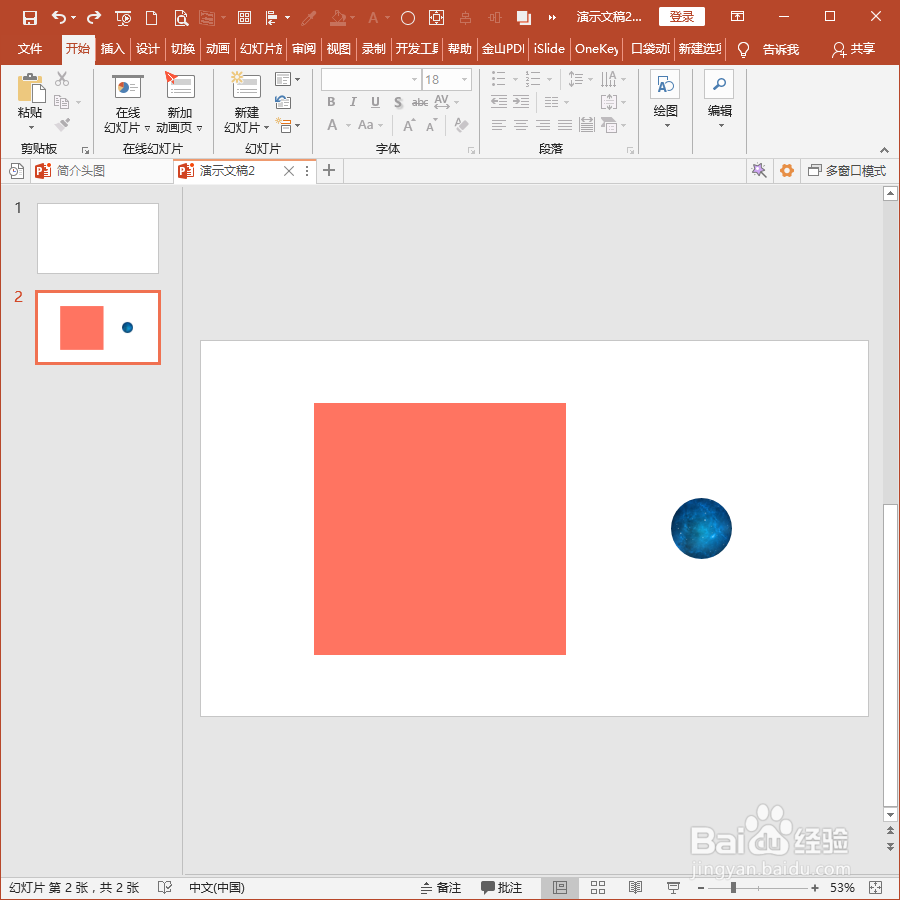
3、在幻灯片中愁著蚂再插入一张小小的圆形图片。

怎样使用PPT插件口袋动画PA制作拼贴对象?

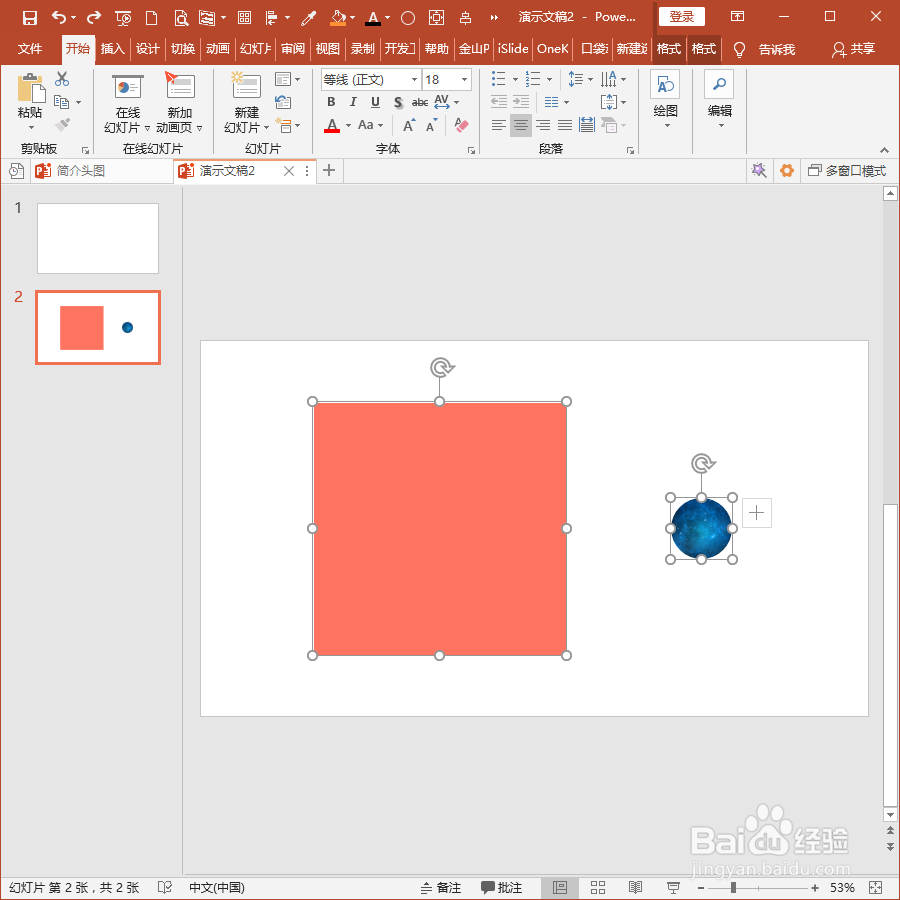
4、先选中图片,再畜祝选中形状。

怎样使用PPT插件口袋动画PA制作拼贴对象?

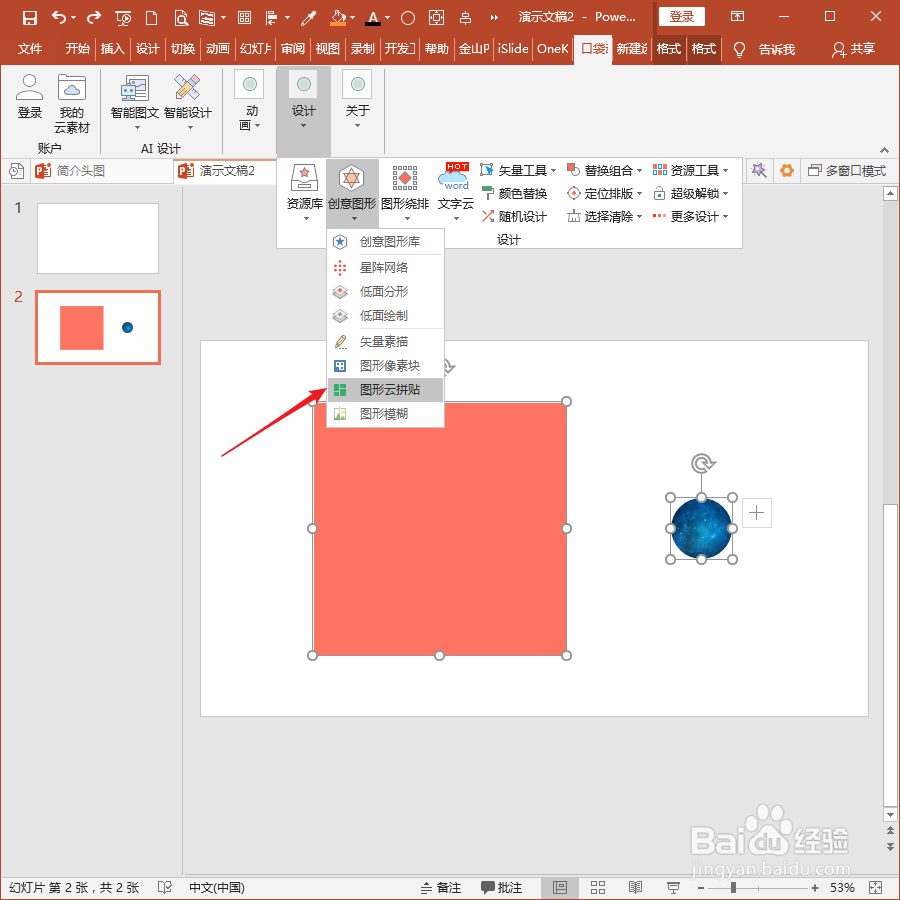
5、然后点击口袋动画选项卡下设计工具组中创意图形下的图形云拼贴。

怎样使用PPT插件口袋动画PA制作拼贴对象?

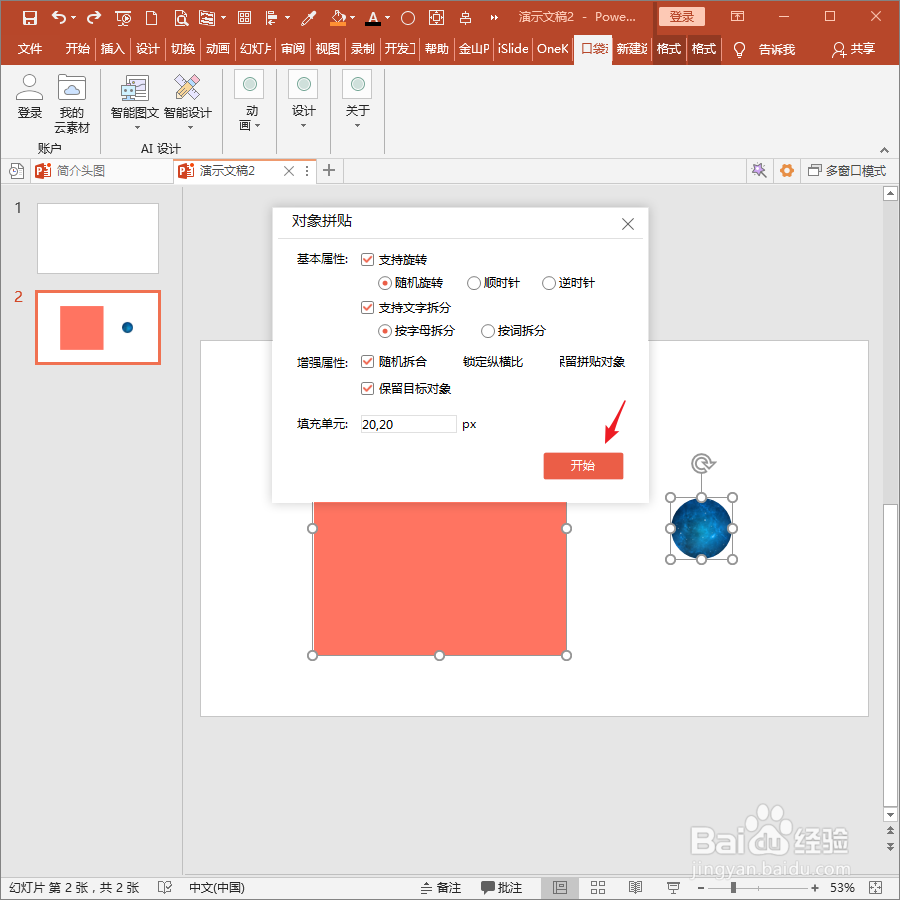
6、然后将打开对象拼贴窗口,其中的选项保持默认,点击开始。

怎样使用PPT插件口袋动画PA制作拼贴对象?

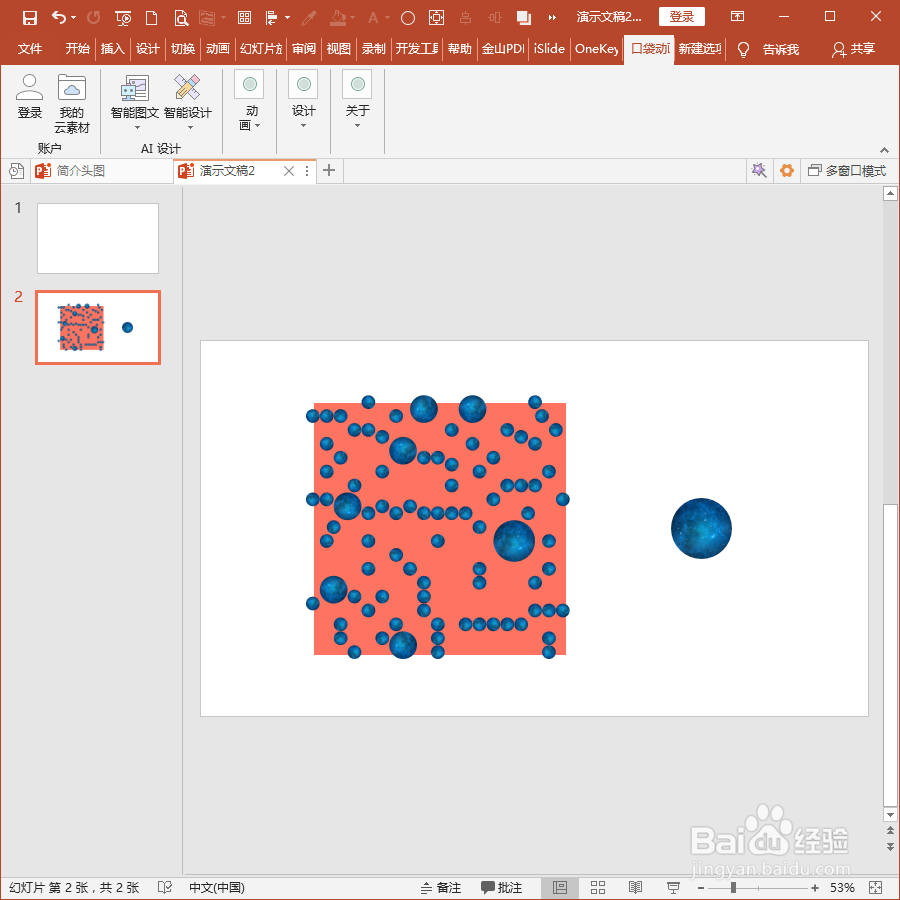
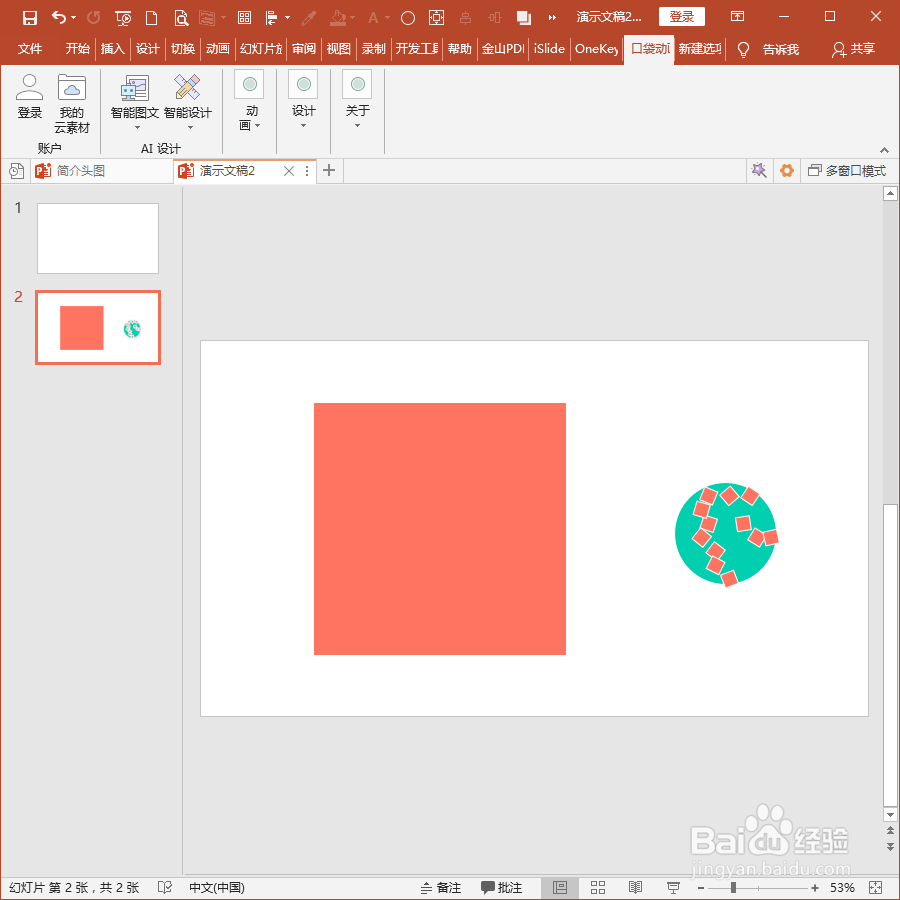
7、稍等片刻,则圆形图片就以大大小小的方式填充进了形状中,形成了拼贴效果。
怎样使用PPT插件口袋动画PA制作拼贴对象?

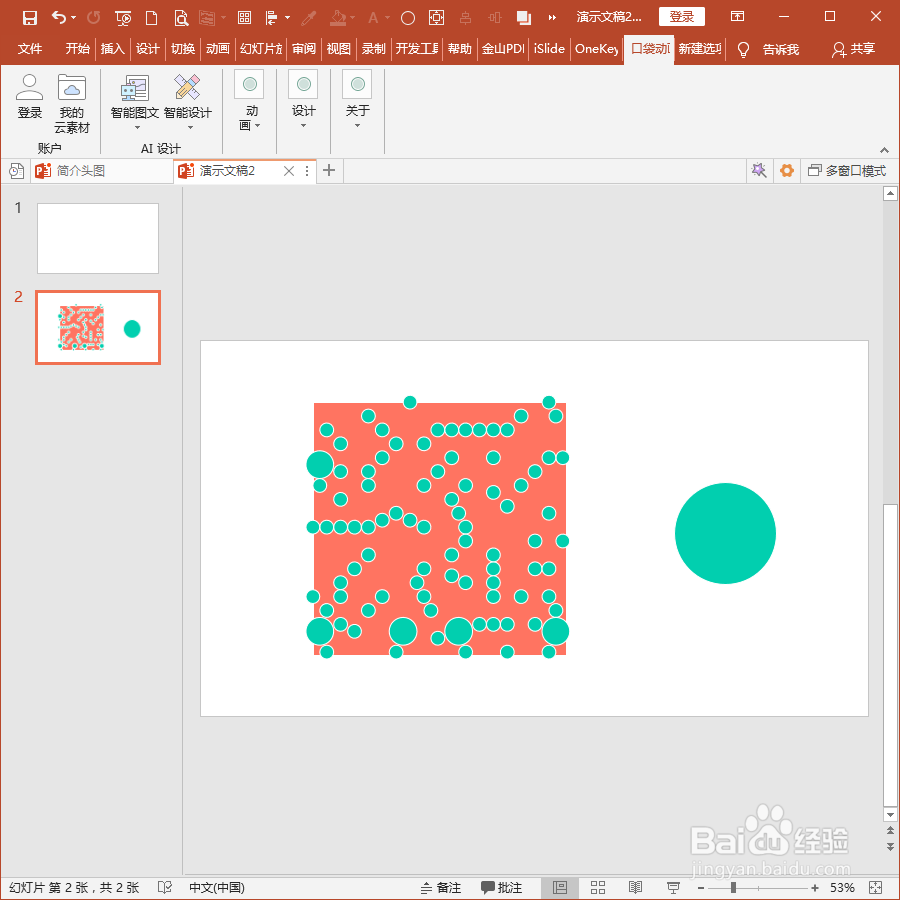
8、如果把图片换成形状,同样可以得到相似的拼贴效果。

怎样使用PPT插件口袋动画PA制作拼贴对象?

9、需要注意的是,两个形状选择的先后顺序决定了谁充当填充者,谁又充当容器。即,先选择的为填充者,罪菌后选择的为容器。
怎样使用PPT插件口袋动画PA制作拼贴对象?

  • PS怎么使用【字由】字体软件在线使用设计字体
  • PS如何制作透明水滴特效?
  • 怎么用新版ps导出透明背景图片
  • photoshop怎样将图片保存成透明背景的图片
  • PS时间轴制作旋转时钟动画
  • 热门搜索
    计算机科学与技术是学什么的 母亲节送什么好 王者荣耀新赛季什么时候开始 石女的意思是什么 板塔结合是什么意思 w是什么单位 ems是什么 3月9日是什么星座 gray是什么颜色 2017年属什么生肖