1、首先,我们要点击上方的文件如图所示,选择素材。打开图片。
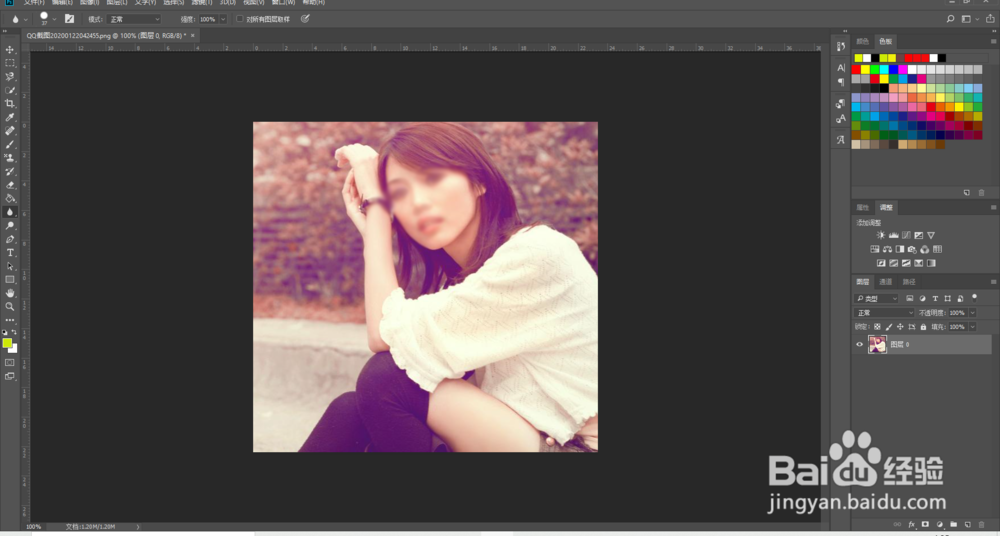
2、然后,我们就需要点击右下方创建图层,并且点击上方的窗口,选择选项调整。或者左边的调整框。
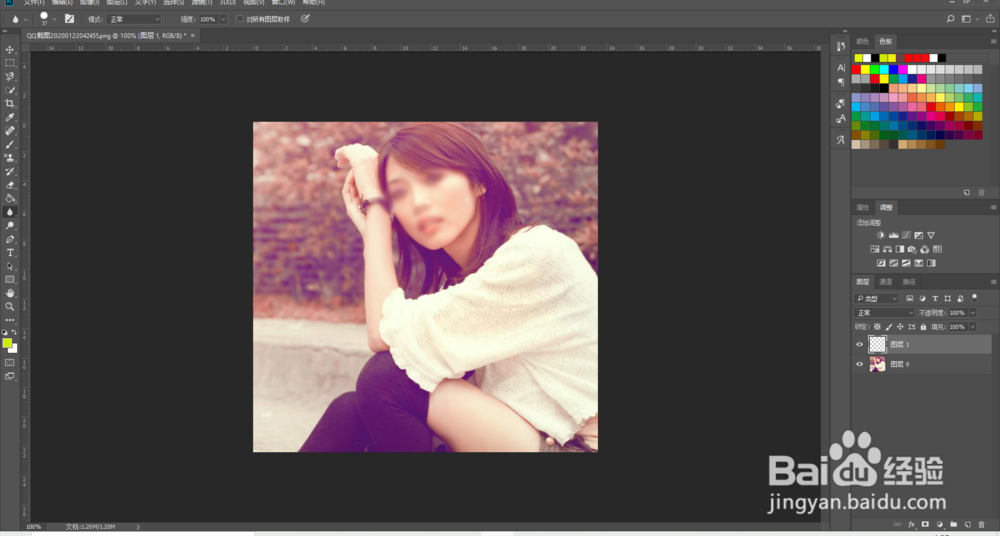
3、对青色进行调整,创建可选颜色调整图层,对蓝色和白色进行调整,创建可选颜色调整图层。
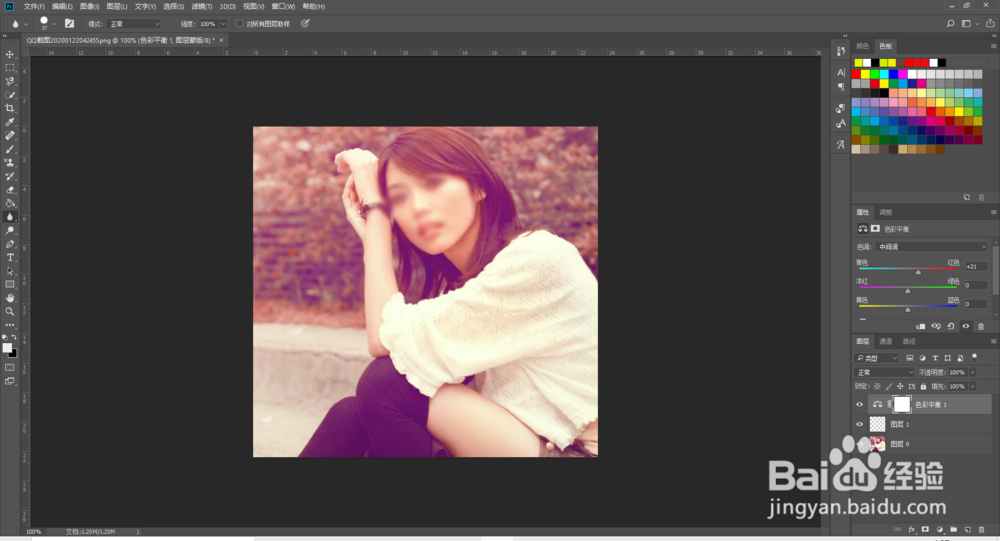
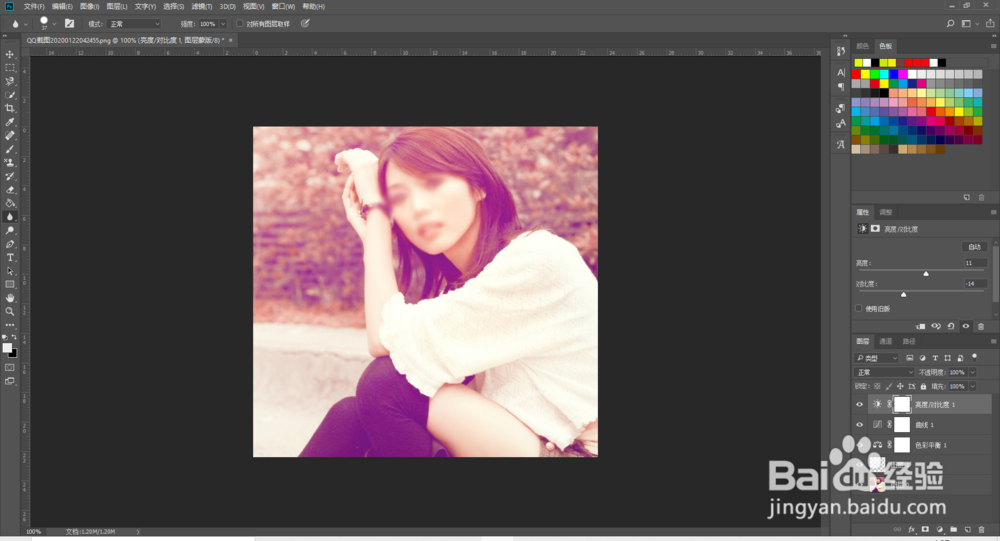
4、对蓝色进行调整,创建亮度/对比度调整图层,对对比度进行调整,数据根据实际操作改变即可。
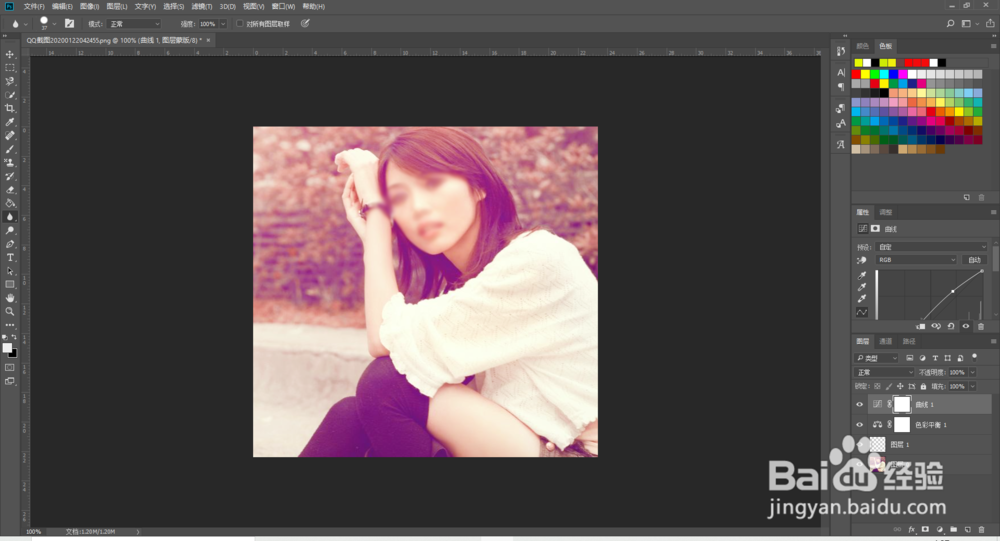
时间:2024-10-13 18:58:36
1、首先,我们要点击上方的文件如图所示,选择素材。打开图片。
2、然后,我们就需要点击右下方创建图层,并且点击上方的窗口,选择选项调整。或者左边的调整框。
3、对青色进行调整,创建可选颜色调整图层,对蓝色和白色进行调整,创建可选颜色调整图层。
4、对蓝色进行调整,创建亮度/对比度调整图层,对对比度进行调整,数据根据实际操作改变即可。
