PPT2016怎么样插入带平滑线的散点图呢?

 时间:2026-04-22 18:21:02

1、打开PPT2016办公软件。

PPT2016怎么样插入带平滑线的散点图呢?

2、点击菜单栏中的插入。

PPT2016怎么样插入带平滑线的散点图呢?

3、点击图表。

PPT2016怎么样插入带平滑线的散点图呢?

4、点击散点图,点击带平滑线的散点图,点击确定。

PPT2016怎么样插入带平滑线的散点图呢?

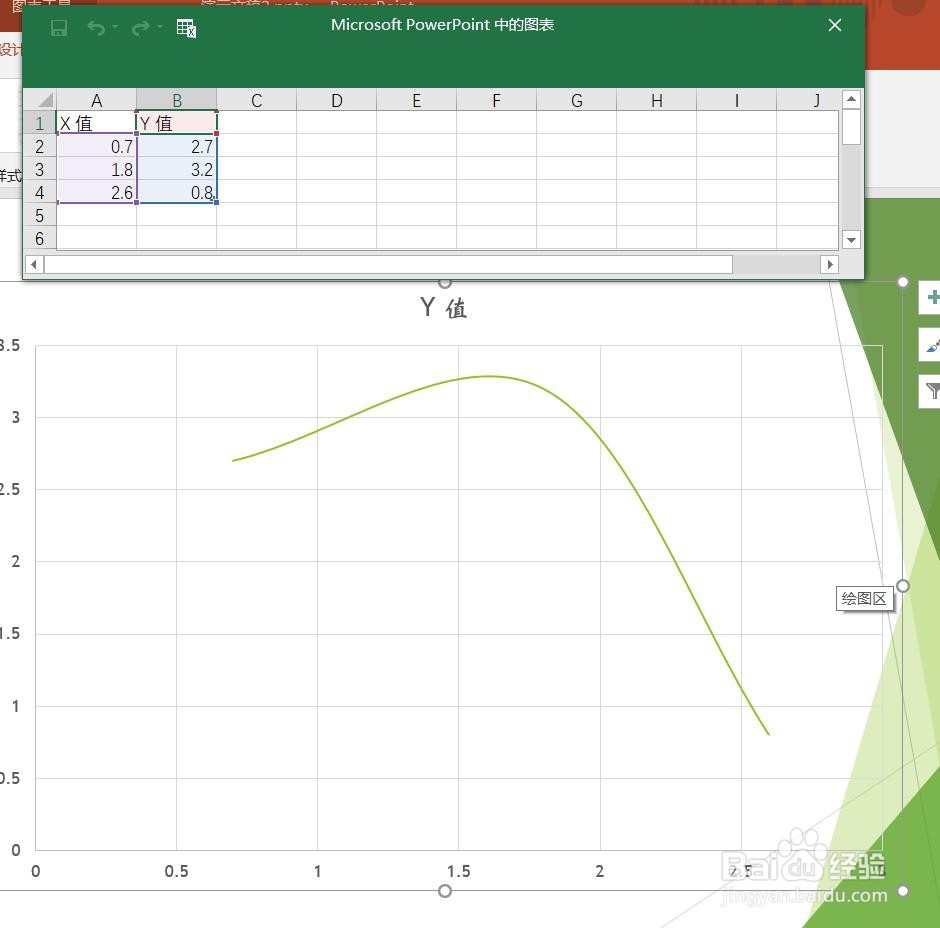
5、插入带平滑线的散点图图表成功。

PPT2016怎么样插入带平滑线的散点图呢?

6、点击加号,添加图标元素。

PPT2016怎么样插入带平滑线的散点图呢?

7、点击毛刷,添加样式和颜色。

PPT2016怎么样插入带平滑线的散点图呢?

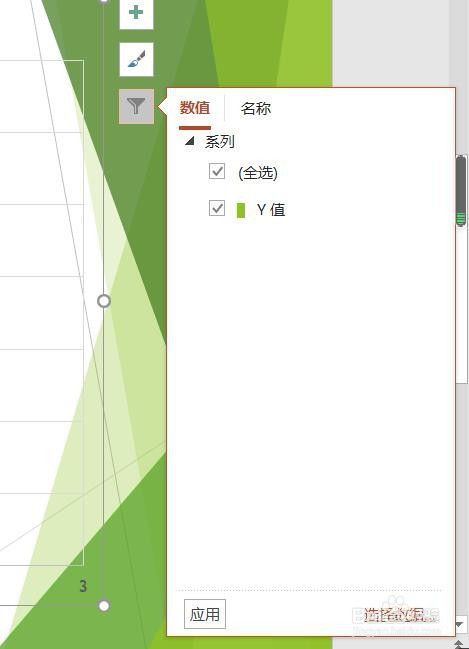
8、点击漏斗,进入图表筛选器。

PPT2016怎么样插入带平滑线的散点图呢?

1、一、打开PPT2016办公软件。

二、点击菜单栏中的插入。

三、点击图表。

四、点击散点图,点击带平滑线的散点图,点击确定。

五、插入带平滑线的散点图图表成功。

六、点击加号,添加图标元素。

七、点击毛刷,添加样式和颜色。

八、点击漏斗,进入图表筛选器。

  • Excel2016怎么样插入带平滑线的散点图呢?
  • Word2016怎样插入带平滑线的散点图?
  • PPT2016怎样插入带平滑线和数据标记的散点图?
  • word2010如何插入带平滑线的散点图
  • PPT2016怎么样插入带直线的散点图呢?
  • 热门搜索
    怀孕需要注意什么 蜂蜜水有什么好处 巴旦木的功效与作用 一厢情愿什么意思 什么是全脂奶粉 注册商标需要什么条件 牛肉和什么相克 关于年月日的知识 租房子要注意什么 小学生安全知识图片