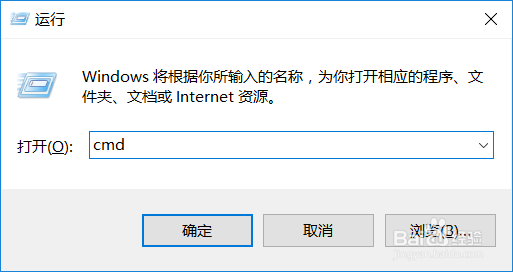
1、win+R输入cmd
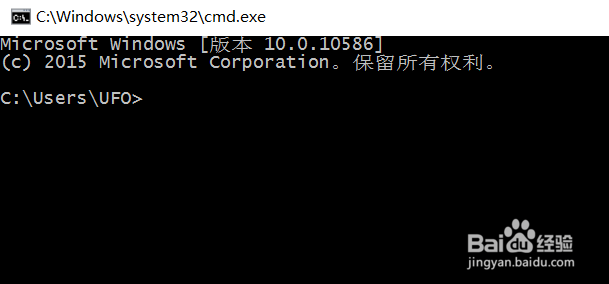
2、进入命令框
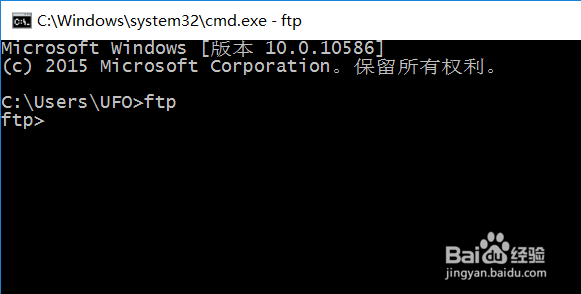
3、输入ftp回车
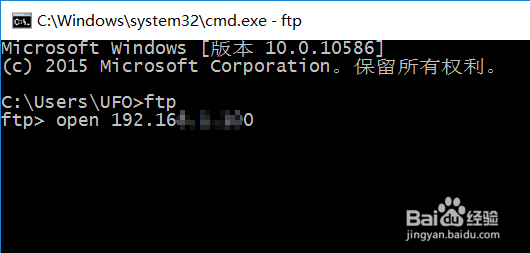
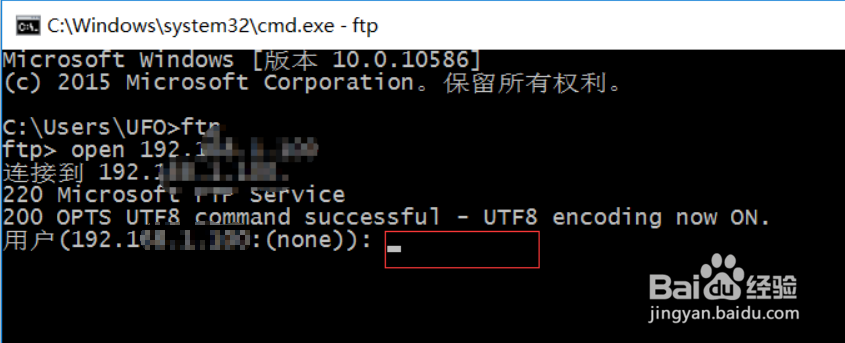
4、输入open (ip)回车,比如ip是“192.168.1.199”
输入:“open 192.168.1.199”回车
5、输入用户名回车。
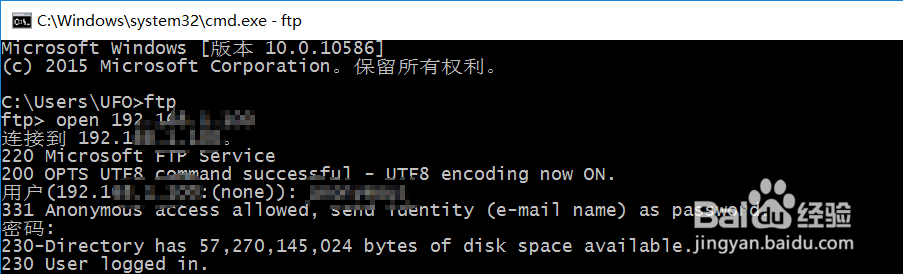
6、输入密码回车
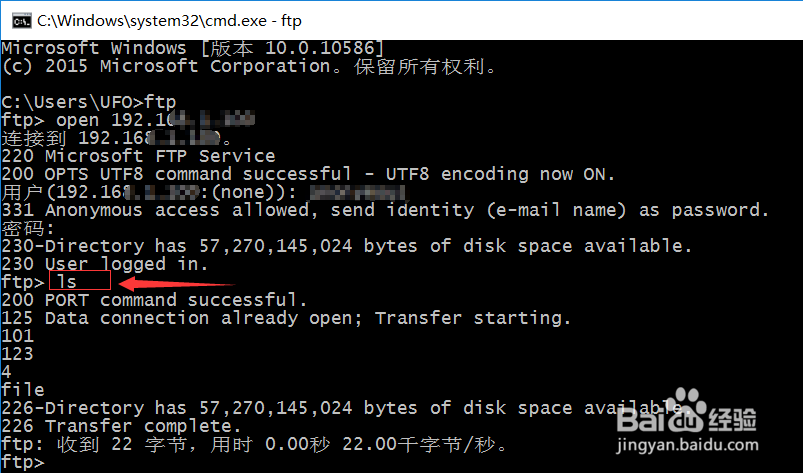
7、输入ls回车,查看所有文件。
8、输入cd 123,切换到123文件中

9、在本地计算机建立101文件夹
10、定位到101文件位置

11、输入prompt,关闭交互模式

12、上传文件:

时间:2026-04-21 19:39:38
1、win+R输入cmd
2、进入命令框
3、输入ftp回车
4、输入open (ip)回车,比如ip是“192.168.1.199”
输入:“open 192.168.1.199”回车
5、输入用户名回车。
6、输入密码回车
7、输入ls回车,查看所有文件。
8、输入cd 123,切换到123文件中
9、在本地计算机建立101文件夹
10、定位到101文件位置
11、输入prompt,关闭交互模式
12、上传文件:
