1、先来插入要设置移动的元素,点击插入,选择形状。

2、选择想要的形状,在幻灯片中绘制出来。

3、选择格式,设置形状的样式。

4、我选择形状效果的预设,如图所示。

5、然后点击动画。

6、选择自定义动画。
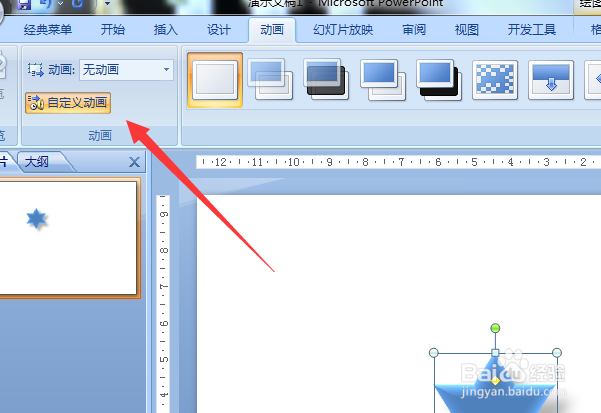
7、点击右边的添加效果-动作路径-绘制自定义路径-自由曲线。

8、选定后,鼠标箭头变成画笔,直接在幻灯片中绘制曲线轨迹。

9、松开鼠标即绘制完成,图形马上就按我们画好的路径移动起来。

时间:2026-04-24 04:41:37
1、先来插入要设置移动的元素,点击插入,选择形状。
2、选择想要的形状,在幻灯片中绘制出来。
3、选择格式,设置形状的样式。
4、我选择形状效果的预设,如图所示。
5、然后点击动画。
6、选择自定义动画。
7、点击右边的添加效果-动作路径-绘制自定义路径-自由曲线。
8、选定后,鼠标箭头变成画笔,直接在幻灯片中绘制曲线轨迹。
9、松开鼠标即绘制完成,图形马上就按我们画好的路径移动起来。
