Illustrator中如何给文字添加多重描边效果

 时间:2026-02-15 01:35:36

1、如图;在建立的ai画布上,输入几个大大的文字,

Illustrator中如何给文字添加多重描边效果

2、然后在选中文字的前提下,打开窗口菜单,里面有个外观选项栏,点击打开

Illustrator中如何给文字添加多重描边效果

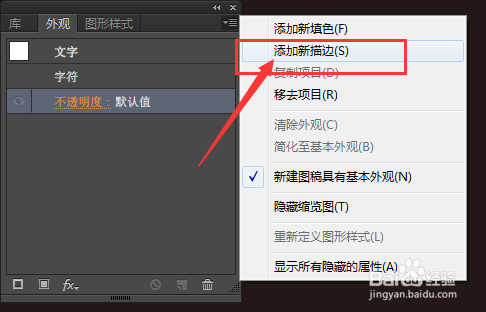
3、然后继续在外观选项栏中,打开右侧的扩展菜单选项栏,如图所示位置

Illustrator中如何给文字添加多重描边效果

4、在里面选择新描边设置,如图所示的选项设置

Illustrator中如何给文字添加多重描边效果

5、这样我们就打开了一个描边属性栏,在这里添加描边的颜色以及粗细程度,左侧就会直线显示文字效果

Illustrator中如何给文字添加多重描边效果

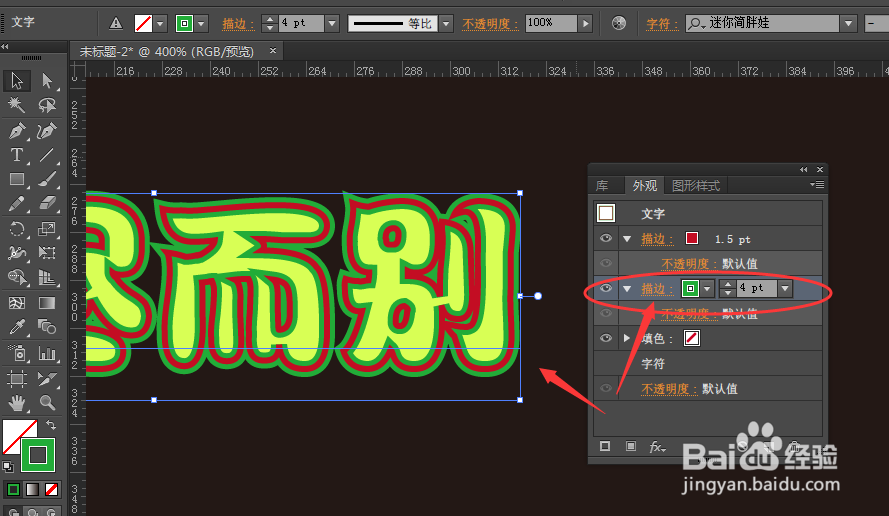
6、我们添加了一个效果后,再次打开扩展菜单,再选择增加新描边设置

Illustrator中如何给文字添加多重描边效果

7、这时候新建的描边会显示在第一个描边的下方,所以如果想要显示第二个描边,就需要将描边的粗细扩大,要比第一个描边要粗,这样才不会被上面的描边所覆盖;如图给第二个描边添加了更大的描边后,就在左侧文字上显示效果了,如图
Illustrator中如何给文字添加多重描边效果

  • AI中如何让正方形变成圆角矩形在变成圆形。
  • 用AI软件绘制艺术旋转线条
  • Adobe Illustrator做一个有光晕的太阳
  • Ai如何编辑复合形状
  • illustrator混合工具怎么用 AI如何实现形状渐变
  • 热门搜索
    红参须的功效与作用 龙胆泻肝丸的功效与作用治什么病 什么油烟机最好最实用 消防逃生知识 初三物理知识点归纳 卡卡西为什么杀琳 藿香正气丸的功效与作用 美容知识 运动会开幕式通讯稿 熟视无睹什么意思