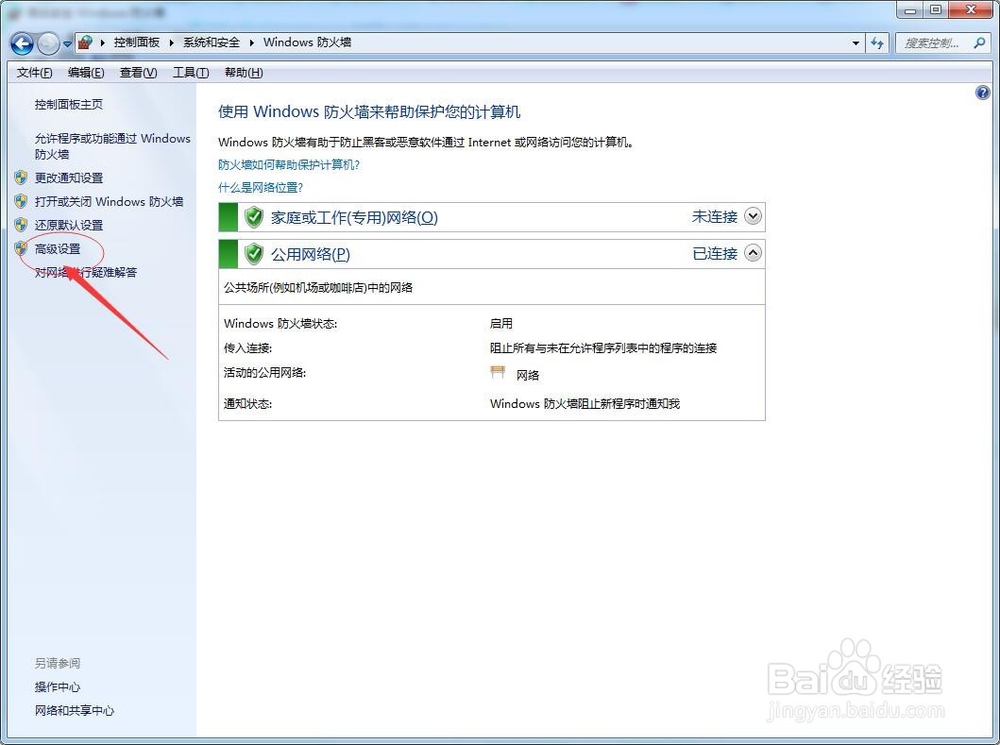
1、打开防火墙,控制面板\系统和安全\Windows 防火墙
点击“高级设置”
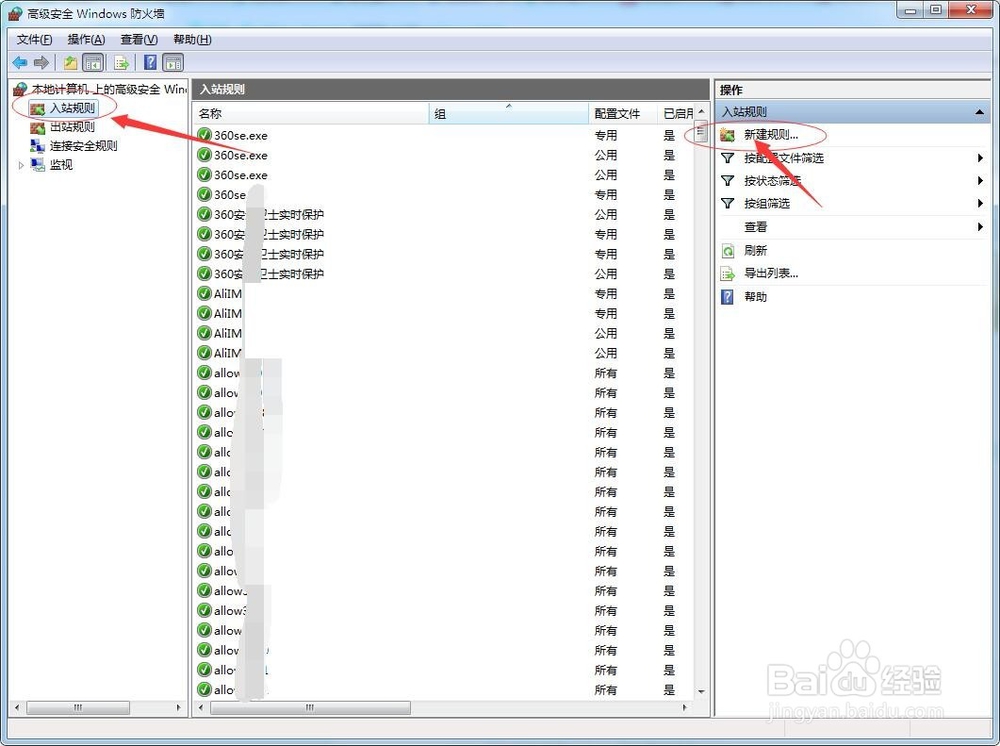
2、进入高级安全Windows 防火墙,点击“入站规则”--“新建规则”
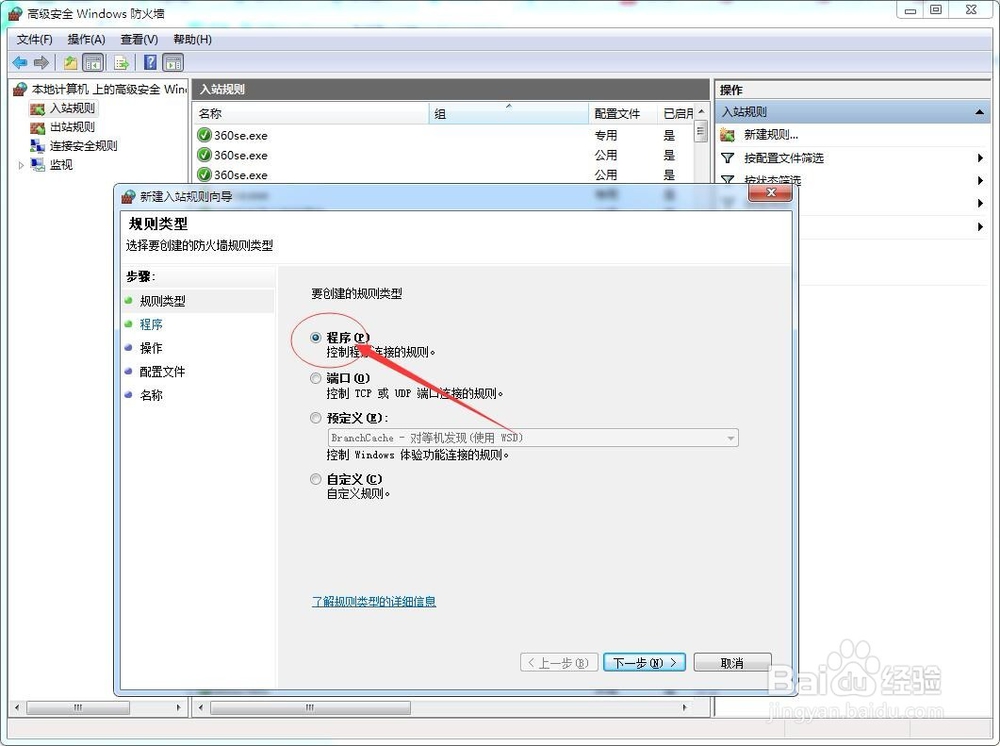
3、规则类型:选择“程序”,点击下一步;
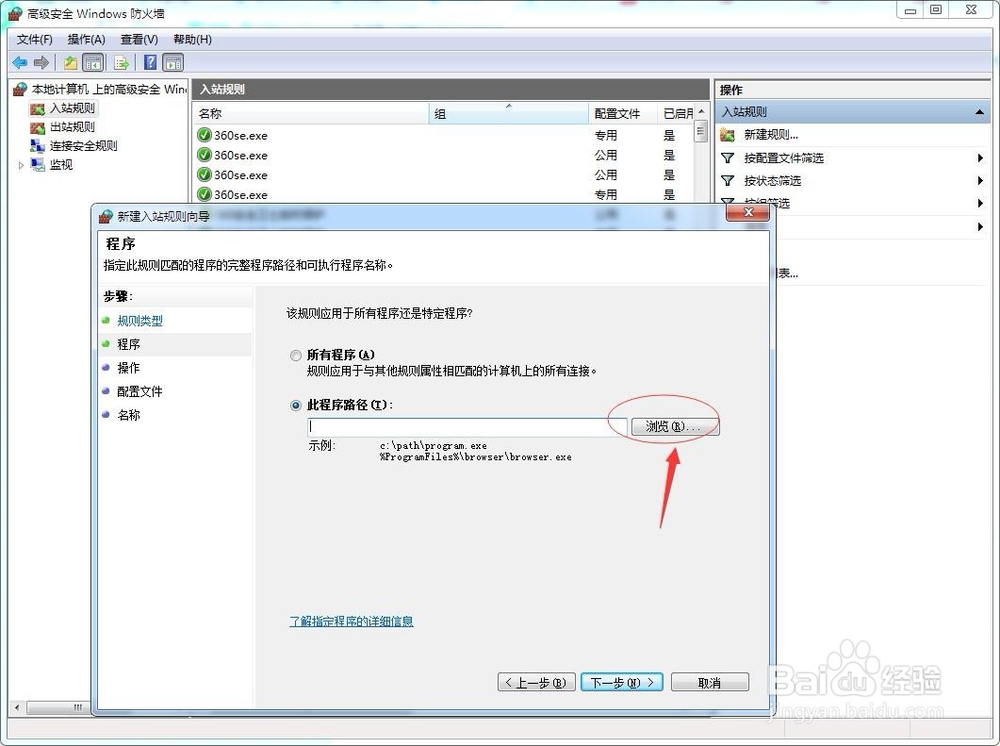
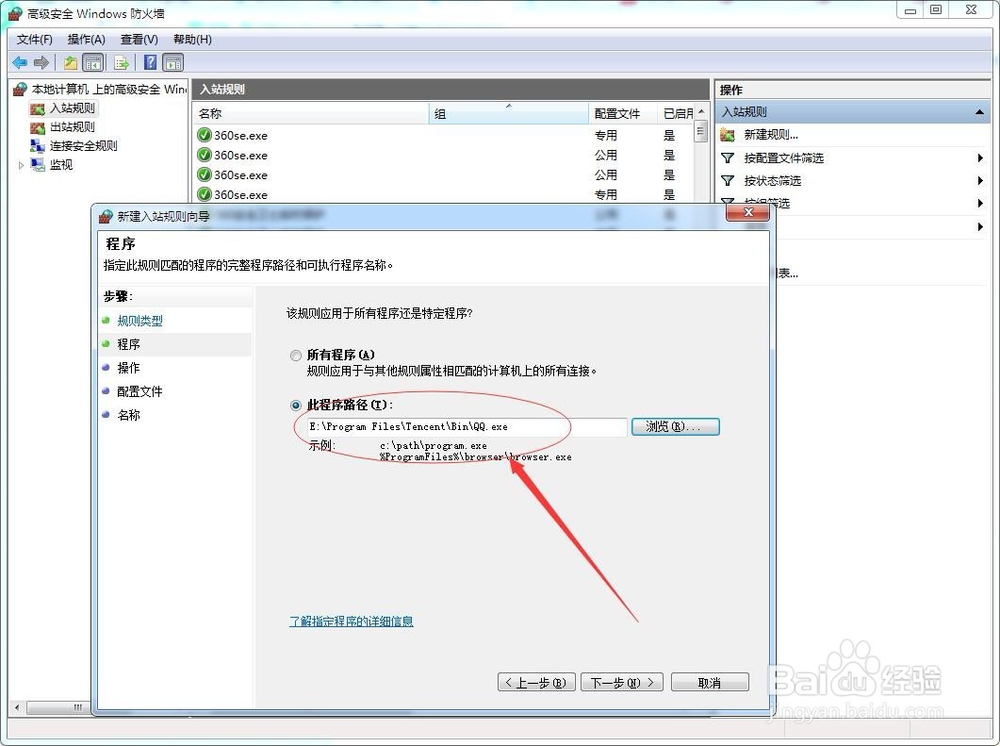
4、程序:选择此程序路径,点击浏览输入要阻止的程序路径,点击下一步;
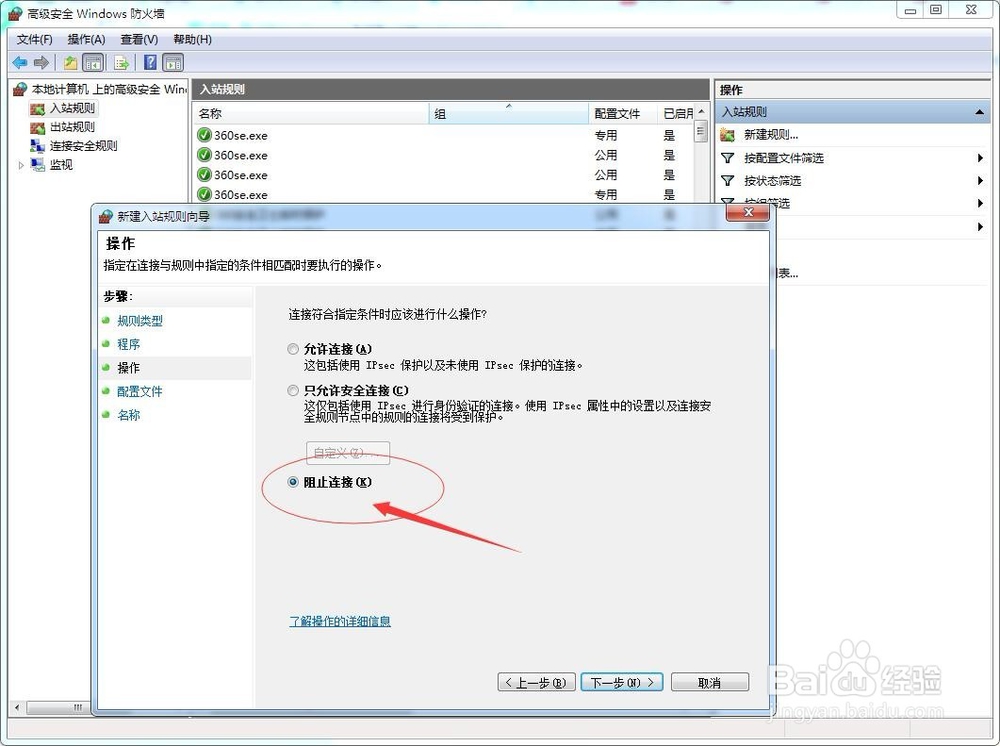
5、操作:选择“阻止连接”,点击下一步;
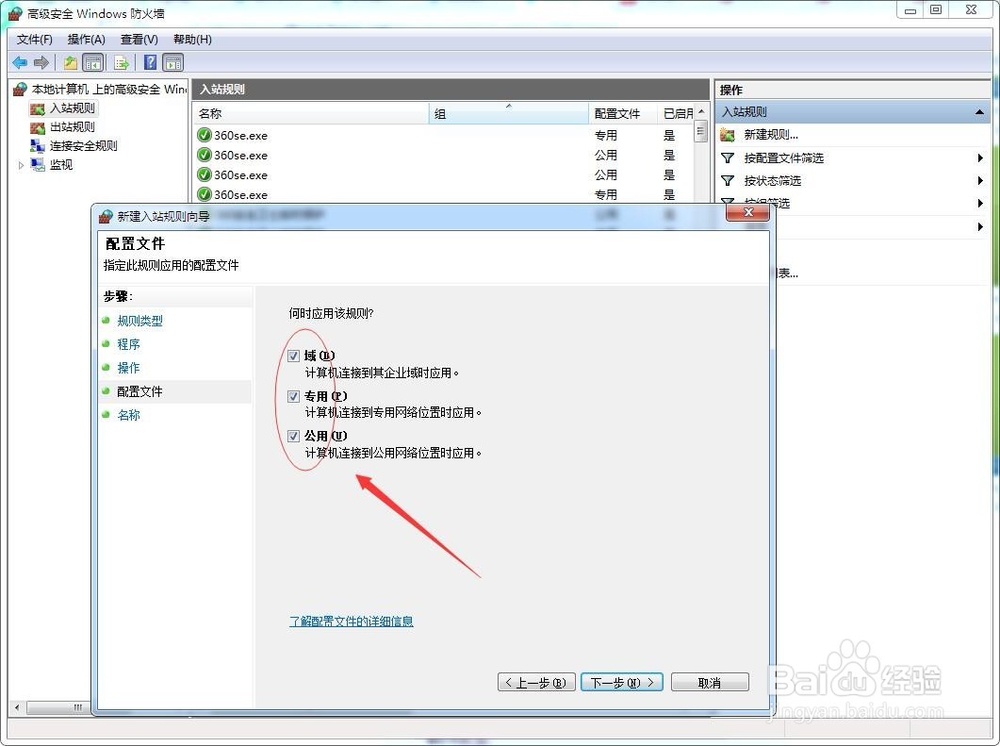
6、配置文件:何时使用该规则?默认全部都选择,点击下一步;
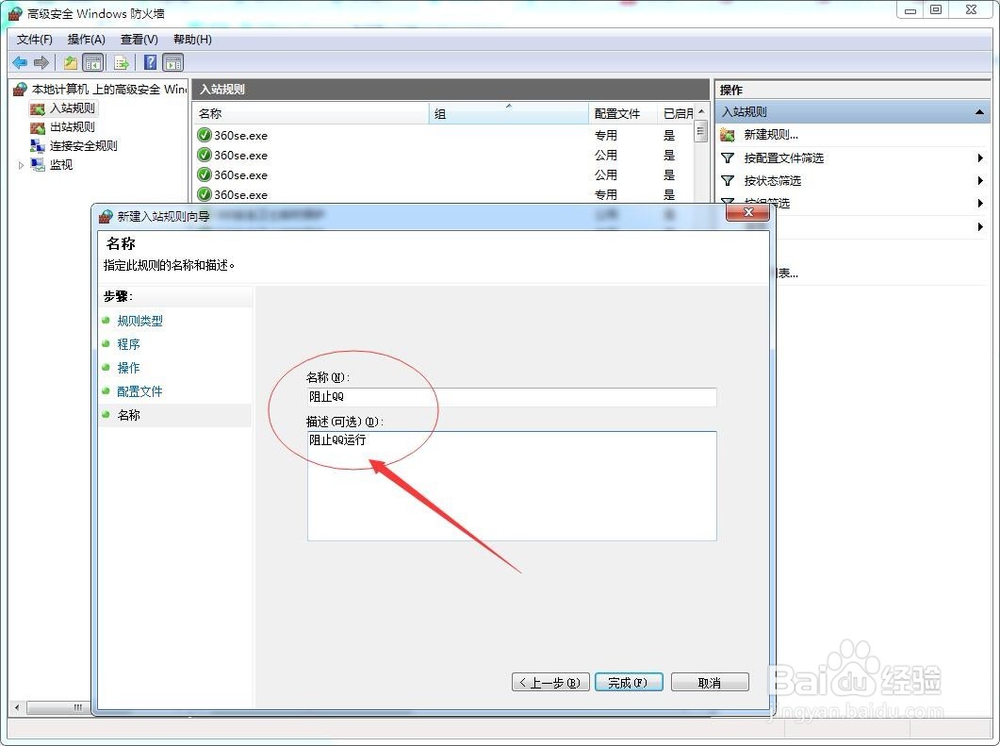
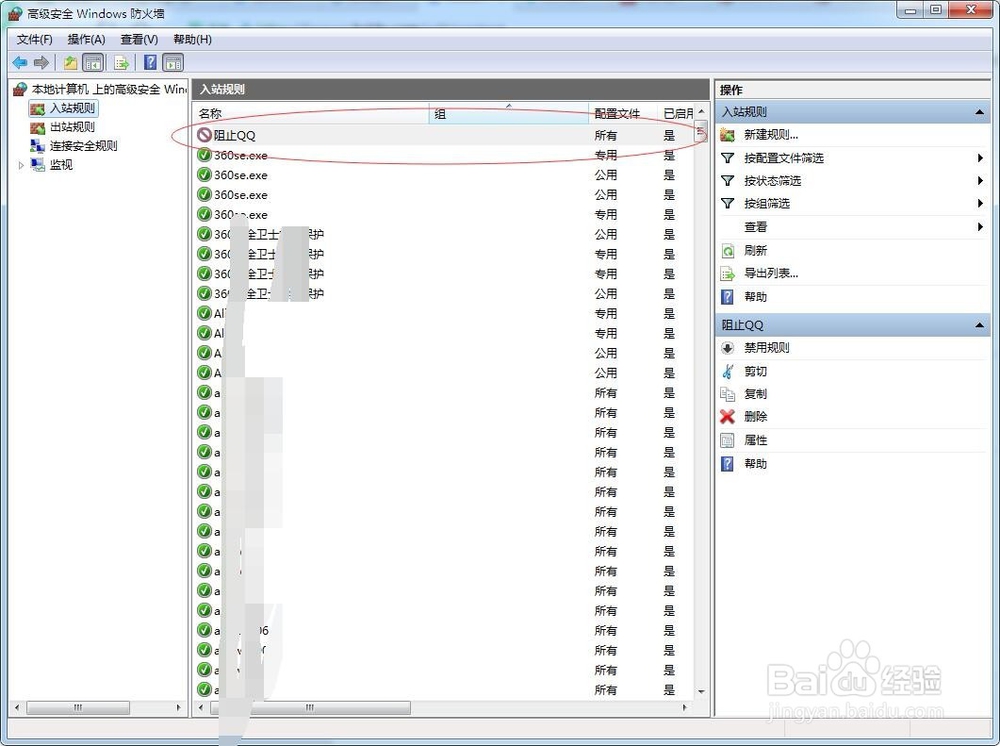
7、名称:输入规则的名称和描述,点击完成;
8、至此,设置完成
按照上述方法设置即可实现用防火墙阻止指定程序连接网络的目的
时间:2026-04-23 05:32:00
1、打开防火墙,控制面板\系统和安全\Windows 防火墙
点击“高级设置”
2、进入高级安全Windows 防火墙,点击“入站规则”--“新建规则”
3、规则类型:选择“程序”,点击下一步;
4、程序:选择此程序路径,点击浏览输入要阻止的程序路径,点击下一步;
5、操作:选择“阻止连接”,点击下一步;
6、配置文件:何时使用该规则?默认全部都选择,点击下一步;
7、名称:输入规则的名称和描述,点击完成;
8、至此,设置完成
按照上述方法设置即可实现用防火墙阻止指定程序连接网络的目的
