Intellij idea软件中使用Maven创建Java项目教程

 时间:2026-02-13 12:35:15

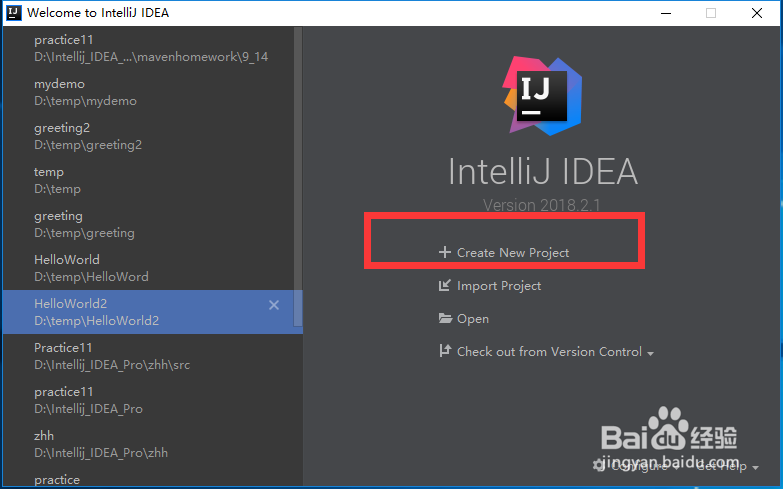
1、1. 打开软件,点击如图所示的【Create New Project】
Intellij idea软件中使用Maven创建Java项目教程

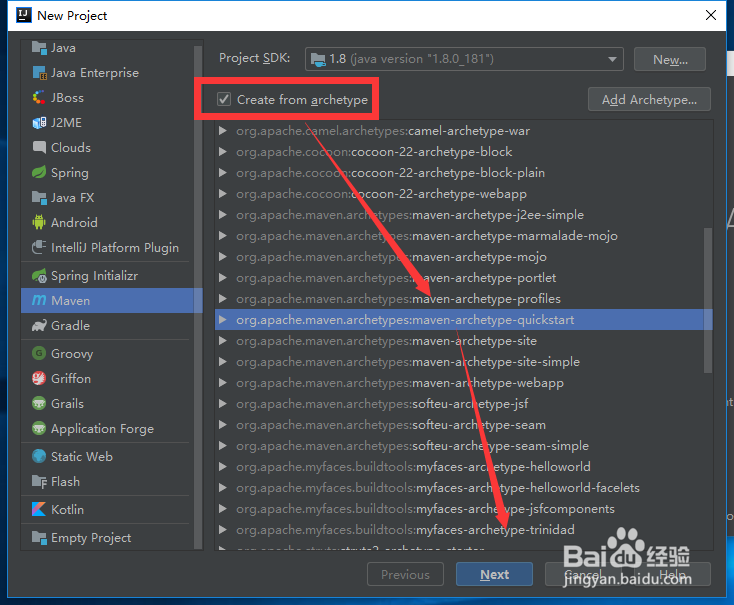
2、2.  弹出的窗口中,选中【Maven】-》勾选【Create from archetype】->【...quickstart】->【next】
Intellij idea软件中使用Maven创建Java项目教程

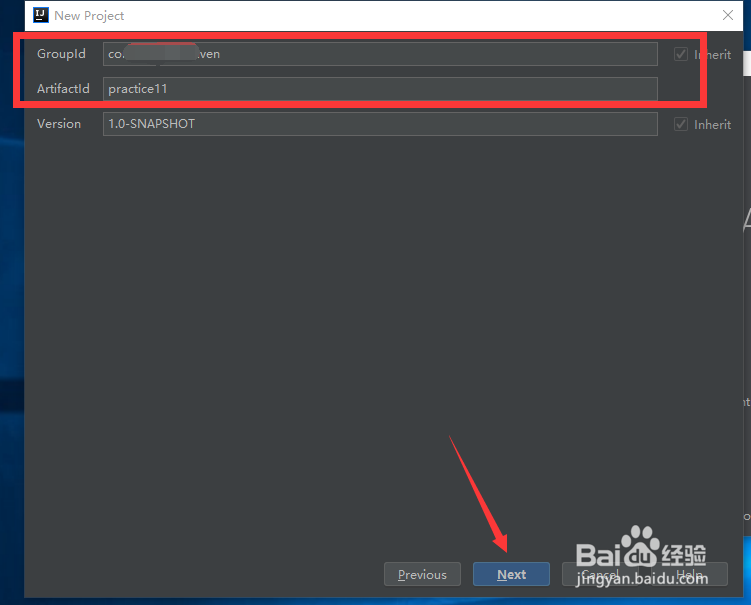
3、3. 弹窗中输入GroupID、AftifactId

Intellij idea软件中使用Maven创建Java项目教程

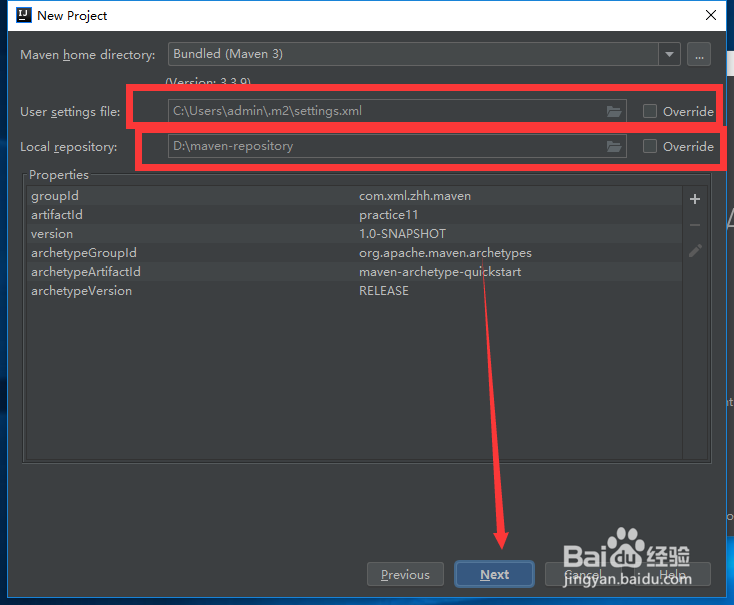
4、4. 选择您自己的Maven,然后默认选择settings.xml和你的本地方库的位置
Intellij idea软件中使用Maven创建Java项目教程

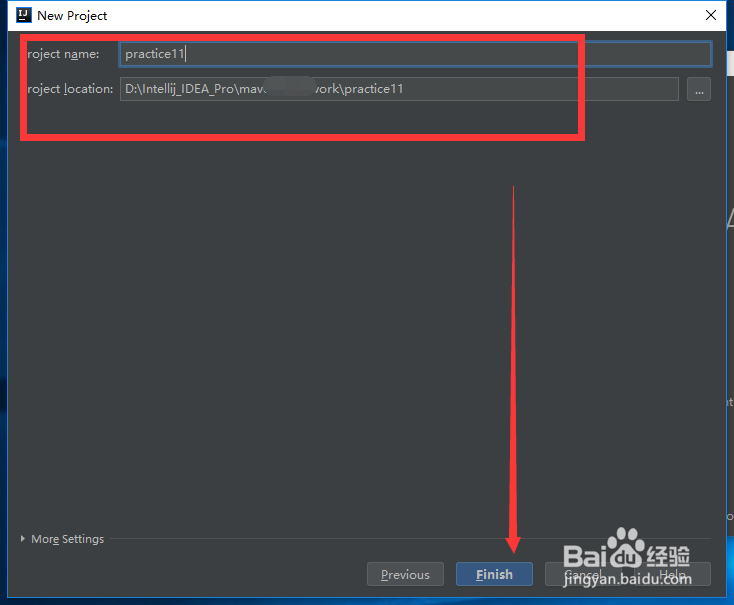
5、5.  步骤4后,输入你的项目名称

Intellij idea软件中使用Maven创建Java项目教程

6、6. 点击右下角的【enbale auto-import】

Intellij idea软件中使用Maven创建Java项目教程

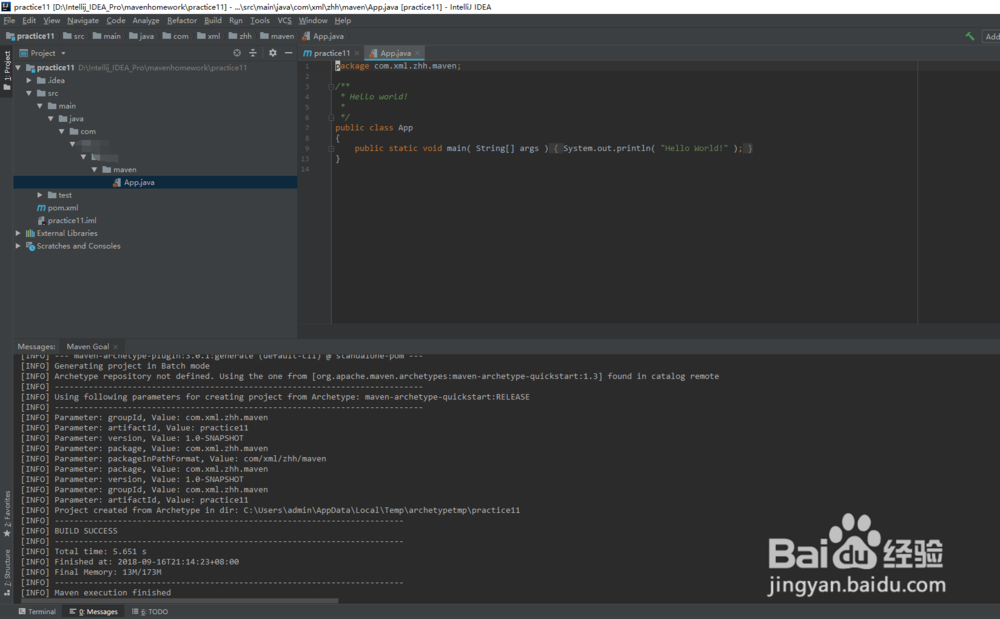
7、7.  等待依赖库下载完毕后,显示工程如图所示

Intellij idea软件中使用Maven创建Java项目教程

8、如果您觉得有用,记得在下方点击投票、点赞、关注、留言,小编会定期奉上更多的惊喜哦,您的支持才是小编继续努力的动力,么么哒。

Intellij idea软件中使用Maven创建Java项目教程

  • 如何使用Navicat仅复制数据库表结构?
  • QT Creator原创详细安装指导
  • Eclipse如何安装主题
  • spring MVC中过滤器中需要注入bean的解决方法
  • weblogic部署项目步骤
  • 热门搜索
    淘宝打折怎么设置 螃蟹怎么保存才新鲜 影视大全免费追剧 牙疼怎么办立刻止疼 输卵管不通怎么办 黎明杀机怎么玩 吉他和弦大全 美女视频黄频a美女大全 2345小游戏大全 海洋生物大全