WORD中合并多文档及文档中的文字转表格

 时间:2026-05-03 16:34:52

1、一、合并多文档

1、如下图所示,我们想要把这三个文档中的文字合并到一个文档中中:
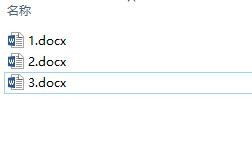
WORD中合并多文档及文档中的文字转表格

2、如果我们一个个复制粘贴的话,会非常繁琐并且浪费时间,为此,我们可以先新建一个文档,并将文档命名为汇总:

WORD中合并多文档及文档中的文字转表格

3、打开新建的文档,点击插入—对象—文件中的文字,弹出如下窗口:

WORD中合并多文档及文档中的文字转表格

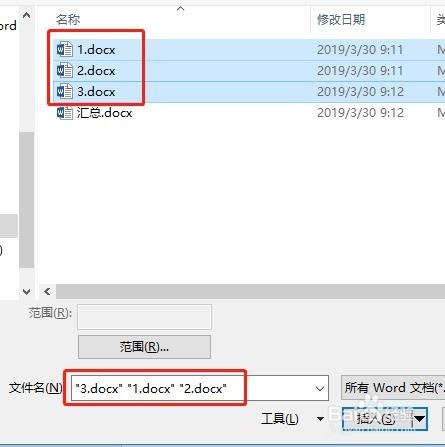
4、在弹出的窗口中,选中要合并的三个文档:

WORD中合并多文档及文档中的文字转表格

5、点击插入后,新建的文档中就生成了我们想要的合并后的结果啦,我们再微调一下格式就可以啦:

WORD中合并多文档及文档中的文字转表格

6、二、文字转表格

1、打开WORD,我们想要将文字转换成表格的形式,这样比较美观:

WORD中合并多文档及文档中的文字转表格

7、全选文字,点击插入—表格—文本转换成表格,在弹出的窗口中,找到文字分隔位置,选择逗号:

WORD中合并多文档及文档中的文字转表格

8、点击确定后,文字就成功转换成表格啦:

WORD中合并多文档及文档中的文字转表格

  • 文字下沉怎么操作
  • word文档设置首行缩进
  • 磅和cm怎么换算
  • 标题样式怎么设置
  • 怎样在word中创建分离射线
  • 热门搜索
    葱爆羊肉的家常做法 汨罗江怎么读音 手机hd怎么关闭 为什么你要离开我 牛尾的做法大全 小白菜怎么做好吃 体温计怎么用 企业所得税怎么算 手抄报怎么画 为什么医生不推荐洗牙