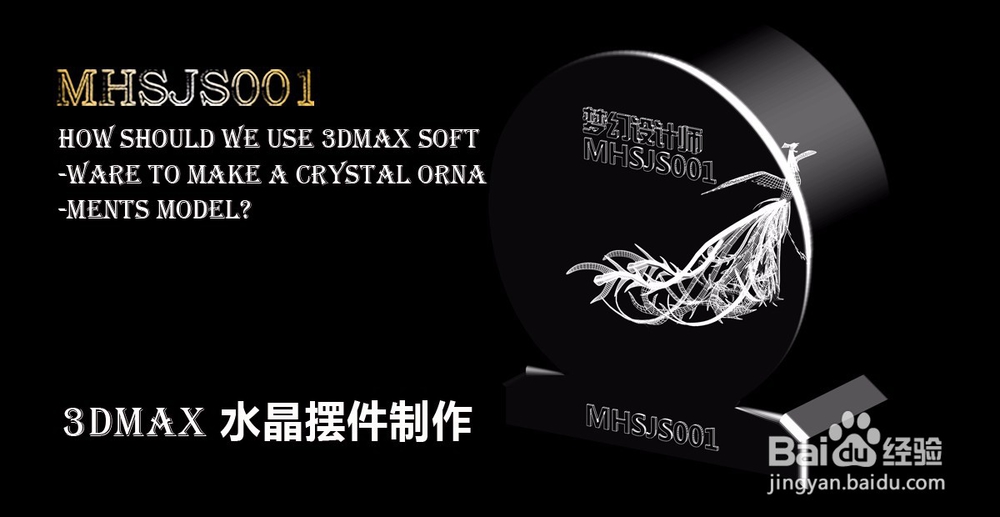
3Dmax如何制作水晶摆件

 时间:2026-04-23 01:39:28

1、打开3Dmax2012软件,点击【创建】-【图形】-【线】,在作图区域绘制一个多边形图案(如图所示);

3Dmax如何制作水晶摆件

3Dmax如何制作水晶摆件

3Dmax如何制作水晶摆件

3Dmax如何制作水晶摆件

3Dmax如何制作水晶摆件

2、点击右边工作区中的【顶点】图标,选中图示图案上的点进行移动调整,选中图示图案上的点并进行平滑圆化处理。完成后,选中图案,点击【对象颜色】将图案的对象颜色设置为:白色(如图所示);

3Dmax如何制作水晶摆件

3Dmax如何制作水晶摆件

3Dmax如何制作水晶摆件

3Dmax如何制作水晶摆件

3Dmax如何制作水晶摆件

3Dmax如何制作水晶摆件

3Dmax如何制作水晶摆件

3、选中图案,点击【修改】-【挤出】,挤出数量设置为:80mm,分段设置为:10制作出摆件基本模型。选中模型,点击鼠标右键-【转换为】-【转换为可编辑多边形】。点击【边】图标,选中图示模型上的边后,点击【切角】进行切角处理(如图所示);

3Dmax如何制作水晶摆件

3Dmax如何制作水晶摆件

3Dmax如何制作水晶摆件

3Dmax如何制作水晶摆件

3Dmax如何制作水晶摆件

3Dmax如何制作水晶摆件

3Dmax如何制作水晶摆件

3Dmax如何制作水晶摆件

4、将做好的凤凰模型合并进来,按图示对两个模型的位置进行移动调整。点击【材质编辑器】,弹出材质编辑器设置栏,按图示设置一个金属线框材质并附加给凤凰模型(如图所示);

3Dmax如何制作水晶摆件

3Dmax如何制作水晶摆件

3Dmax如何制作水晶摆件

3Dmax如何制作水晶摆件

3Dmax如何制作水晶摆件

3Dmax如何制作水晶摆件

3Dmax如何制作水晶摆件

5、点击【材质编辑器】,按图示参数设置一个水晶材质球并附加给水晶摆件基本体。最后,点击【渲染】将我们制作好的水晶摆件模型渲染出图即可。

3Dmax如何制作水晶摆件

3Dmax如何制作水晶摆件

3Dmax如何制作水晶摆件

3Dmax如何制作水晶摆件

3Dmax如何制作水晶摆件

3Dmax如何制作水晶摆件

  • 3dmax摄像机视角怎么调
  • 3Dmax玉石材质设置教程
  • 3Dmax怎么通过光子图渲染,添加光子图的办法
  • 3ds max制作液晶电视
  • 如何让一个物体有多个材质
  • 热门搜索
    微信群怎么艾特所有人 鸡蛋怎么吃最有营养 为什么有网连不上appstore 贫困申请书怎么写 word怎么横向排版 为什么网速这么慢 炸酱面的做法视频 苹果手机怎么通话录音 hurt怎么读 鸡腿怎么做好吃