Word中怎样使用文本框制作带框文字

 时间:2024-10-14 17:14:34

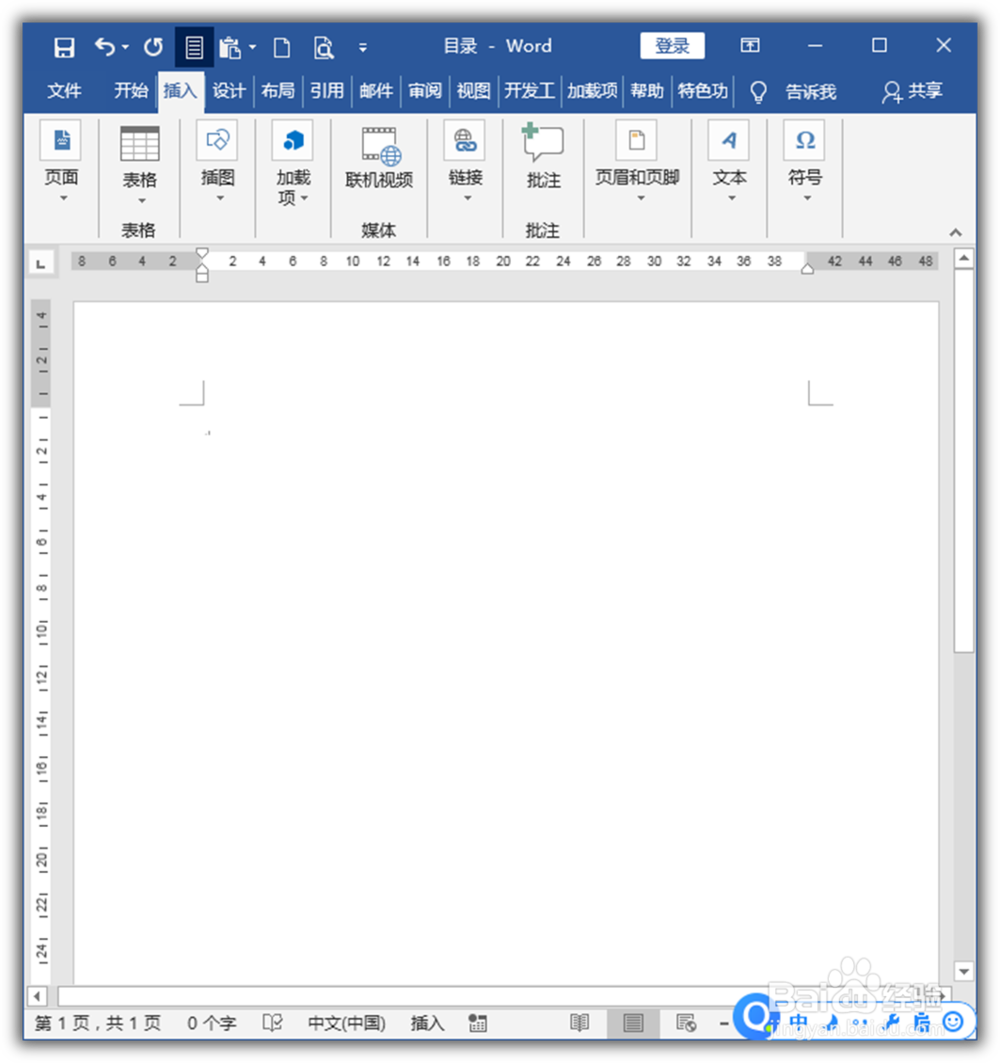
1、打开Word,建立空白文档。

Word中怎样使用文本框制作带框文字

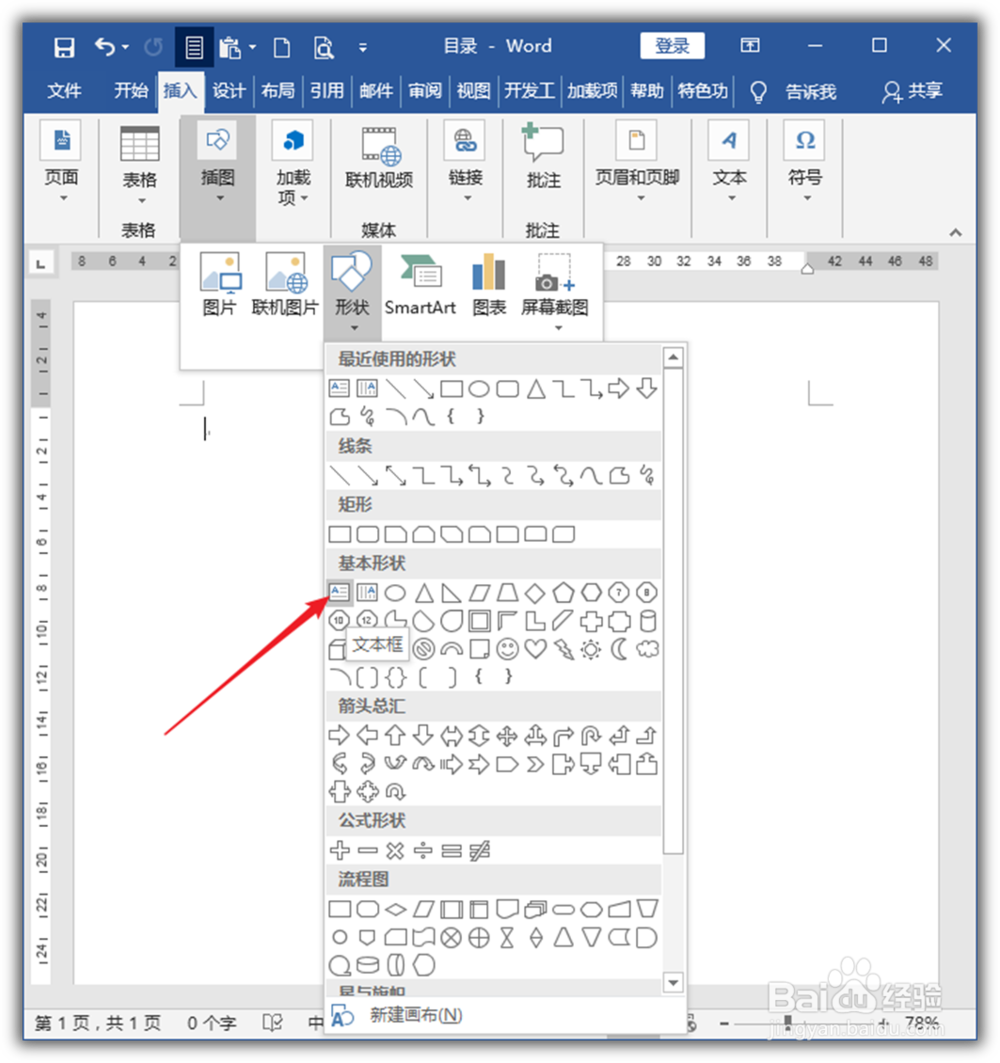
2、点击插图中的文本框工具。

Word中怎样使用文本框制作带框文字

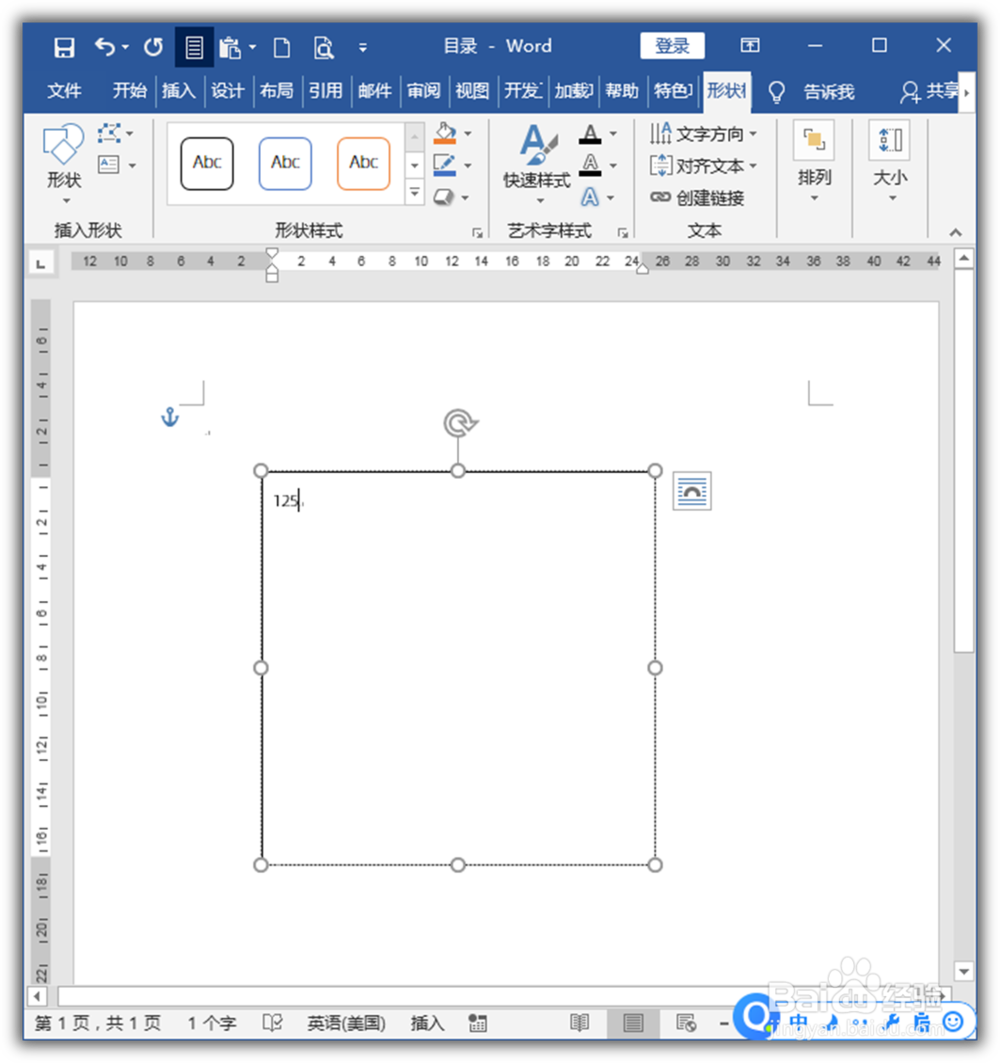
3、如果需要得到的文本框是正方形的,则在使用鼠标绘制文本框的同时,按住Shift键。

Word中怎样使用文本框制作带框文字

4、然后在文本框中输入文字。

Word中怎样使用文本框制作带框文字

5、如果需要得到的文字居于文本框中心,则首先需要设置合适大小的字号。

Word中怎样使用文本框制作带框文字

6、然后点击段落中的居中对齐,则文字就在水平方向上居于文本框的中心。

Word中怎样使用文本框制作带框文字

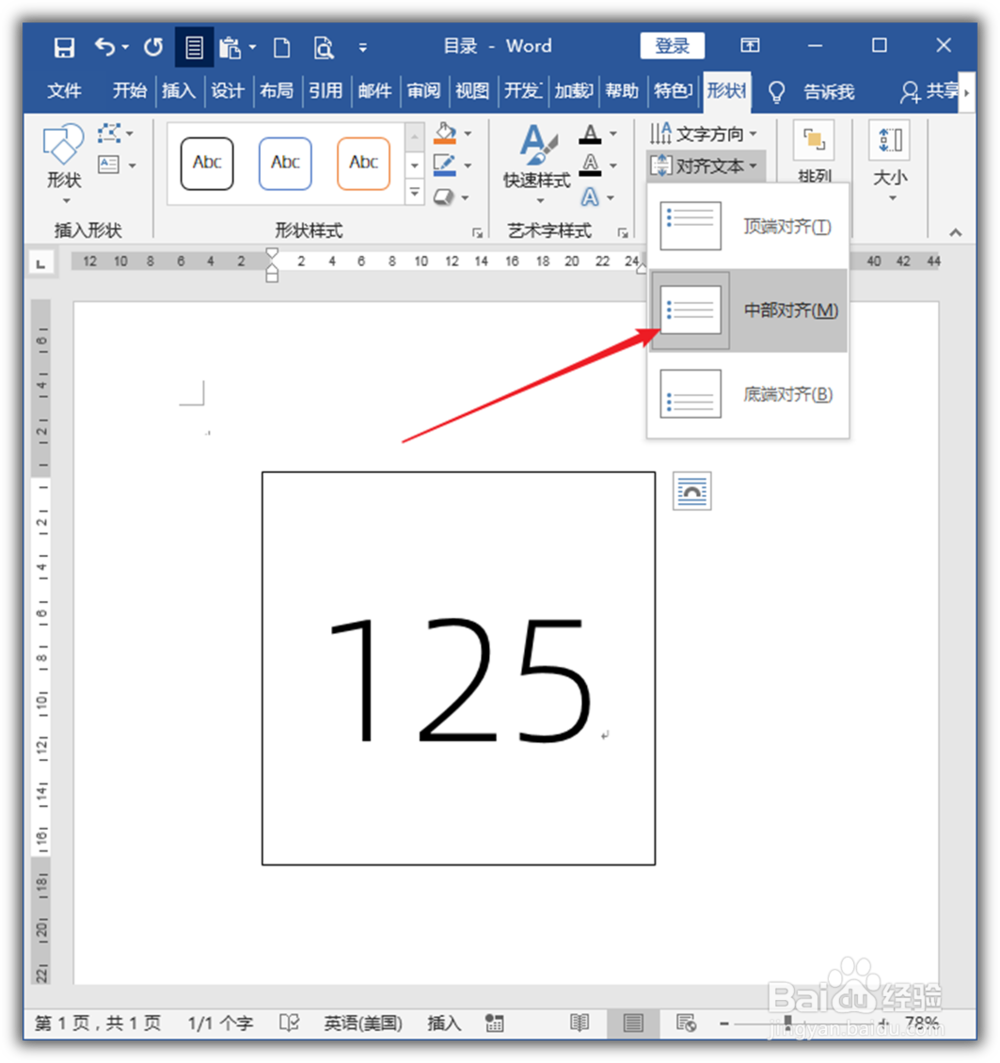
7、接着,再在文本框形状格式中设置中部对齐文本。

Word中怎样使用文本框制作带框文字

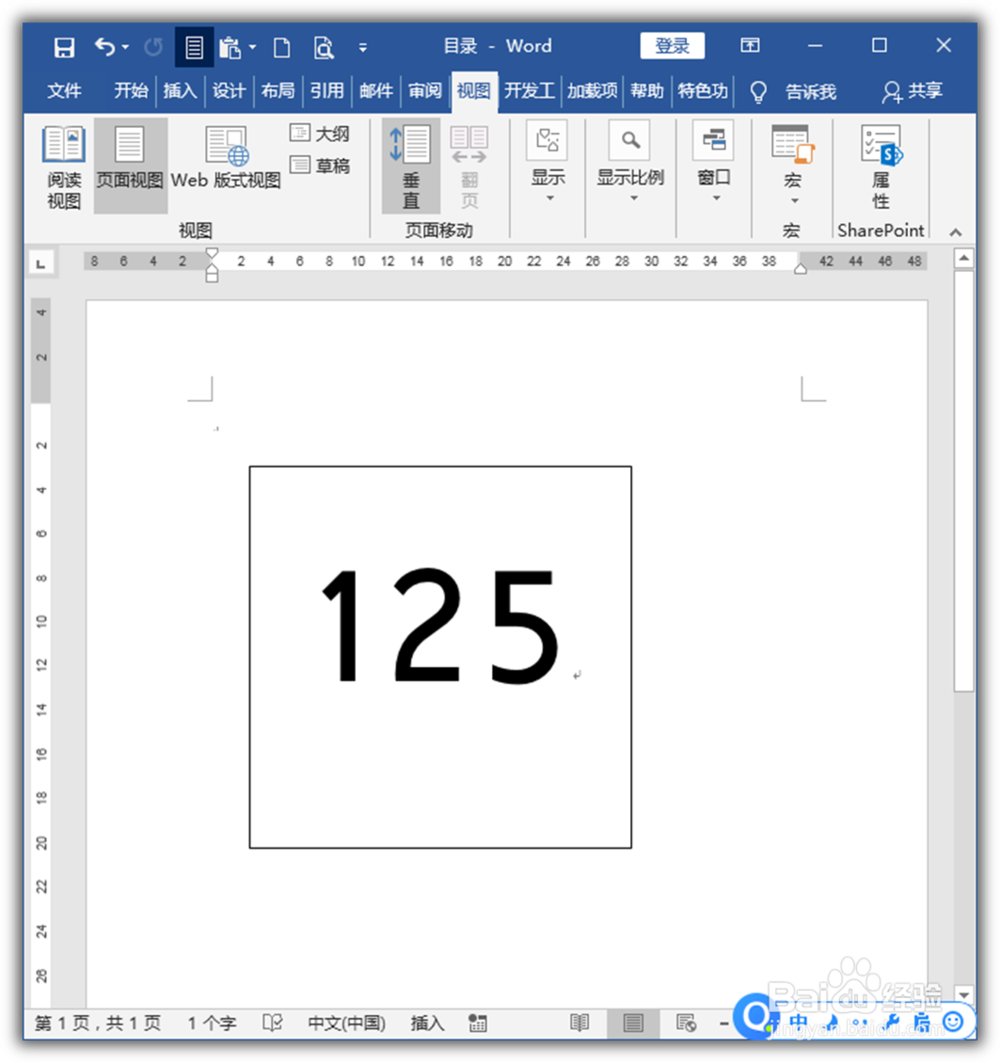
8、这样,设置后,得到的文字才会居于文本框的中心。

Word中怎样使用文本框制作带框文字

9、另外有一个前提,就是文字在文本框中不能设置缩进值,也不能设置行距值。

Word中怎样使用文本框制作带框文字

10、此外,文字是否能居于文本框中心,也与文字的字体息息相关。例如下图所示,由于豹肉钕舞设置了不同的字体,在其他设置不变的前提下,文字明显居于了中心靠上的位置。

Word中怎样使用文本框制作带框文字
  • word怎么一键批量选择相似文本
  • EXCEL中如何设置表格边框为虚线样式
  • WPS怎样插入新的工作表?
  • Word文字加边框怎么弄
  • Word2010实用技巧:[9]如何使用项目符号
  • 热门搜索
    word怎么自动生成目录 低烧怎么办 围棋怎么玩 晚上吃姜为什么不好 油焖春笋的做法 荨麻疹怎么治疗 拼音声调怎么标 七日年化收益率怎么算 牛鞭怎么做好吃 芒果冰淇淋的做法