Adobe Lightroom CC 2019如何修改照片缓存位置

 时间:2024-10-12 12:44:02

1、首先双击打开”Adobe Lightroom CC 2019“
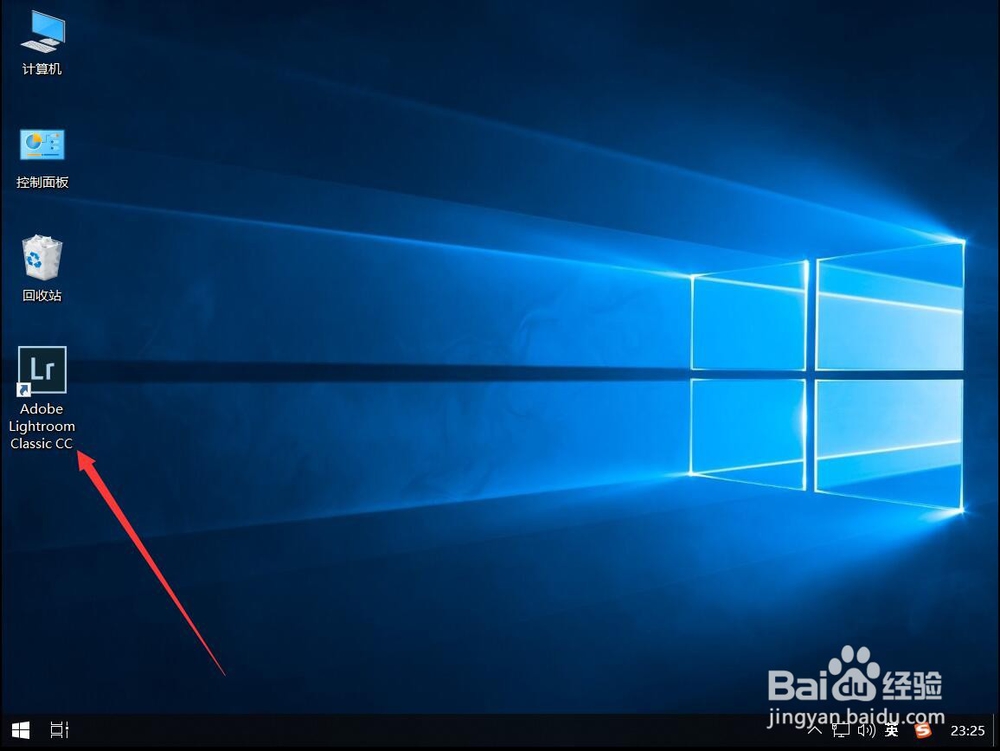
Adobe Lightroom CC 2019如何修改照片缓存位置

2、等待软件自动加载

Adobe Lightroom CC 2019如何修改照片缓存位置

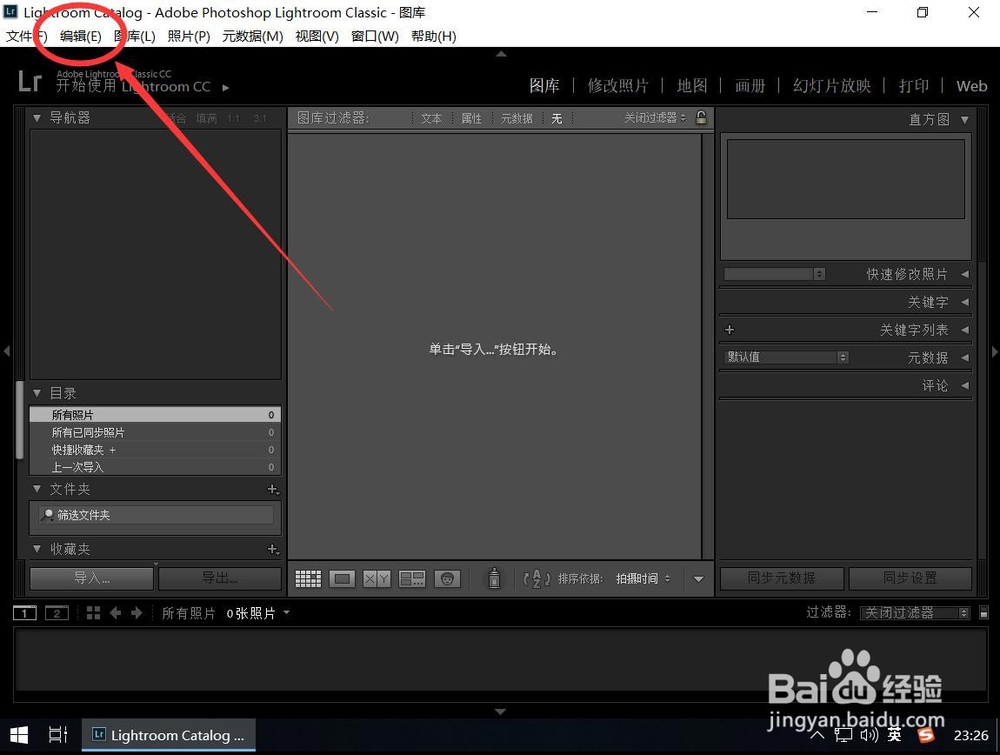
3、打开Lightroom后,点击软件工具栏上的”编辑“

Adobe Lightroom CC 2019如何修改照片缓存位置

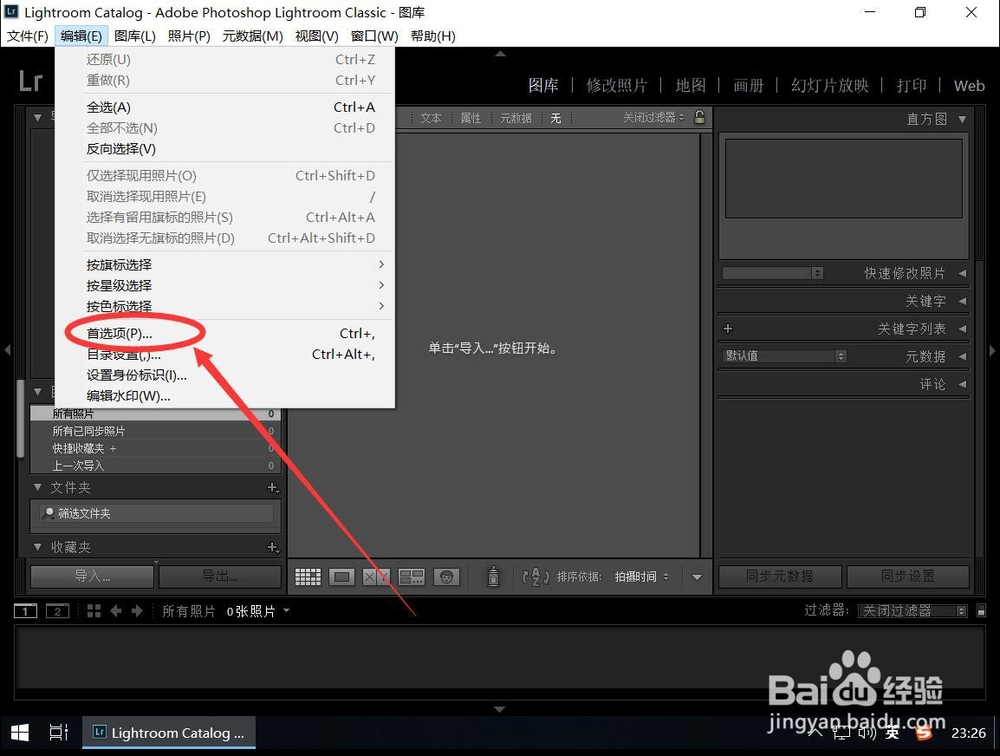
4、在打开的编辑菜单中,选择”首选项“

Adobe Lightroom CC 2019如何修改照片缓存位置

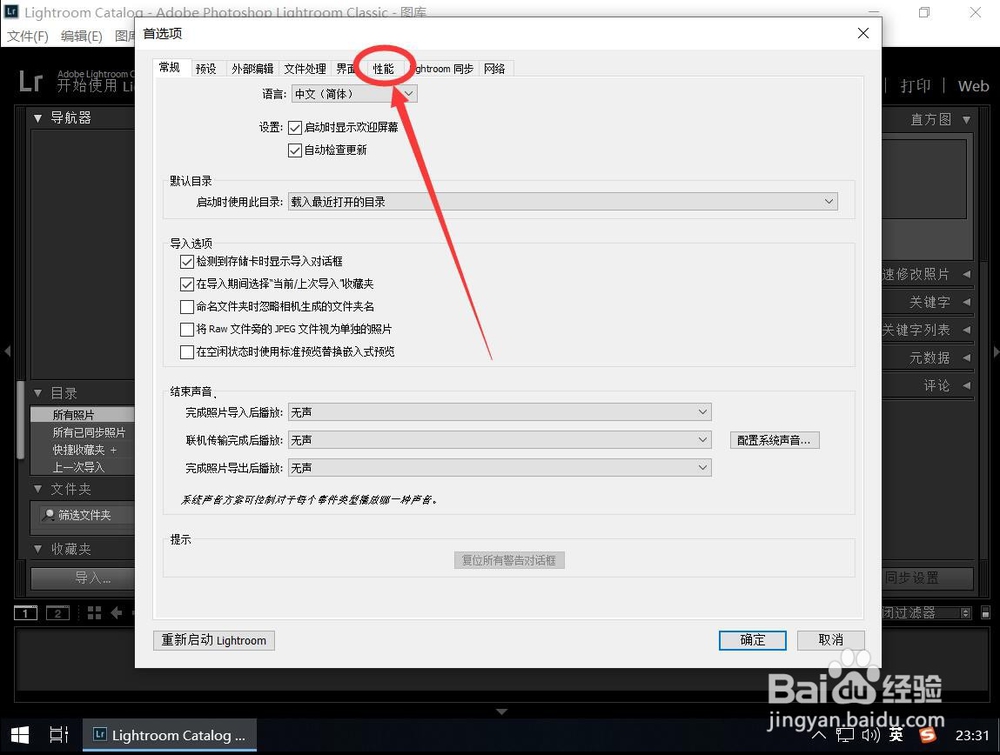
5、打开首选项设置后,点击选择顶部的”性能“选项卡

Adobe Lightroom CC 2019如何修改照片缓存位置

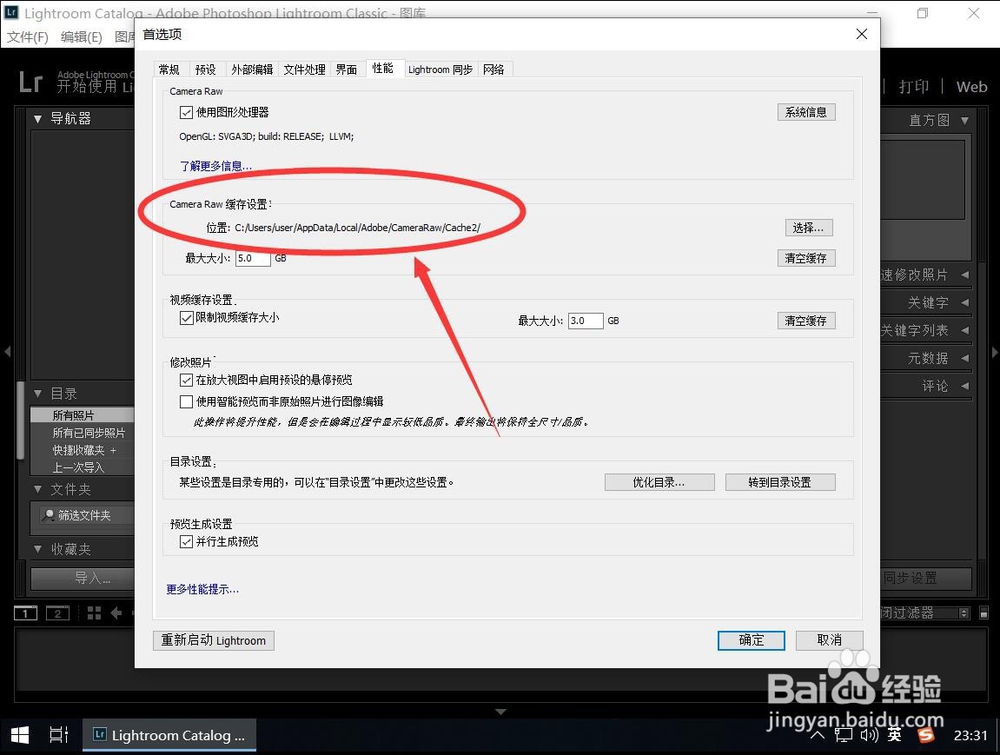
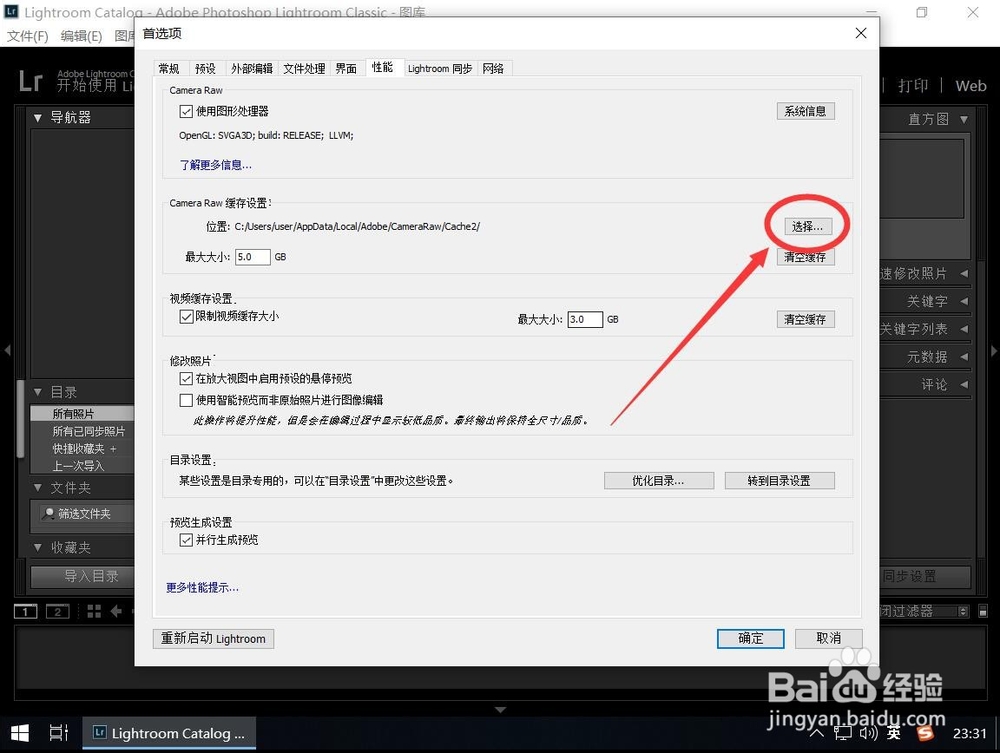
6、进入性能设置后,找到”Camera Raw缓存位置“一栏如图默认缓存位置在C盘

Adobe Lightroom CC 2019如何修改照片缓存位置

7、点击路径后面的”选择“

Adobe Lightroom CC 2019如何修改照片缓存位置

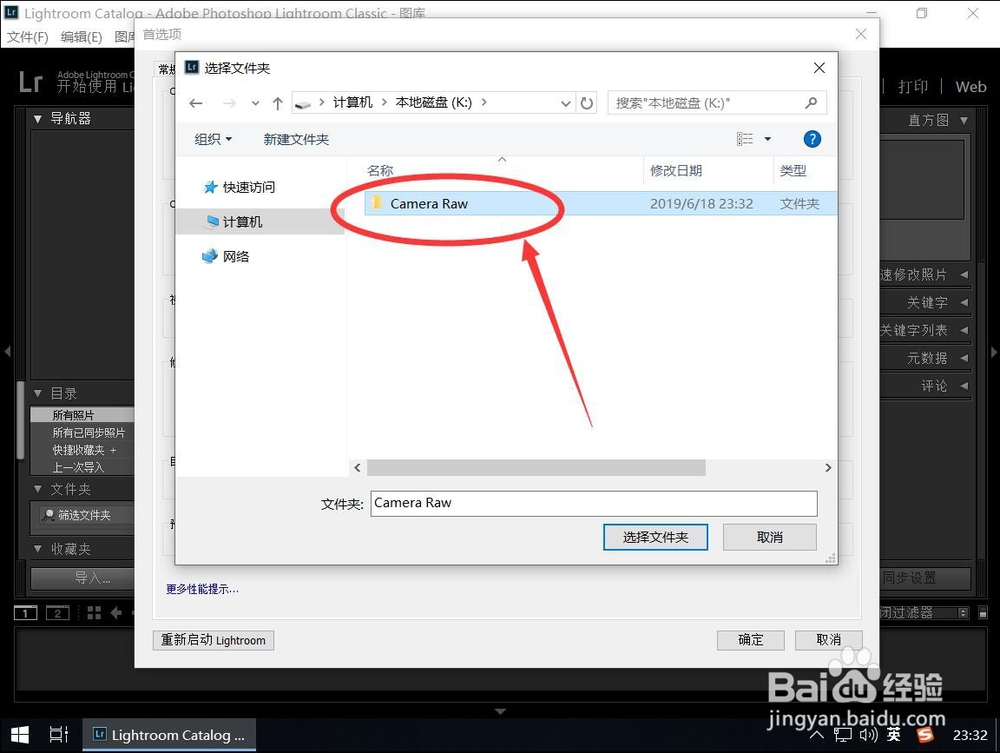
8、在弹出的选择文件夹对话框中,选择想要设置为缓存文件夹的

Adobe Lightroom CC 2019如何修改照片缓存位置

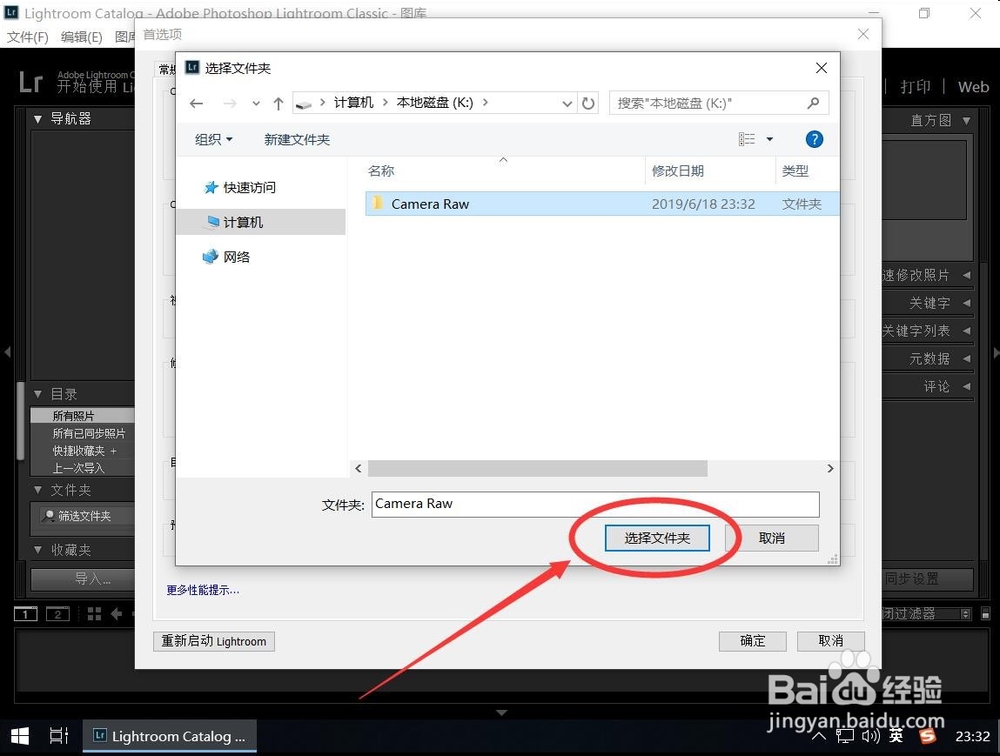
9、选择好了后,点击右下角的”选择文件夹“

Adobe Lightroom CC 2019如何修改照片缓存位置

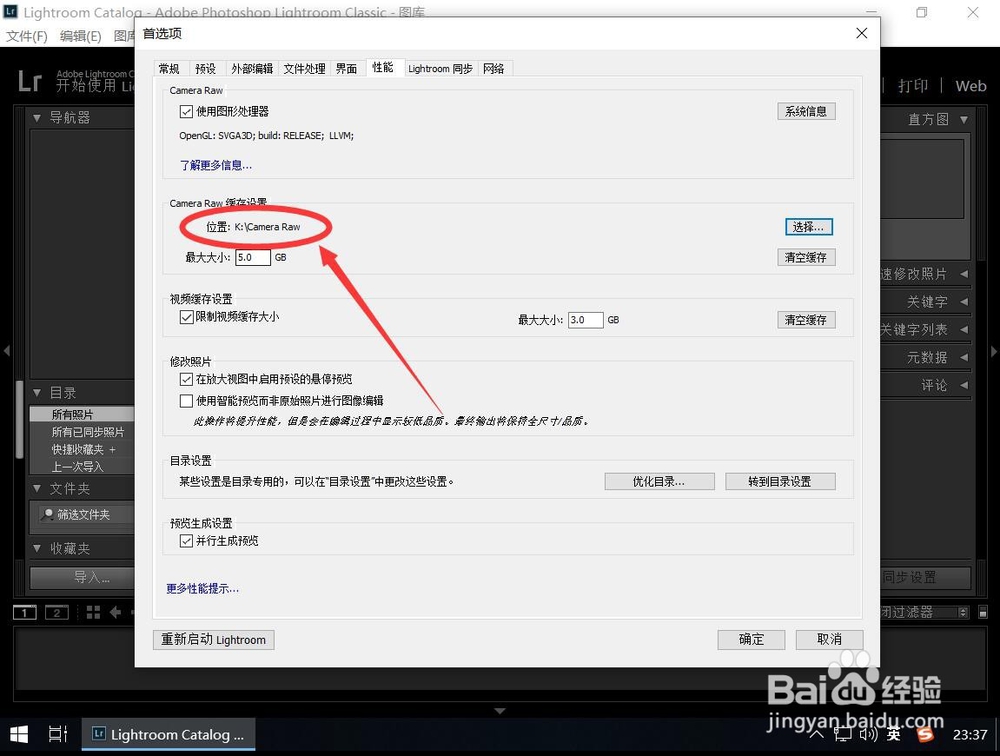
10、如图,返回设置界面后,可以看到缓存路径已经修改完成了

Adobe Lightroom CC 2019如何修改照片缓存位置

11、然后点击右下角的”确定“,这样缓存文件夹位置就修改成功了

Adobe Lightroom CC 2019如何修改照片缓存位置
  • PS中如何修改Camera Raw缓存位置?
  • vbox虚拟机访问共享文件夹
  • 如何将电脑中的音乐图片文件等保存到默认位置?
  • win10系统如何“一键替换系统图标”?
  • gimp软件绘图工具如何使用
  • 热门搜索
    乌鸡炖什么补血补气最好 tell是什么意思 什么是假性近视 蝉联是什么意思 牛顿发明了什么 3ce是什么牌子 大咖是什么意思 oee是什么意思 车贷还清之后需要办理什么手续 放管服指什么