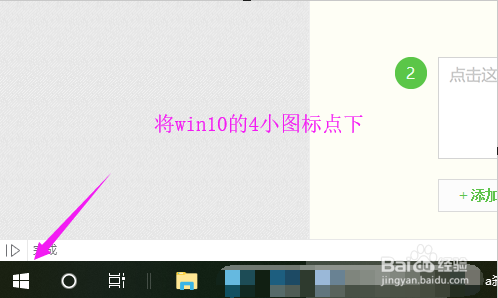
1、win10怎么下载地图,我们就是要鼠标将win10的4小图标点下,如图。
2、win10的4小图标点下后,小编继续鼠标点下win10【设置】,如图。

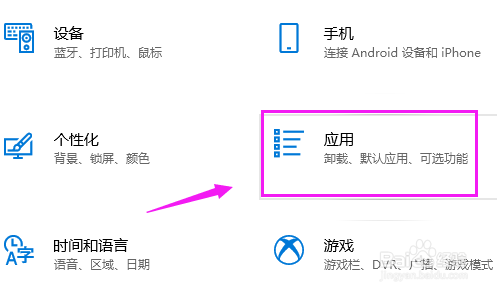
3、小编鼠标就将【应用】点下,如图。
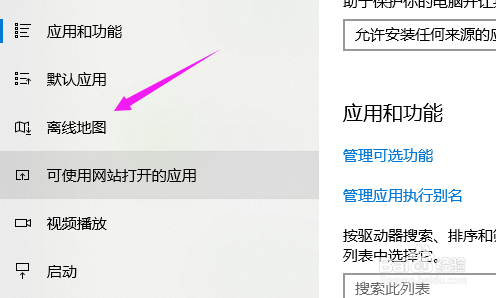
4、小编继续将【离线地图】点下,如图。
5、小编就继续单点下【下载地图】,如图。

6、我们接着选择一个州,如图。

7、接着我们选择州下的具体国家,如图。
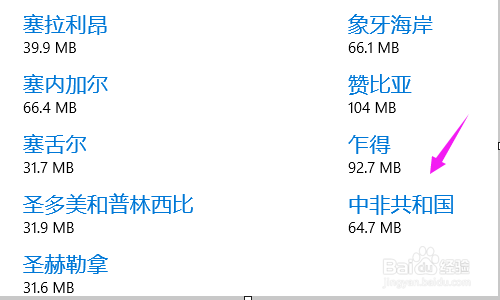
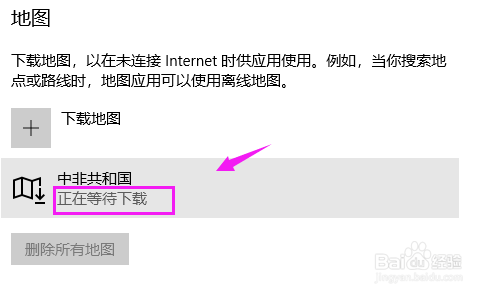
8、我们就看到进入到了下载过程中,下载好就可以使用了,如图。
时间:2026-04-23 13:06:32
1、win10怎么下载地图,我们就是要鼠标将win10的4小图标点下,如图。
2、win10的4小图标点下后,小编继续鼠标点下win10【设置】,如图。
3、小编鼠标就将【应用】点下,如图。
4、小编继续将【离线地图】点下,如图。
5、小编就继续单点下【下载地图】,如图。
6、我们接着选择一个州,如图。
7、接着我们选择州下的具体国家,如图。
8、我们就看到进入到了下载过程中,下载好就可以使用了,如图。
