QQ邮箱怎么关闭文件中转站

 时间:2026-05-04 21:32:19

1、打开手机,点击“QQ邮箱”APP。

QQ邮箱怎么关闭文件中转站

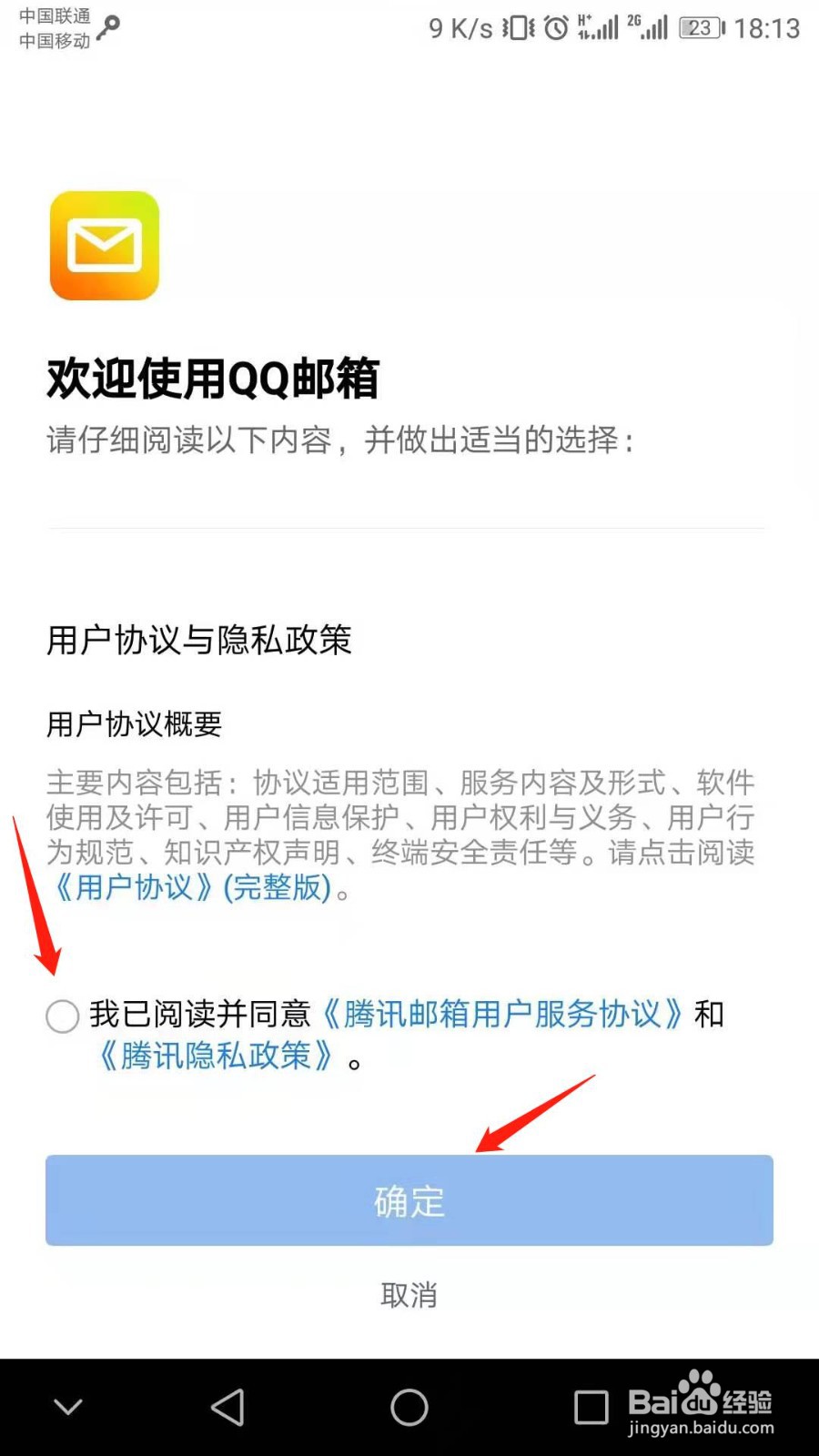
2、页面阅读提示点击“确定”。

QQ邮箱怎么关闭文件中转站

3、主页面依据指引点击左上角标识。

QQ邮箱怎么关闭文件中转站

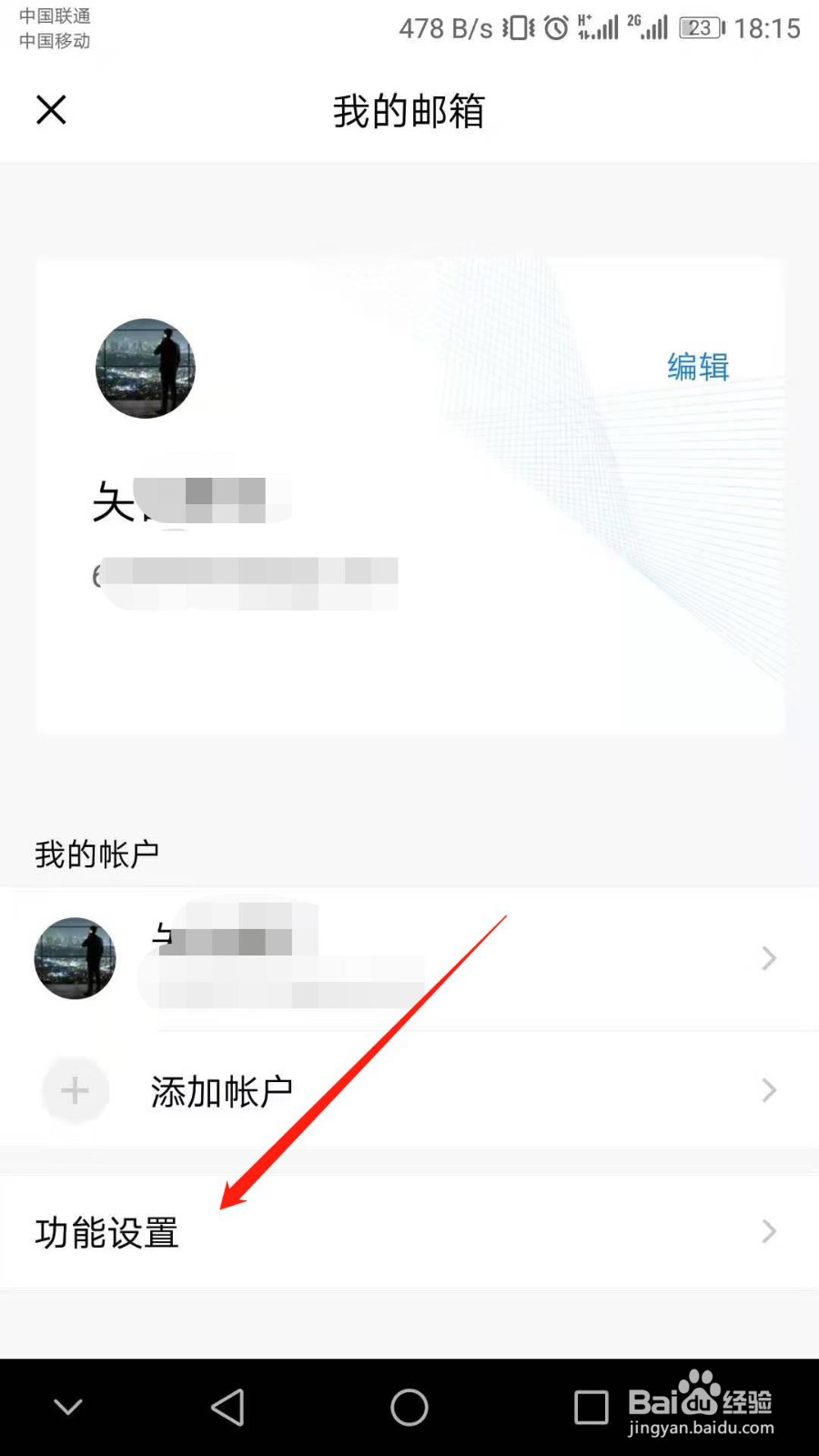
4、然后依据指引点击“功能设置”一栏。

QQ邮箱怎么关闭文件中转站

5、“功能设置”页面依据指引点击“通用”一栏。

QQ邮箱怎么关闭文件中转站

6、页面依据指引点击“应用设置”一栏。如图所示:

QQ邮箱怎么关闭文件中转站

7、点击“文件中转站”一栏。如图所示:

QQ邮箱怎么关闭文件中转站

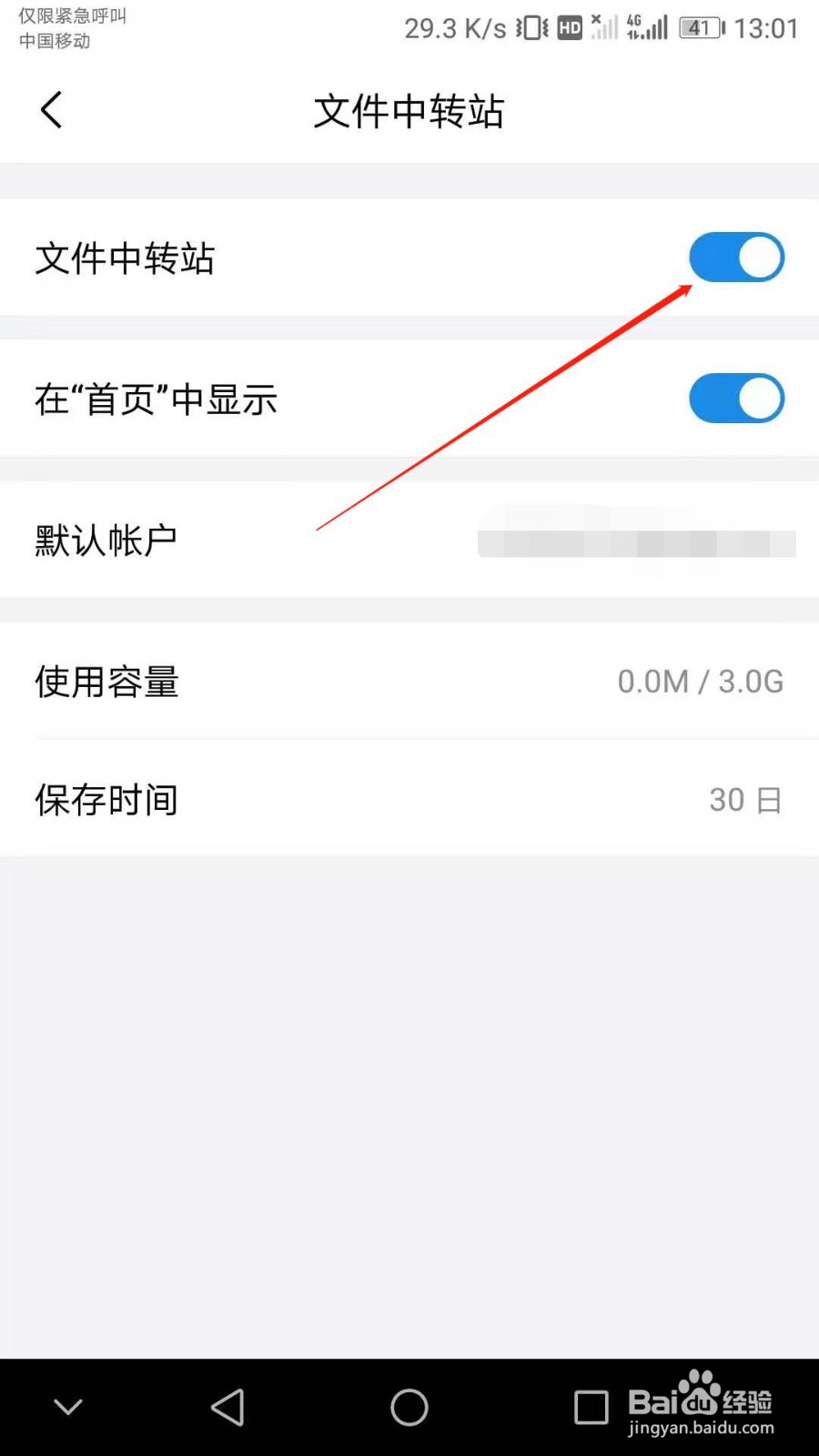
8、继续点击“文件中转站”开关标识。如图所示:

QQ邮箱怎么关闭文件中转站

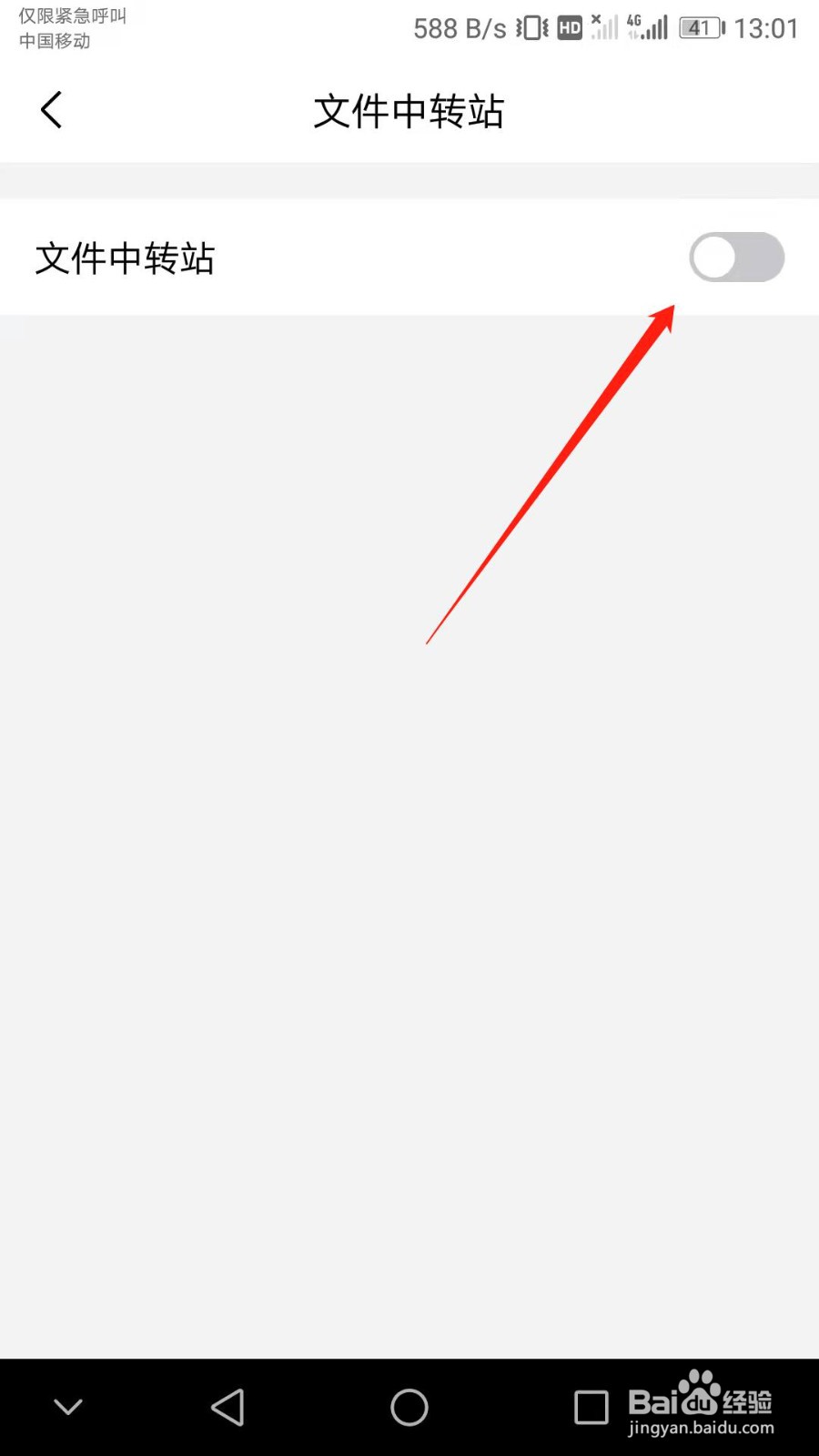
9、QQ邮箱APP已成功关闭文件中转站显示。

QQ邮箱怎么关闭文件中转站

10、总结

1:打开手机,点击“QQ邮箱”APP。

2:页面阅读提示点击“确定”。

3:主页面依据指引点击左上角标识。

4:然后依据指引点击“功能设置”一栏。

5:“功能设置”页面依据指引点击“通用”一栏。

6:页面依据指引点击“应用设置”一栏。

7:点击“文件中转站”一栏。

8:QQ邮箱APP已成功关闭文件中转站显示。

  • 学习强国怎么关闭个性化推荐
  • 左旋氨氯地平和一般的氨氯地平有区别吗?
  • Word2016中怎么添加彩色的下划线
  • 口袋馍怎么做好吃
  • 如何关闭百度大字版的推送消息提醒
  • 热门搜索
    啜怎么读 炖鸡汤做法 豆角茄子的家常做法 大闸蟹做法 基围虾的做法 家常豆腐做法 怎么改wifi密码 炒山药的家常做法 数据透视表怎么做 春菜的做法