1、首先在电脑桌面上右键点击新建文本文档,然后将“del 文件夹路径 /q”引号中的内容复制进去。

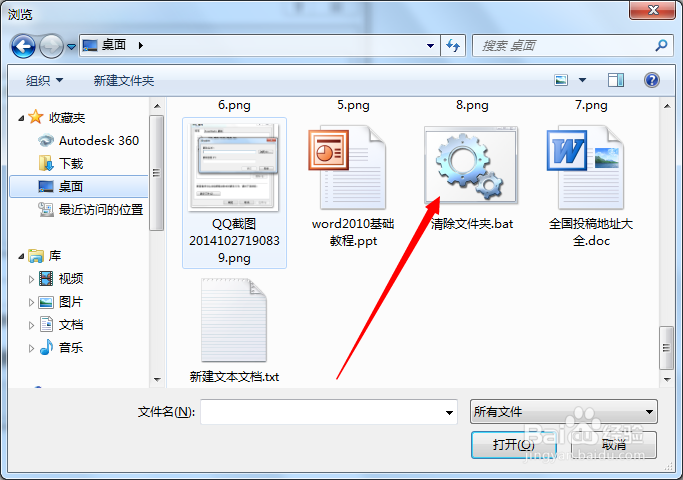
2、接着将文件另存为bat文件。命名为清除文件夹.bat即可。


3、按下快捷键Win+R,打开运行窗口。

4、输入gpedit.msc,打开组策略编辑器。


5、依次找打计算机配置中的windows配置,找到脚本单击。

6、在右侧找到关机选项,双击打开。
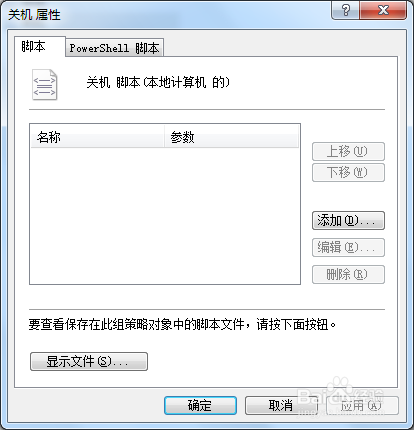
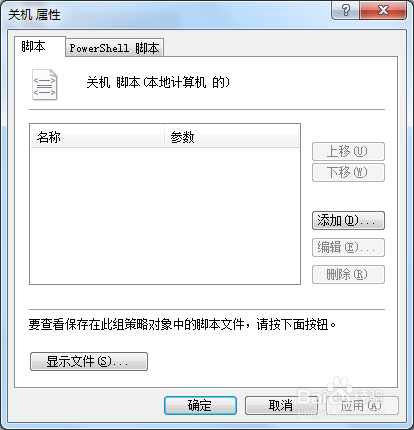
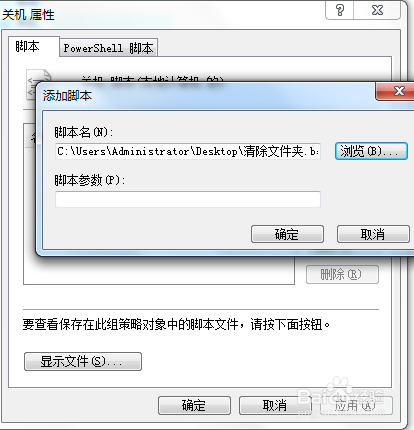
7、选择添加,浏览,定位找到我们保存的bat文件,然后确定即可。

时间:2026-05-04 14:49:49
1、首先在电脑桌面上右键点击新建文本文档,然后将“del 文件夹路径 /q”引号中的内容复制进去。
2、接着将文件另存为bat文件。命名为清除文件夹.bat即可。
3、按下快捷键Win+R,打开运行窗口。
4、输入gpedit.msc,打开组策略编辑器。
5、依次找打计算机配置中的windows配置,找到脚本单击。
6、在右侧找到关机选项,双击打开。
7、选择添加,浏览,定位找到我们保存的bat文件,然后确定即可。
