WPS表格如何转换成PDF文件

 时间:2026-04-23 06:44:38

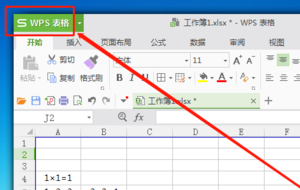
1、用WPS 表格打开需要操作的Excel文件。

WPS表格如何转换成PDF文件

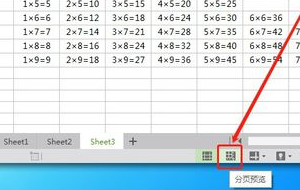
2、点击一下WPS 表格右下角的“分页预览”,查看需要生成PDF文档的表格的页面情况二页,
WPS表格如何转换成PDF文件

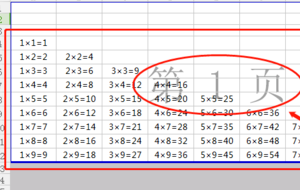
3、(这一步可选)这一步将表格区域的数据调整一下,把第二页的数据移到第一页。
WPS表格如何转换成PDF文件

4、点击一下左上角的“WPS 表格”。

WPS表格如何转换成PDF文件

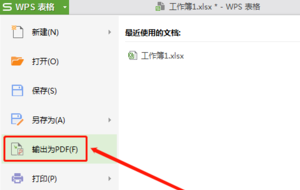
5、再点击一下“输出为PDF”。

WPS表格如何转换成PDF文件

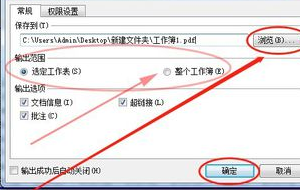
6、在输出 PDF 文件的窗口中,点击一下“浏览”,(选择转换后的PDF的存放位置;并修改下新生成的PDF文件的文件名;然后点击“保存”;);最后再点击“确定”。
WPS表格如何转换成PDF文件

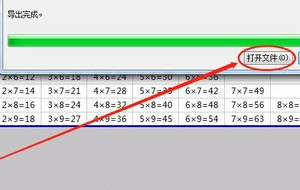
7、待进度条读完后,点击一下“打开文件”,就可以打开新生成的PDF文档查看效果了。
WPS表格如何转换成PDF文件

  • 如何设置极速PDF阅读器打开文档为固定比例
  • 如何将多个EXCEL工作表导出在一个pdf文档中?
  • excel表格转为pdf后显示不全
  • 如何在PDF文档中添加线条
  • PDF的页面设置工具在哪里,怎么使用?
  • 热门搜索
    太平人寿保险公司怎么样 如何培养学生的自信心 小学生检查怎么写 如何变得有气质 home键是什么意思 世联行怎么样 如何开五金店 如何做微商步骤 如何做蛋挞液 口中有异味怎么办