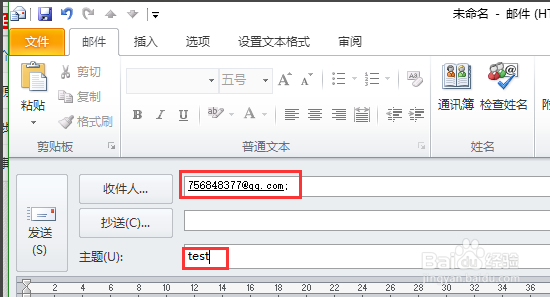
1、打开outlook,新建一个邮件待发送。
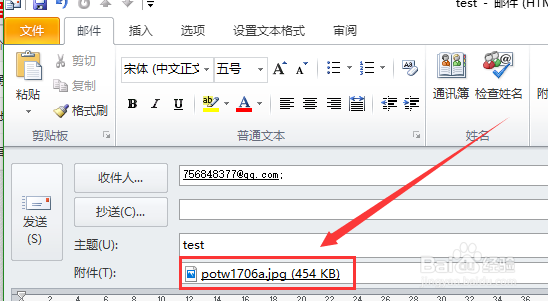
2、采用复制粘贴,或者直接拖入的方式将一张图片放入邮件中。可以看到,图片是以附件的形式出现的。
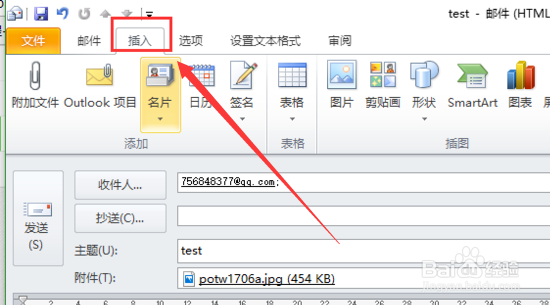
3、这时请在上方的工具栏中选中“插入”选项。
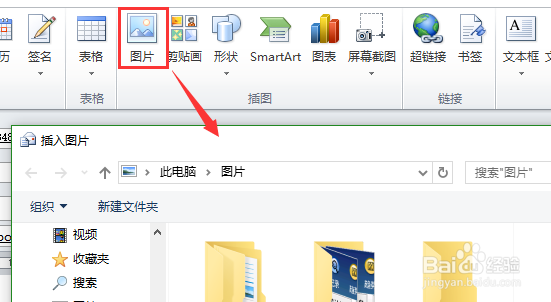
4、进而点击“图片”,在弹窗中请找到要插入的图片的文件夹,点击插入即可。
5、插入图片后,在邮件的正文处,图片就会显示出来了。

6、这样就解决了在outlook的正文中加入图片不是作为附件发送的问题了。
时间:2026-04-23 12:43:16
1、打开outlook,新建一个邮件待发送。
2、采用复制粘贴,或者直接拖入的方式将一张图片放入邮件中。可以看到,图片是以附件的形式出现的。
3、这时请在上方的工具栏中选中“插入”选项。
4、进而点击“图片”,在弹窗中请找到要插入的图片的文件夹,点击插入即可。
5、插入图片后,在邮件的正文处,图片就会显示出来了。
6、这样就解决了在outlook的正文中加入图片不是作为附件发送的问题了。
