PS软件如何设计玫瑰花色调

 时间:2024-10-11 23:54:00

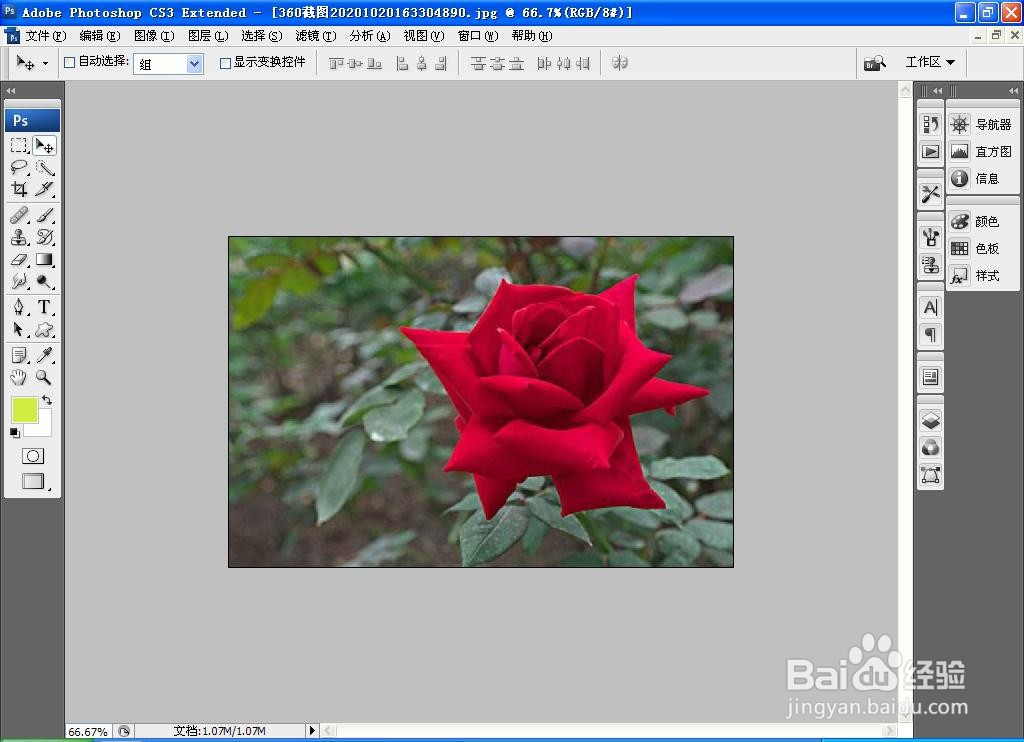
1、打开PS,按crl+o打开图片,如图
PS软件如何设计玫瑰花色调

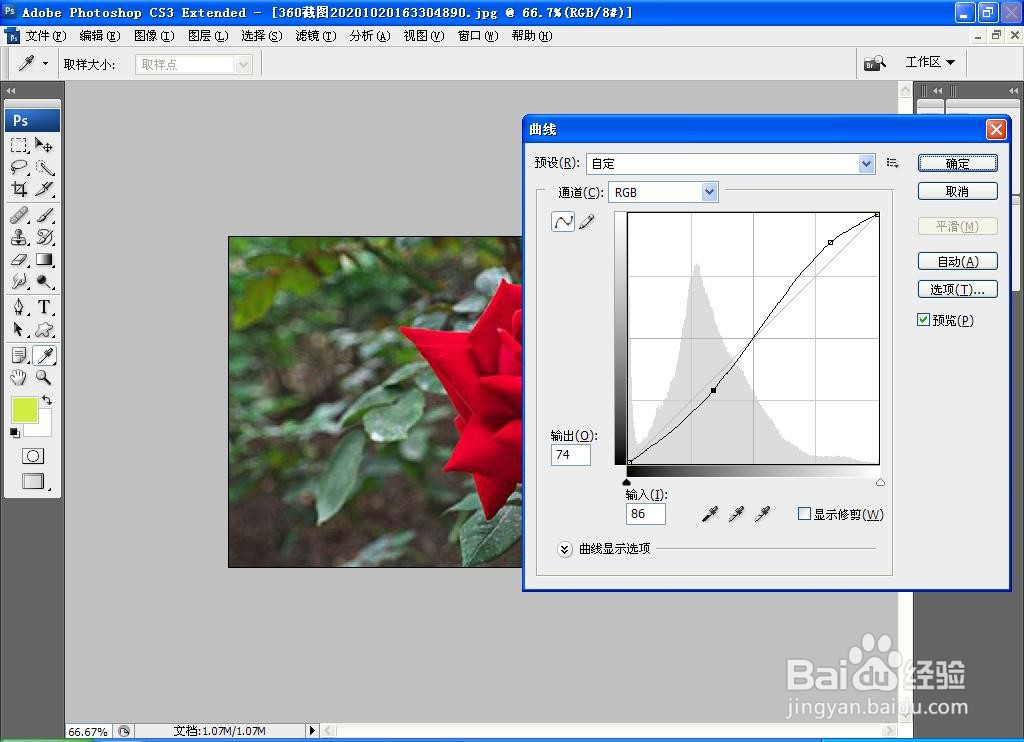
2、按crl+M打开曲线对话框,将曲线节点向上调整,如图

PS软件如何设计玫瑰花色调

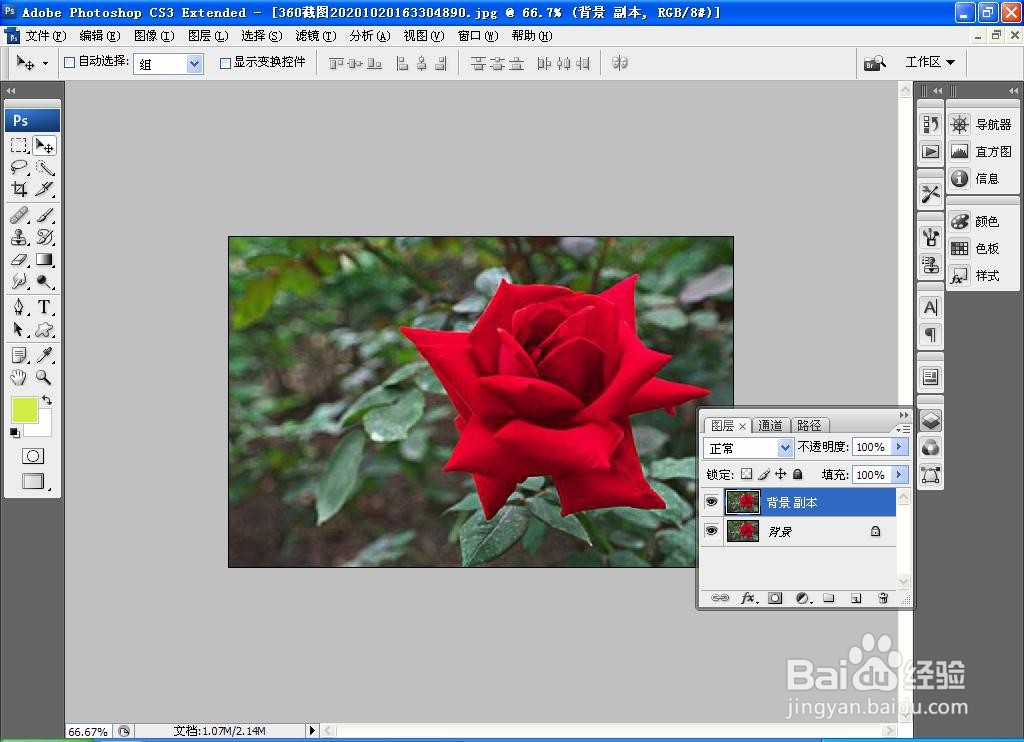
3、复制背景副本图层,如图

PS软件如何设计玫瑰花色调

4、选择图像,调整,替换颜色,设置前景色为红色,如图

PS软件如何设计玫瑰花色调

5、选择吸管工具,设置颜色容差为200,勾选选区,点击确定,如图

PS软件如何设计玫瑰花色调

6、设置结果颜色为紫色,设置色相为-85,设置饱和度为-30,点击确定,如图

PS软件如何设计玫瑰花色调

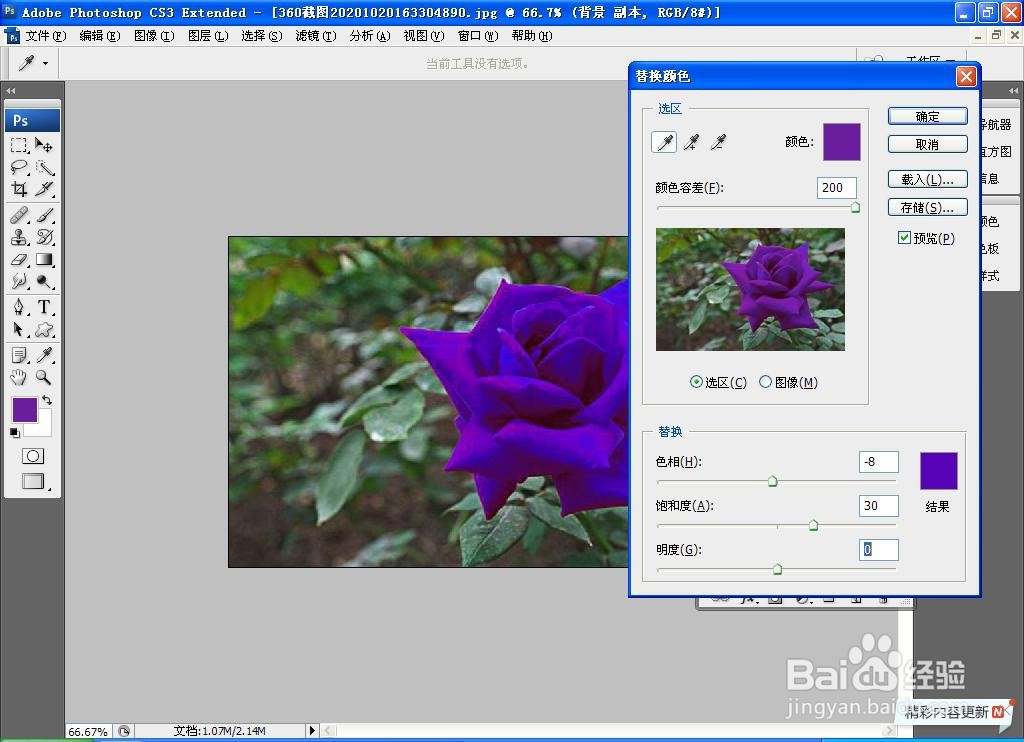
7、再次设置颜色为紫色,设置色相为-8,饱和度设置为30,如图

PS软件如何设计玫瑰花色调

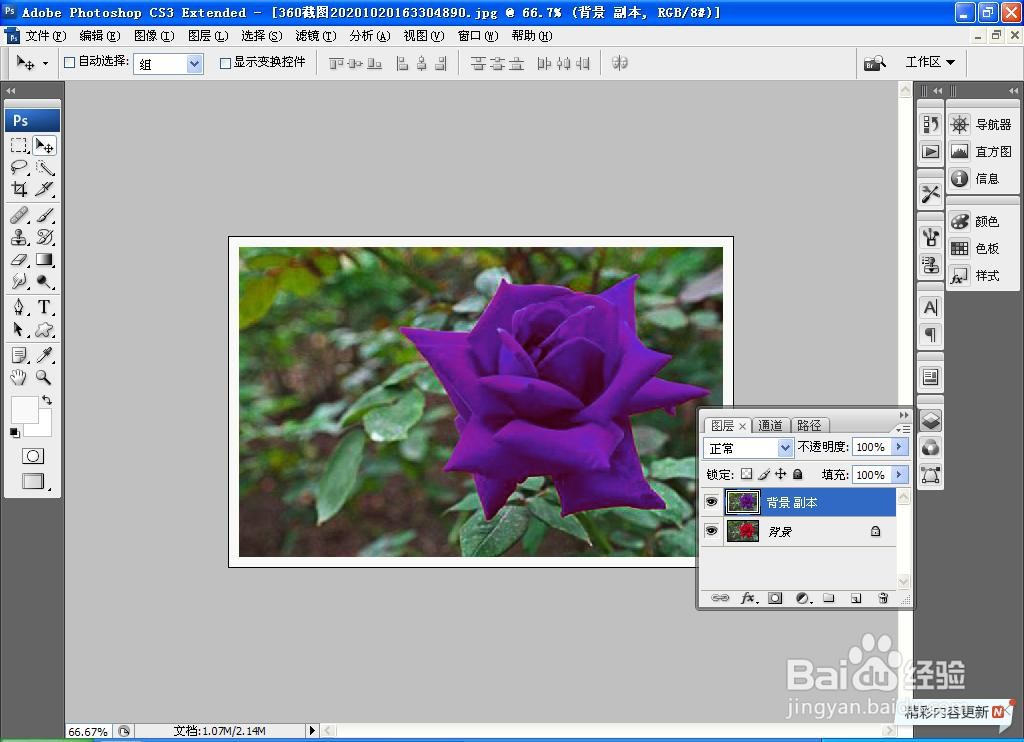
8、替换颜色后的花朵变成了紫色,按crl+a对图片载入选区,选择编辑,描边,设置描边颜色为10像素,点击确定,如图
PS软件如何设计玫瑰花色调

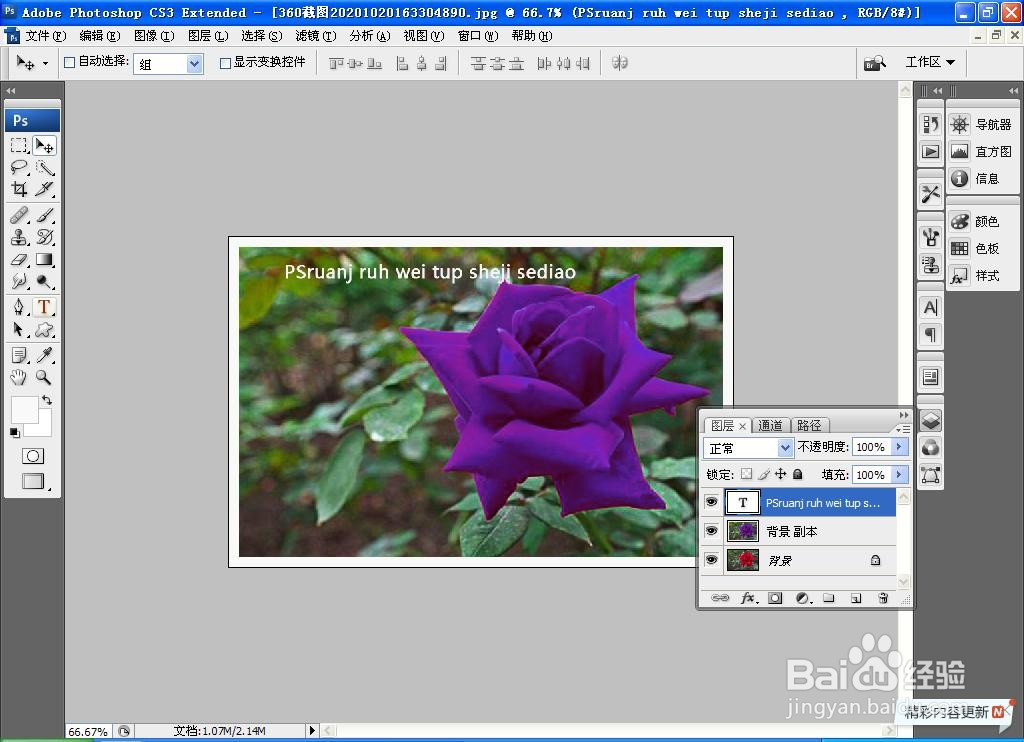
9、选择横排文字工具,输入字体,设置字体颜色为白色,点击确定,如图

PS软件如何设计玫瑰花色调
  • 如何用ps做长阴影
  • 如何用PS为图片增加花纹图案
  • Photoshop如何使用椭圆选框工具
  • PS 如何在现有图像周围添加图框
  • Photoshop中如何制作具有撕裂效果的照片
  • 热门搜索
    空心菜的功效与作用 搬家送什么礼物好 小学安全知识 初中政治知识点总结 葡萄酒的功效与作用 关于数学的知识 牛蒡的功效与作用 紫河车的功效与作用 杜仲的功效与作用 叶酸什么牌子的好