1、首先打开adobe illustrator CS6。

2、找到文件选项。

3、点击找到新建选项。
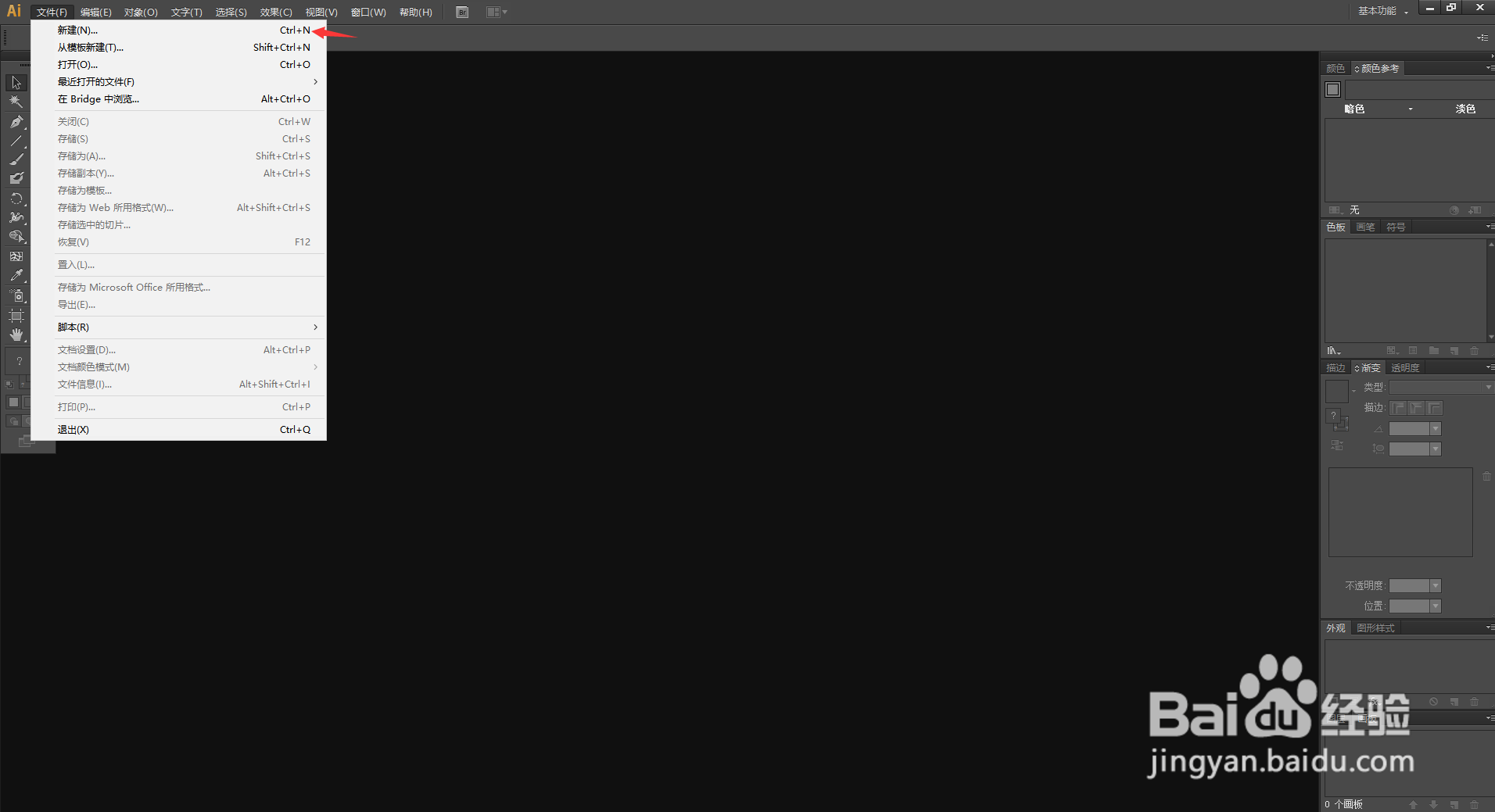
4、点击后,在弹出框找到配置文件。

5、下拉,找的视频歌躲和趴吩关胶片。

6、点击选中。

7、找到下矿怕方大小。

8、点击下拉框,选择不同规格。

9、完成后,点击确定即可。

10、总结:
1.打开adobe illustrator,找的文件,新建。
2.在弹出框找的配置文件进行选择。
3.找的下方大小,配置规格,然后点击确定即可。
时间:2026-04-27 02:35:12
1、首先打开adobe illustrator CS6。
2、找到文件选项。
3、点击找到新建选项。
4、点击后,在弹出框找到配置文件。
5、下拉,找的视频歌躲和趴吩关胶片。
6、点击选中。
7、找到下矿怕方大小。
8、点击下拉框,选择不同规格。
9、完成后,点击确定即可。
10、总结:
1.打开adobe illustrator,找的文件,新建。
2.在弹出框找的配置文件进行选择。
3.找的下方大小,配置规格,然后点击确定即可。
