如何使用远程桌面(mstsc)传输大文件

 时间:2026-02-16 07:10:14

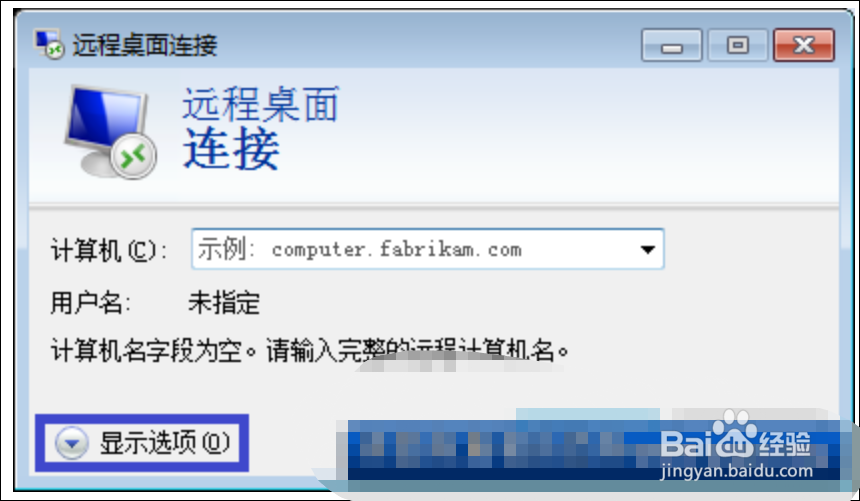
1、1.在命令行输入mstsc打开远程桌面连接,点击左下角“显示选项(O)”。
如何使用远程桌面(mstsc)传输大文件

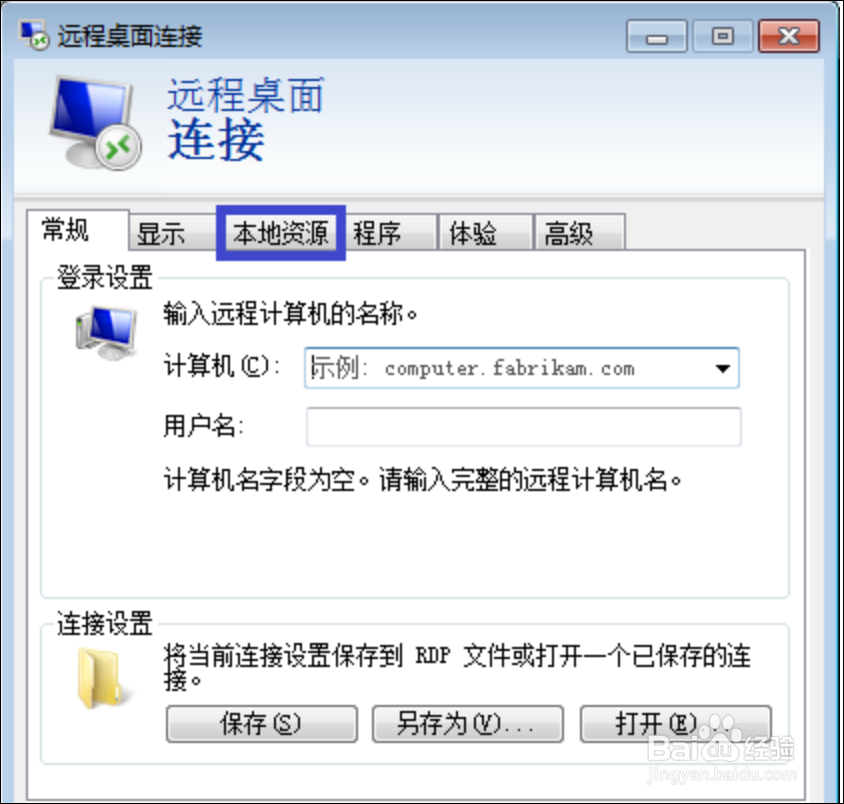
2、2.点击“本地资源”。

如何使用远程桌面(mstsc)传输大文件

3、3.点击下图蓝色框内“详细信息(M)...”。

如何使用远程桌面(mstsc)传输大文件

4、4.点击“本地设备和资源”下“驱动器”前面的加号。

如何使用远程桌面(mstsc)传输大文件

5、5.在需要共享的驱动器前面打勾(本例中选择“本地磁盘(C:)”)。   备注:选择盘符即可在远程电脑上显示“ytyzx上的C盘”

如何使用远程桌面(mstsc)传输大文件

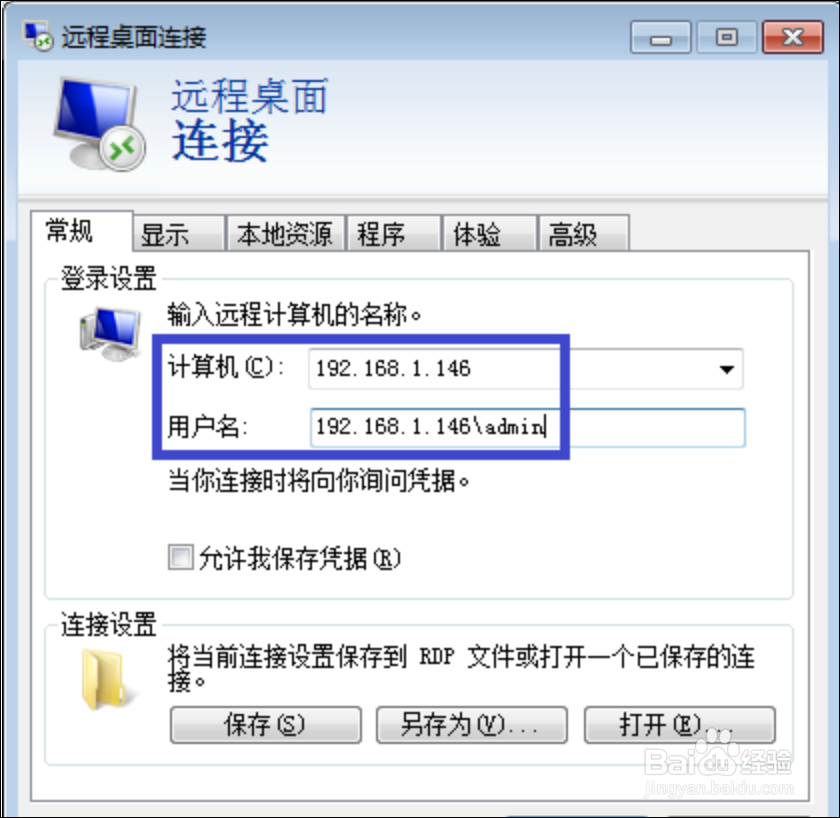
6、6.点击“常规”并输入远程计算机的名称(或IP)和账号。

如何使用远程桌面(mstsc)传输大文件

7、7.输入远程计算机admin账号的密码并点击“确定”按钮。

如何使用远程桌面(mstsc)传输大文件

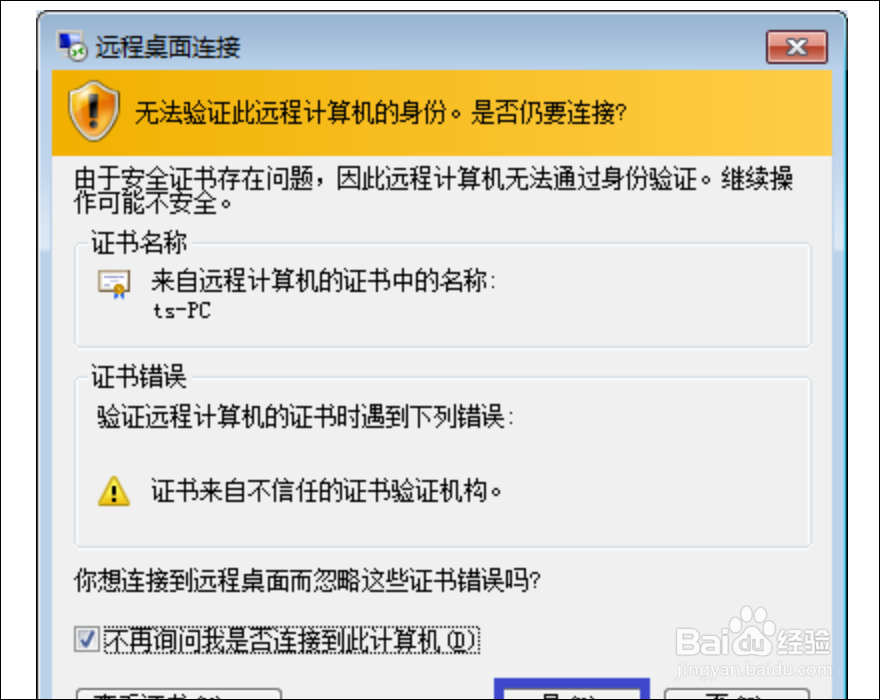
8、8.弹出安全证书警告,确认无误后点击“是(Y)”按钮。

如何使用远程桌面(mstsc)传输大文件

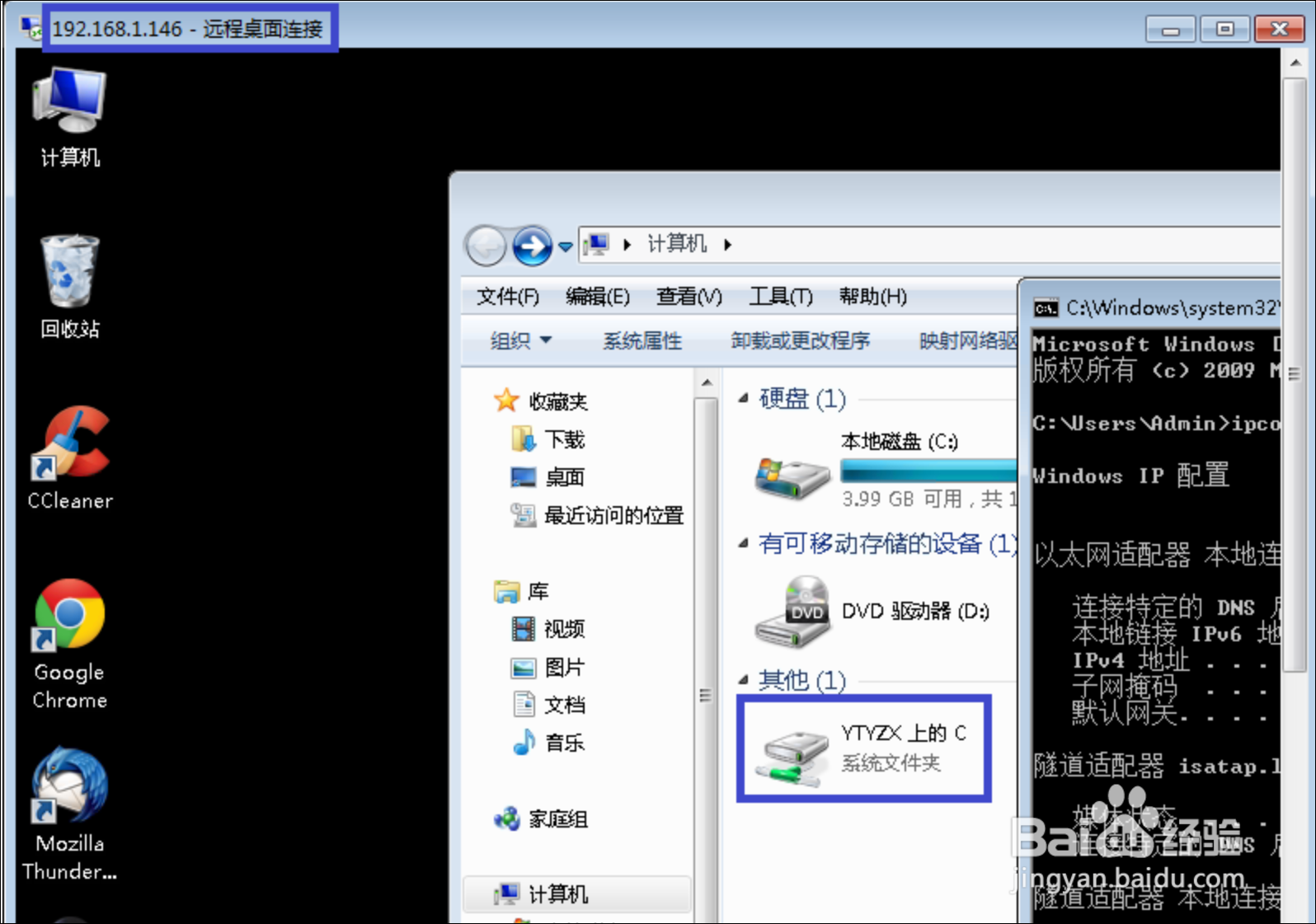
9、9.连接到远程计算机后打开“计算机”即可发现本地C盘已共享到远程计算机。
如何使用远程桌面(mstsc)传输大文件

10、10.尝试在YTYZX的C盘temp命令下新建一个文本文件,如无法新建则需检查权限,确认可以写入之后即可复制大文件。

如何使用远程桌面(mstsc)传输大文件

  • telnet不是内部或外部命令如何解决
  • Windows怎么开启telnet功能
  • windows server怎样开启远程桌面
  • 如何将FTP空间通过网络映射到本地电脑上?
  • telnet服务怎么开启
  • 热门搜索
    家用吸尘器怎么选 鲅鱼怎么做好吃又简单 心理治疗方法 去湿气最好的方法 金字塔图片大全 k宝怎么用 绿地率怎么算 怎么提升信用卡额度 电脑怎么进入bios 简单易做的家常菜