1、打开WPS表格

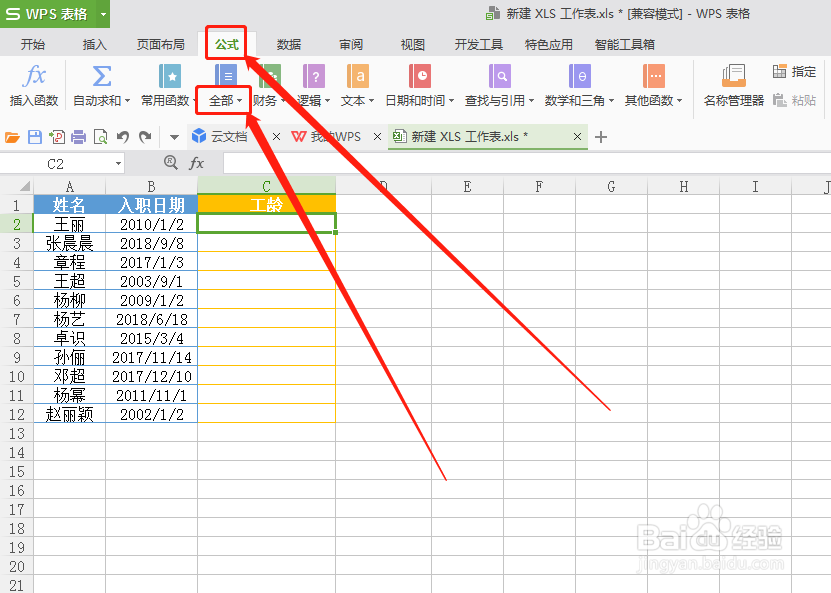
2、选中‘工龄’下的第一个单元格

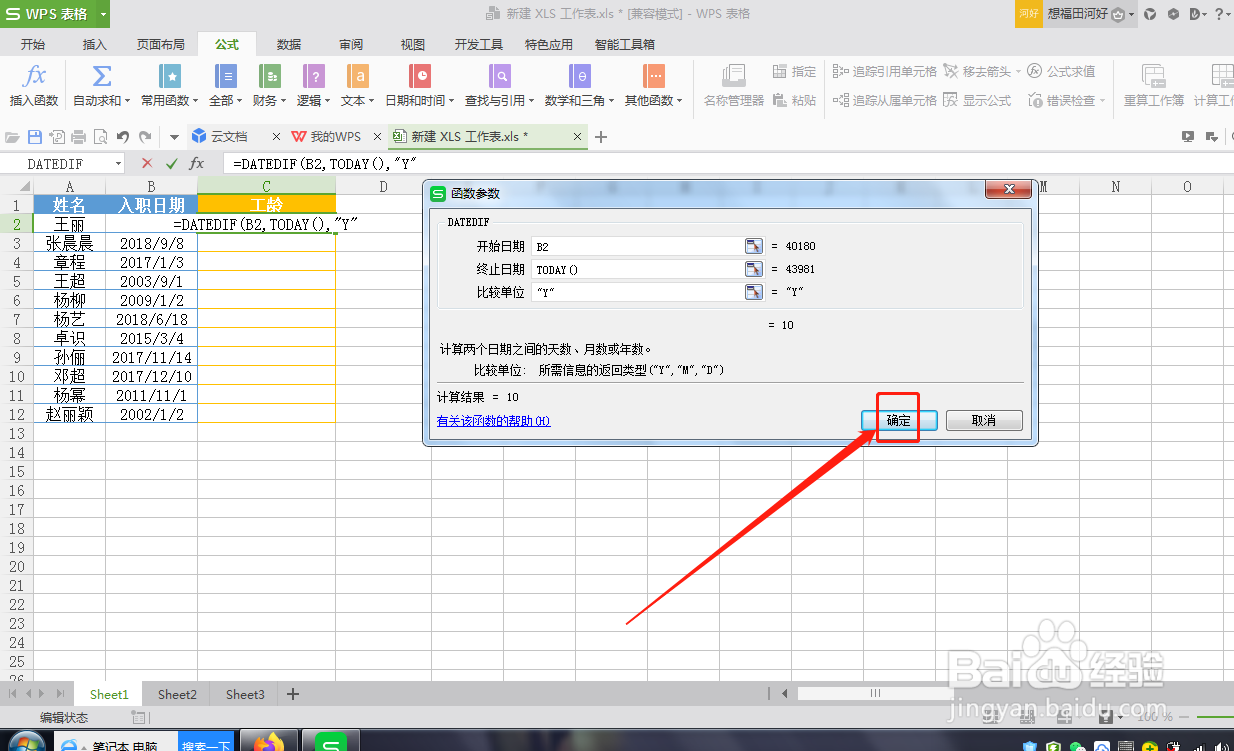
3、点击“公式”--‘全部’
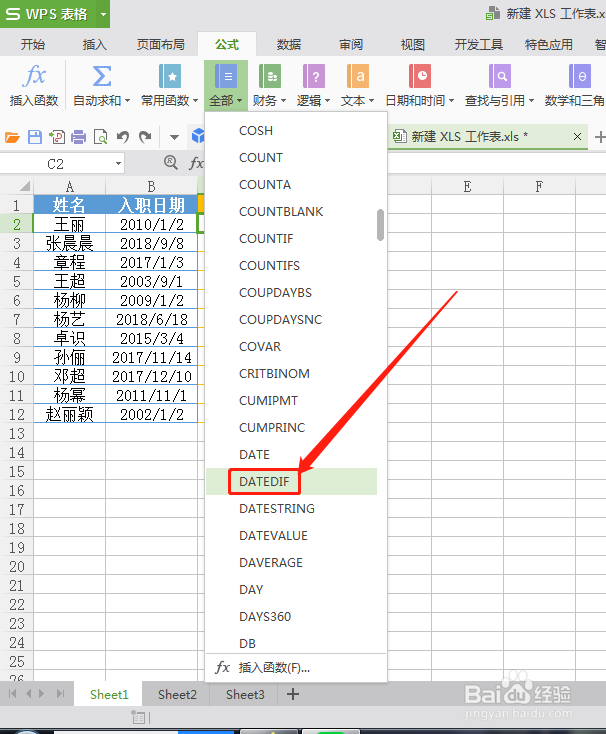
4、选中“DATEDIF”
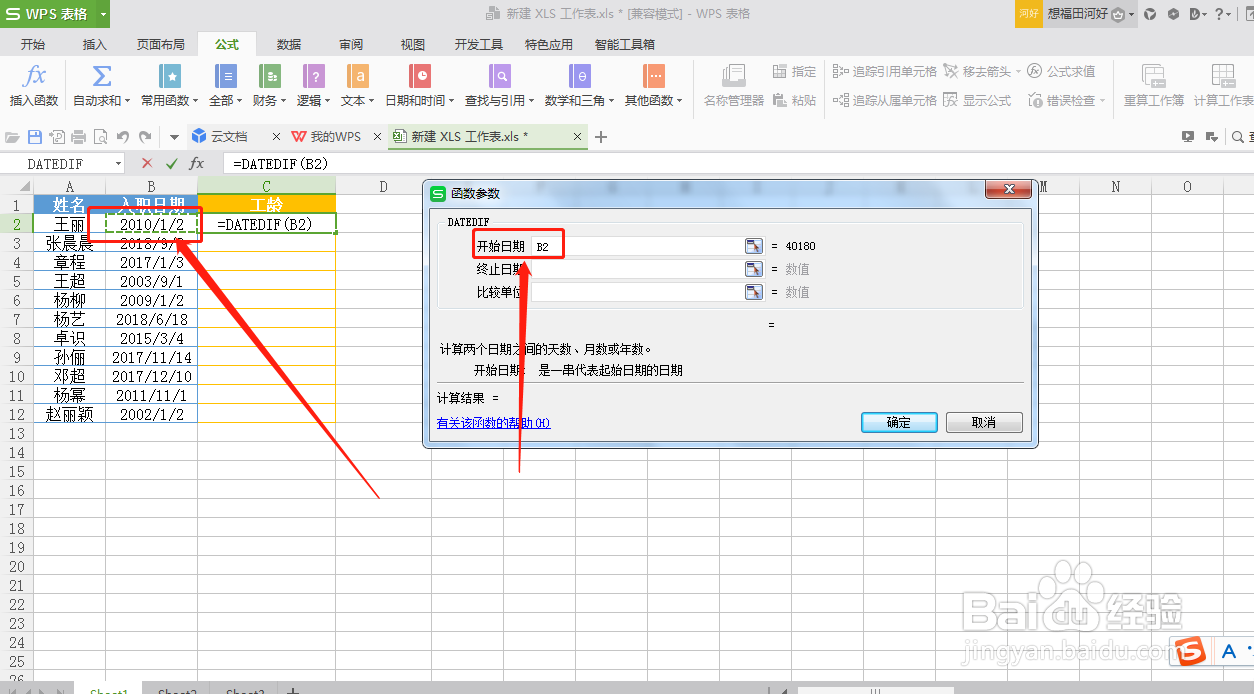
5、开始日期选中“入职日期”下的第一个单元格
6、“终止日期”输入:TODAY()

7、“计算单位”输入:"Y"
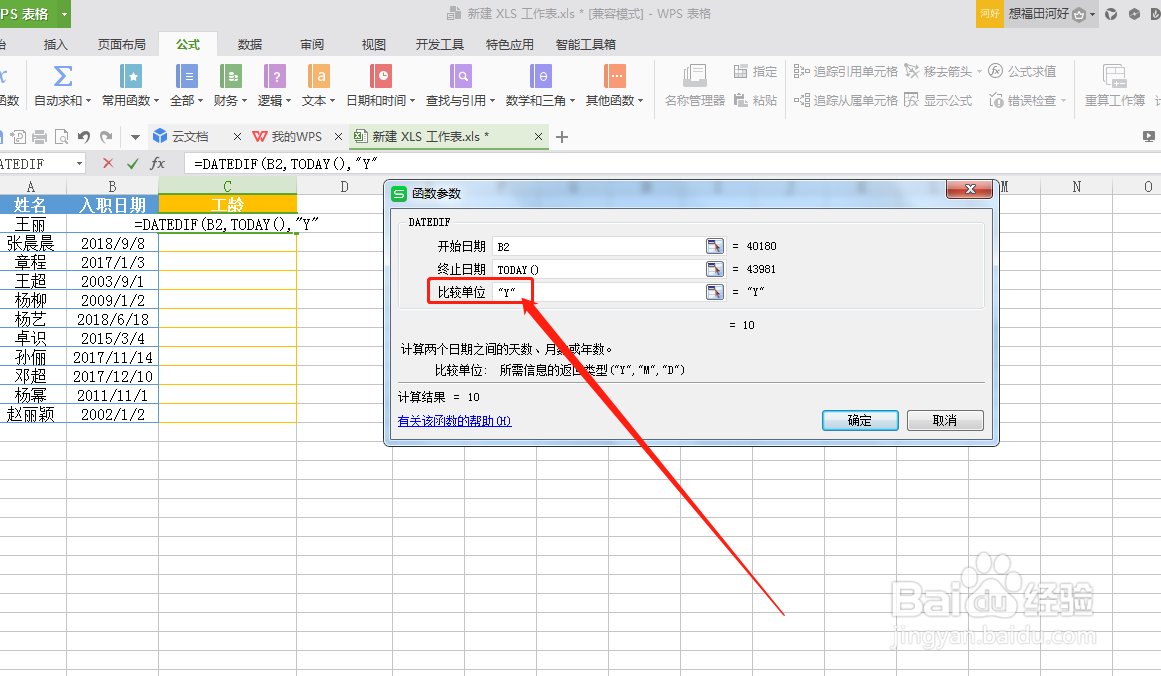
8、点击“确定”
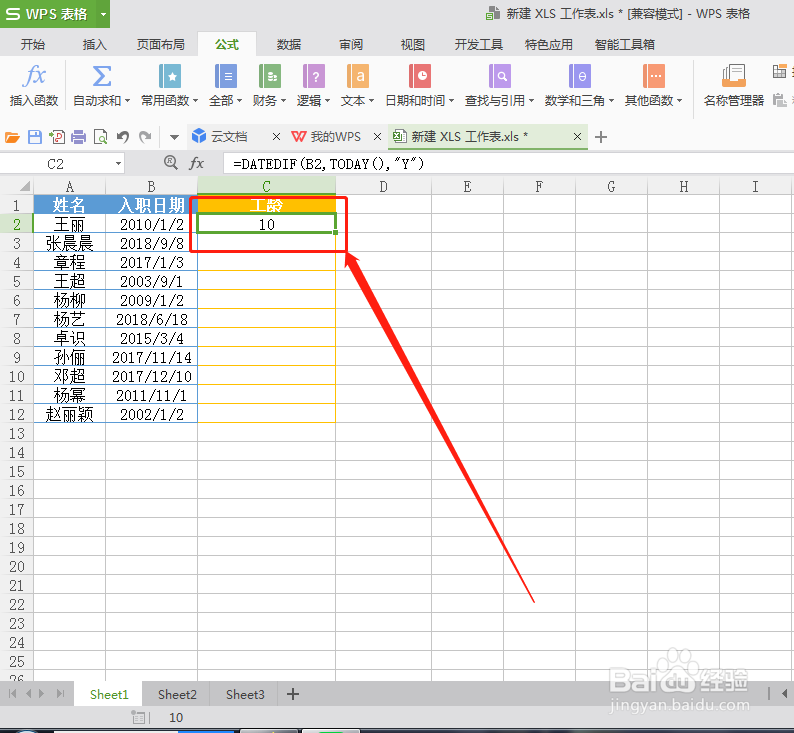
9、将光标移至工龄下第一个单元格的右下角,向下拉,即可得出其他员工的工龄

时间:2026-05-03 21:15:57
1、打开WPS表格
2、选中‘工龄’下的第一个单元格
3、点击“公式”--‘全部’
4、选中“DATEDIF”
5、开始日期选中“入职日期”下的第一个单元格
6、“终止日期”输入:TODAY()
7、“计算单位”输入:"Y"
8、点击“确定”
9、将光标移至工龄下第一个单元格的右下角,向下拉,即可得出其他员工的工龄
