1、打开PS,按crl+o打开图片,按crl+L打开色阶对话框,将白色滑块向左移动,黑色滑块向右移动做调整,如图
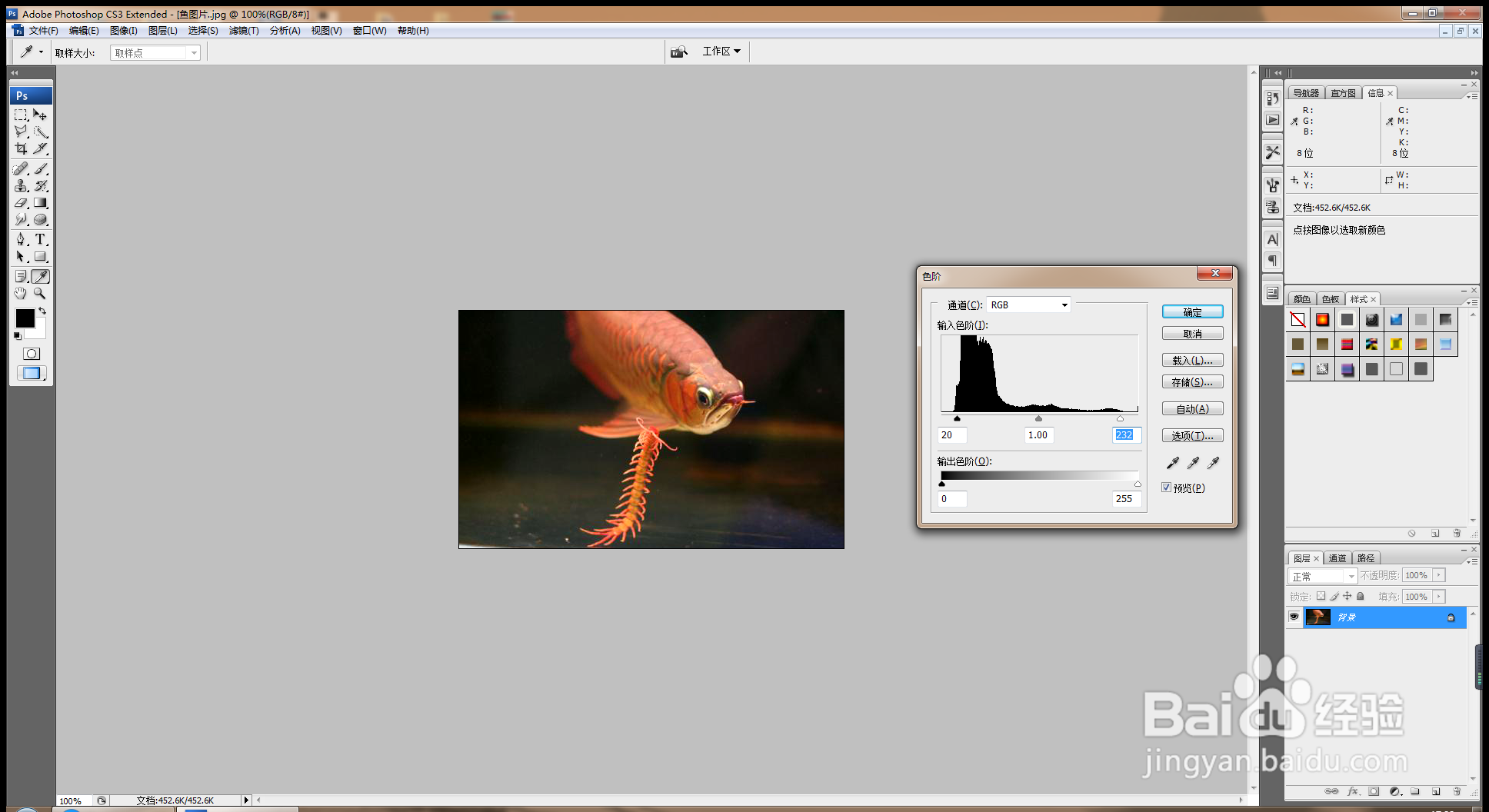
2、选用魔术橡皮擦工具擦除周围的内容,鼠标轻轻点击一下,擦除一大部分内容,再次点击涂抹,如图
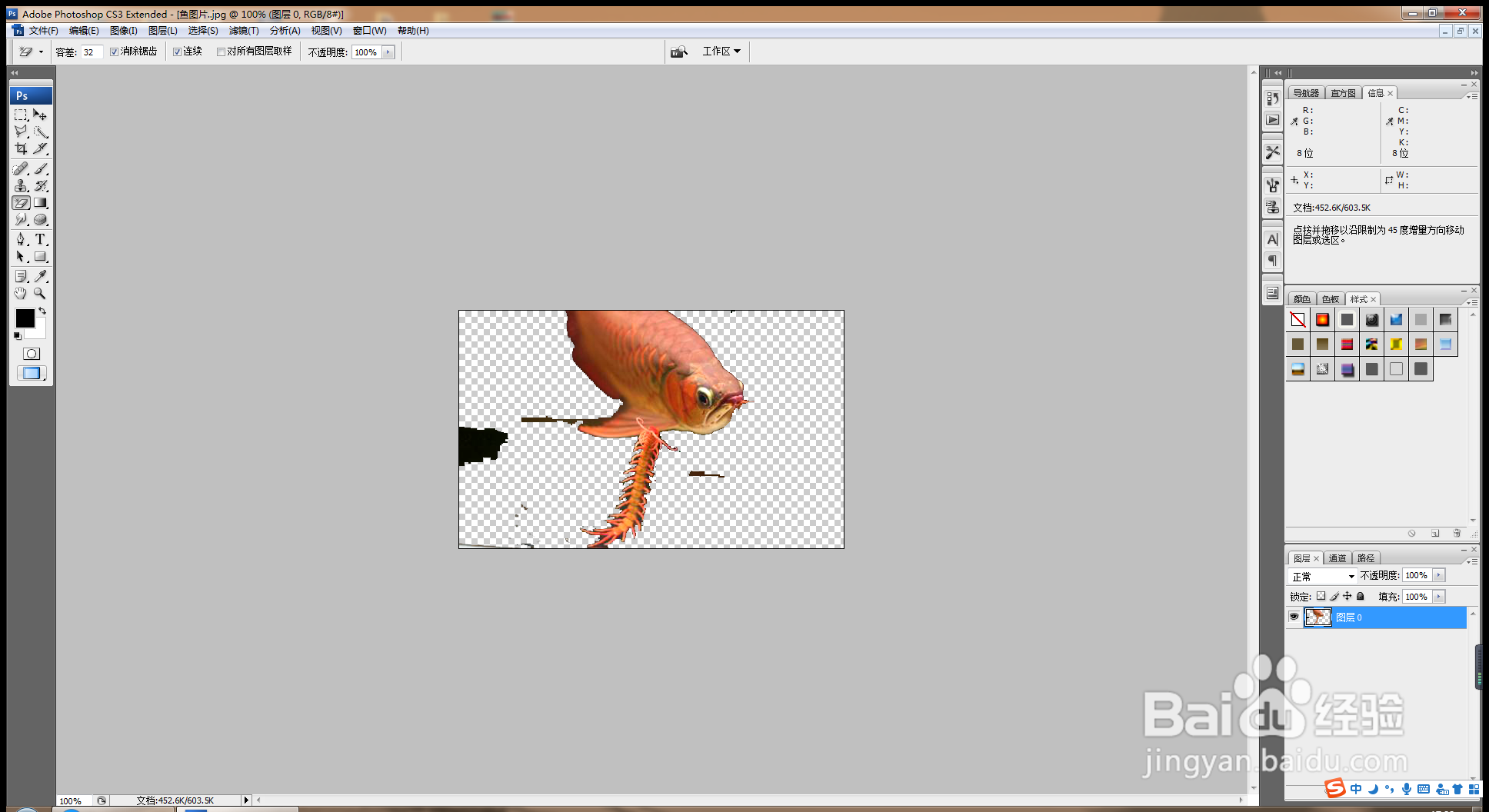
3、选择魔术橡皮擦工具,快速擦除图片周围的背景,缩小橡皮擦的大小,擦除边缘部分内容,如图

4、再次按crl+o打开图片,选择背景橡皮擦工具,放大,点击一下擦除,按住鼠标左键慢慢擦除,如图

5、继续擦除,特别是边缘的部分,想要擦除的匀称,可以缩小橡皮擦的大小,如图
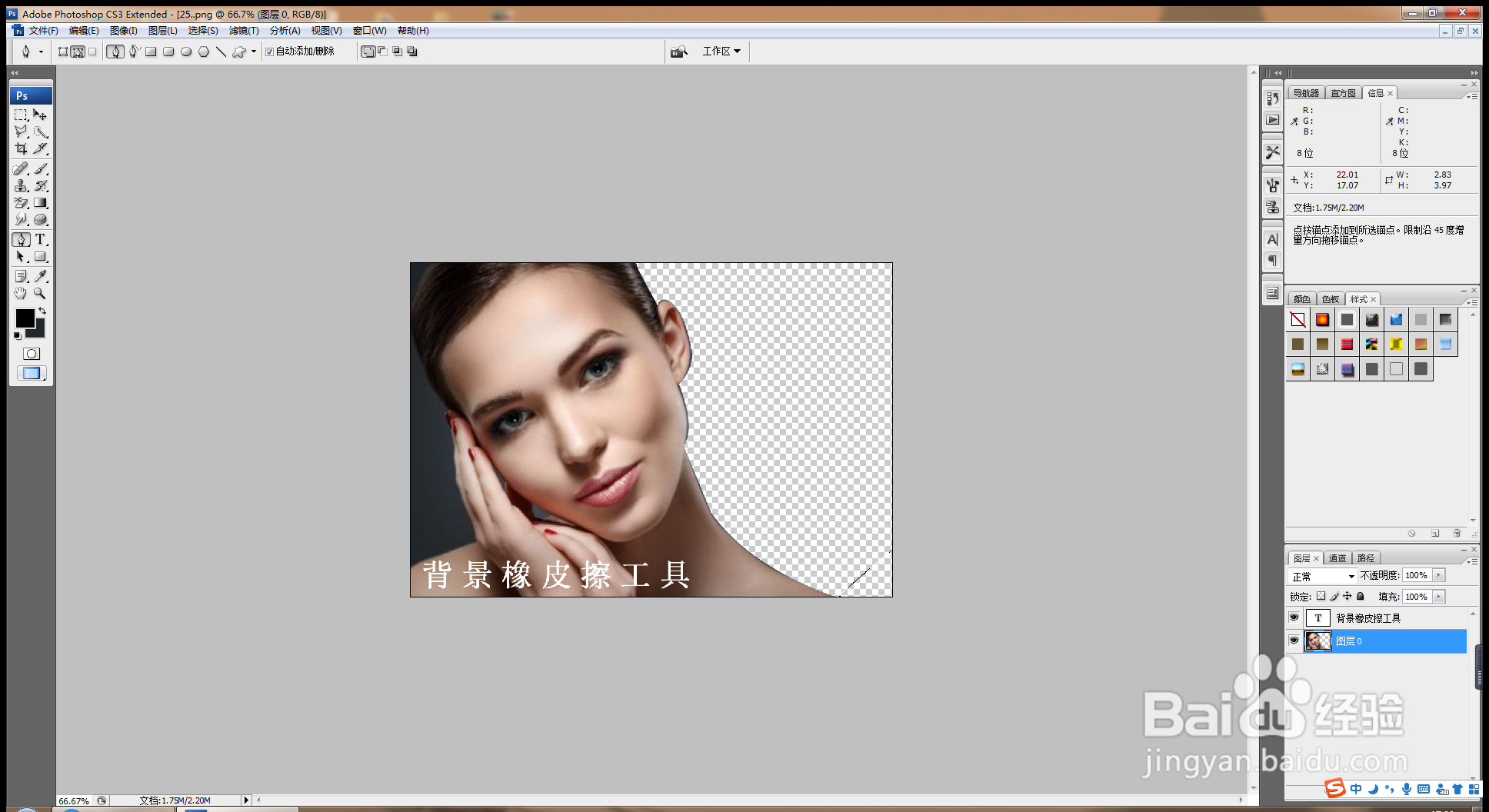
6、再次按crl+o打开图片,选择橡皮擦工具,擦除背景内容,擦除时可快速缩小背景内容,轻轻擦除,然后缩小图片,调整图片的大小,这样就很快擦除完成。如图

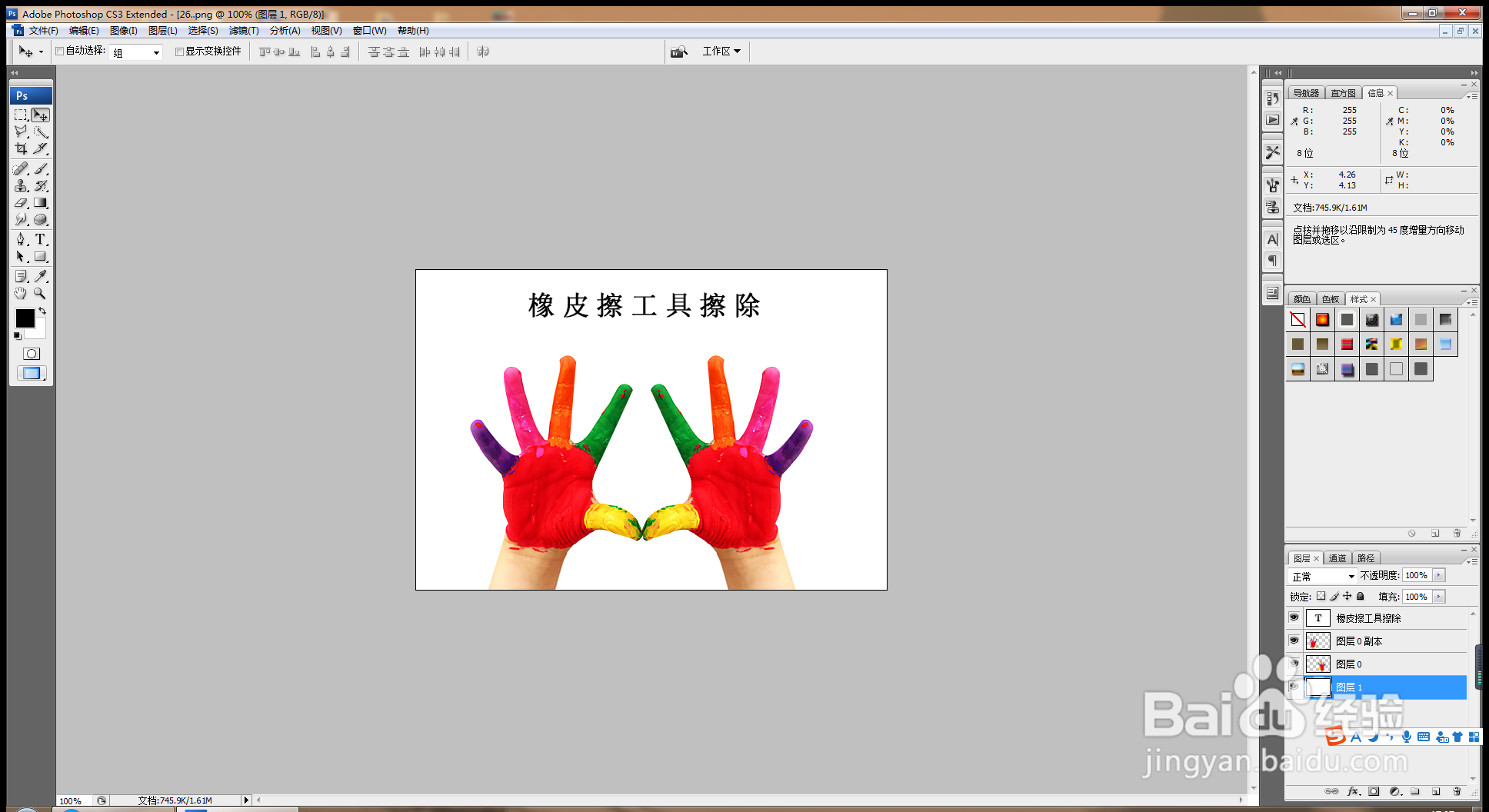
7、橡皮擦工具擦除,按crl+T自由变换调整图片大小,图片翻转,再次擦除,选中背景图层,填充白色,这样橡皮擦工具的基本使用就操作好了。