怎样创建双头曲线箭头

 时间:2026-04-22 13:50:25

1、打开Edraw Max,进入软件的主界面中;

怎样创建双头曲线箭头

2、点击基本绘图双击箭头

怎样创建双头曲线箭头

3、打开箭头符号库,选中需要的双头曲线箭头;

怎样创建双头曲线箭头

4、用鼠标将它拖放到编辑区;

怎样创建双头曲线箭头

5、用鼠标拖动右下角的小矩形,调整好双头曲线箭头的大小;

怎样创建双头曲线箭头

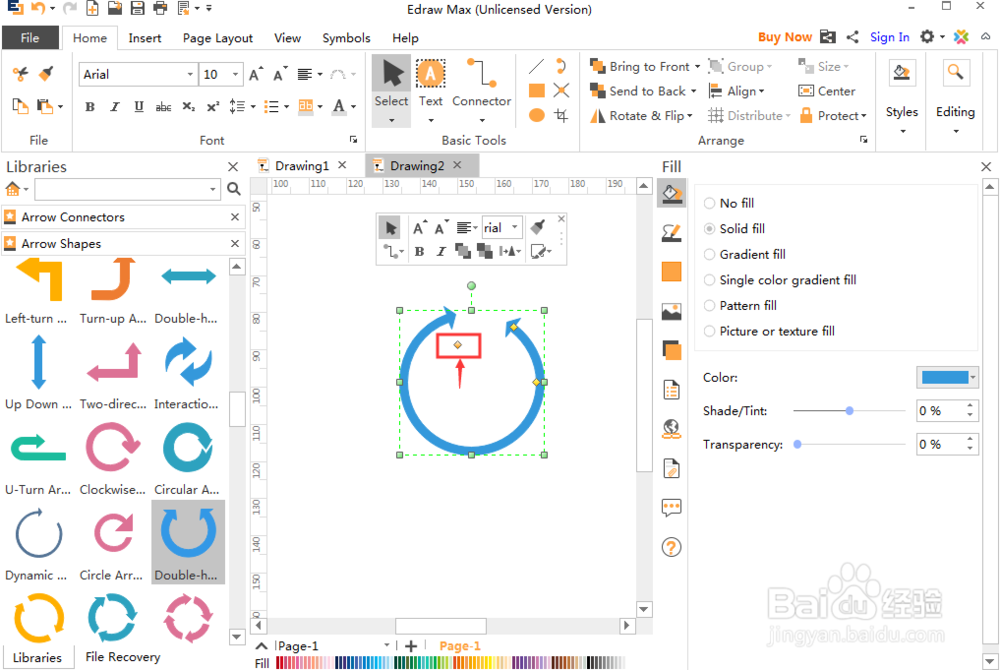
6、用鼠标拖动箭头两端的黄色菱形,可以改变箭头的弧线长度;

怎样创建双头曲线箭头

7、点击单色填充,选择需要的颜色,如绿色,给箭头填充上绿色;

怎样创建双头曲线箭头

8、用鼠标拖动弧线上的黄色菱形,可以调整弧线的宽度;

怎样创建双头曲线箭头

9、用这种方法我们就创建好了一个双头曲线箭头。

怎样创建双头曲线箭头

1、打开Edraw Max,点击基本绘图,双击箭头;

2、打开箭头符号库,用鼠标将将双头曲线箭头拖放到编辑区;

3、调整好向双头曲线箭头的大小并给它填充上绿色。

  • 如何给长方体添加斜纹布纹理和阴影效果
  • ppt怎么设计立体箭头
  • PPT怎么制作科技感弧形渐变箭头?
  • PPT如何绘制3D棒状图
  • PPT如何快速制作圆角图形
  • 热门搜索
    王者荣耀防沉迷怎么解除 无线路由器怎么连接 宝宝发烧39度怎么办 斜视怎么办 电脑怎么进入bios 辣椒油怎么洗 在职证明怎么开 华硕笔记本电脑怎么样 水溶性彩铅怎么用 basketball怎么读