word2019怎么样在文档中插入Flash动画

 时间:2026-02-16 01:17:55

1、首先在电脑上打开word2019,点击菜单栏的“插入”菜单。

word2019怎么样在文档中插入Flash动画

2、然后在打开的插入工具栏上点击“对象”的下拉按钮。

word2019怎么样在文档中插入Flash动画

3、在弹出的下拉菜单中点击“对象”的菜单。

word2019怎么样在文档中插入Flash动画

4、然后在打开的对象的窗口中点击“由文件创建”的选项卡。

word2019怎么样在文档中插入Flash动画

5、在打开的窗口中点击右侧的“浏览”按钮。

word2019怎么样在文档中插入Flash动画

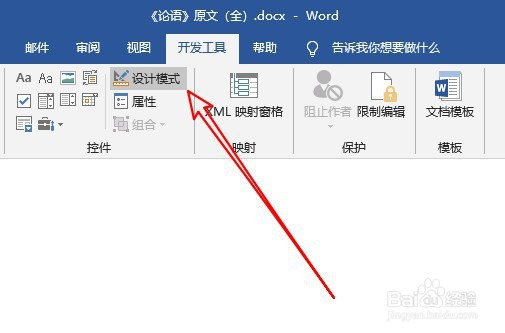
6、返回到word2019的编辑窗口点击取消设计 模式的勾选即可。

word2019怎么样在文档中插入Flash动画

7、总结:

1、首先在电脑上打开word2019,点击菜单栏的“插入”菜单。

2、然后在打开的插入工具栏上点击“对象”的下拉按钮。
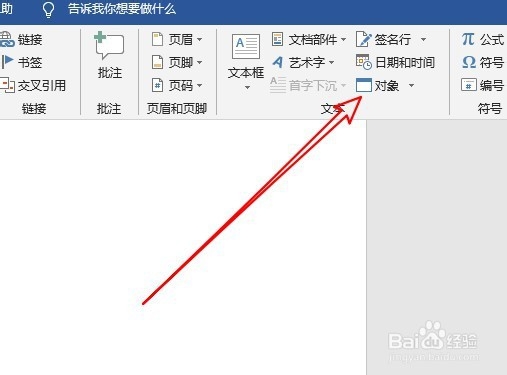
3、弹出的下拉菜单中点击“对象”的菜单。

4、然后在打开的对象的窗口中点击“由文件创建”的选项卡。

5、在打开的窗口中点击右侧的“浏览”按钮。

6、返回到word2019的编辑窗口点击取消设计 模式的勾选即可。
  • powerpoint中怎样设置线条颜色的动画#校园分享#
  • PPT怎么为图片创建向右弯曲动作路径的效果
  • ppt2003中如何插入swf文件
  • PPT怎样调出放映画笔
  • Win7,Win8.1升级win10系统后开机速度很慢
  • 热门搜索
    怎么说我不爱你 肉怎么做好吃 典韦怎么死的 家长建议怎么写20字 手擀面怎么和面 火锅怎么做 手机怎么改wifi密码 脖子疼怎么缓解 网线怎么接水晶头 美图秀秀怎么加水印