1、我们可以先来打开自己所使用的WPS软件,我用的是2016版的,如图

2、我的WPS打开以后的操作界面如图,这个操作界面往往都会有所不同但是不会影响我们的操作

3、我们可以从最上面的主菜单栏中来找到,云服务,打开云服务以后我们也就可以看到云编辑


4、打开云服务以后,我们可以看到云服务的操作界面如图


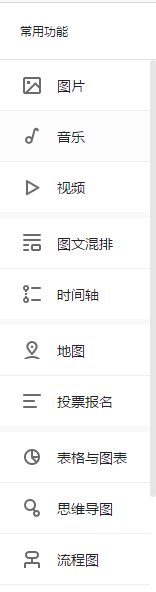
5、我们可以在左侧看到一些我们经常会用到的功能,比如图片,音乐,表格等等,一系列的


6、在上面还有文字的一些属性,文档写好以后,我们可以点击右侧的保存,或者传到手机,或者分享都可以


时间:2026-04-25 09:02:08
1、我们可以先来打开自己所使用的WPS软件,我用的是2016版的,如图
2、我的WPS打开以后的操作界面如图,这个操作界面往往都会有所不同但是不会影响我们的操作
3、我们可以从最上面的主菜单栏中来找到,云服务,打开云服务以后我们也就可以看到云编辑
4、打开云服务以后,我们可以看到云服务的操作界面如图
5、我们可以在左侧看到一些我们经常会用到的功能,比如图片,音乐,表格等等,一系列的
6、在上面还有文字的一些属性,文档写好以后,我们可以点击右侧的保存,或者传到手机,或者分享都可以
