1、首先选取区域 - 开始 - 条件格式 - 新建规则 - 使用公式... - 输入以下公式:
=OR(CELL("row")=ROW(),CELL("col")=COLUMN())。如下图所示:
2、然后再点击格式按钮,设置字体颜色为白色,填充色为绿色。如下图所示:

3、接着工作表标签右键菜单 - 查看代码 - 在打开的Visual basic窗口把下面代码粘贴到右侧的空白窗口中。如下图所示:

4、具体语法如下。
Private Sub Worksheet_SelectionChange(ByVal Target As Range)
If Application.CutCopyMode = False Then
Application.Calculate
End If
End Sub

5、文件 - 另存为 - 格式选“启用宏的Excel工作簿(excel2003跳过本步)。如下图所示:

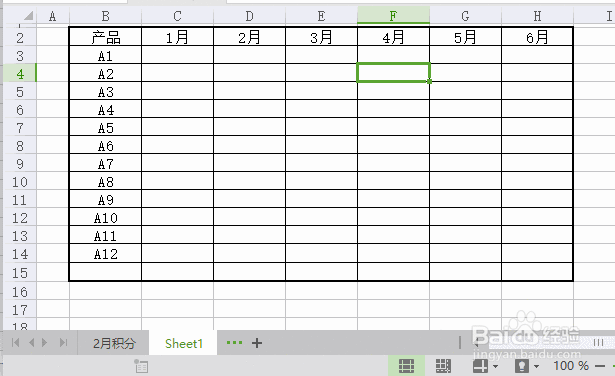
6、最后完工,设置后的效果如下:

