如何在表单中打印表格

 时间:2026-02-13 11:25:51

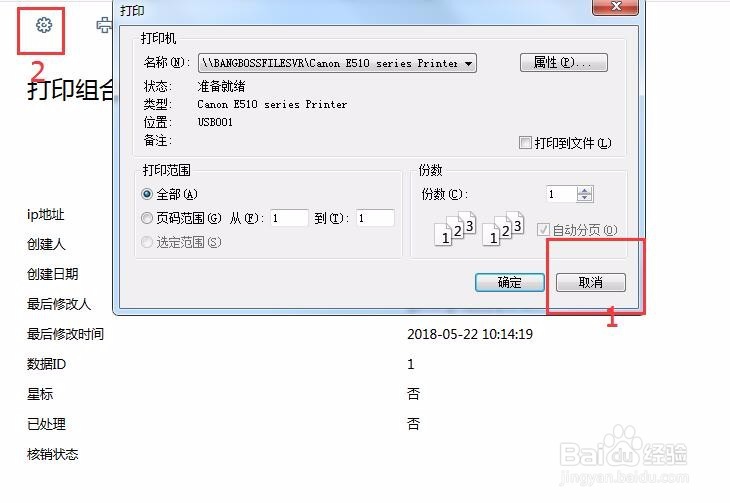
1、选择所要打印的数据,点击右上角的打印,如下图所示

如何在表单中打印表格

2、在打印预览的页面点击“取消”,然后点击“设置”,如下图所示

如何在表单中打印表格

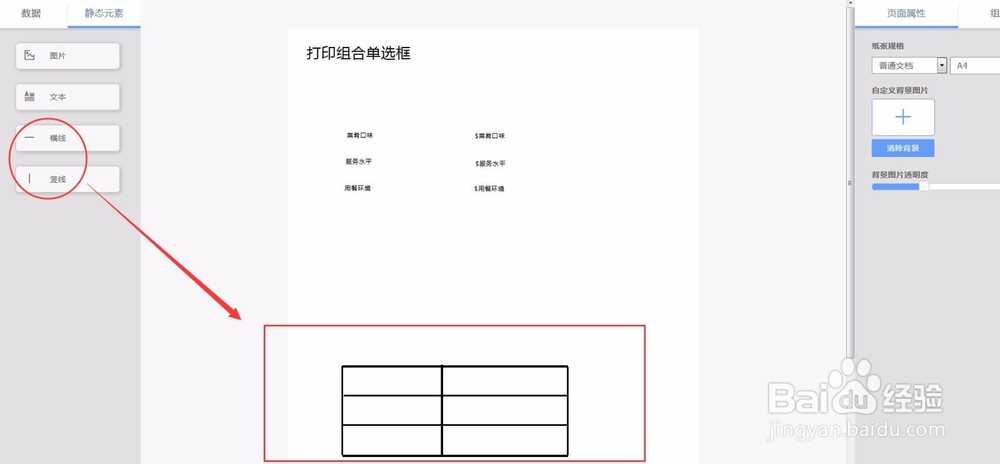
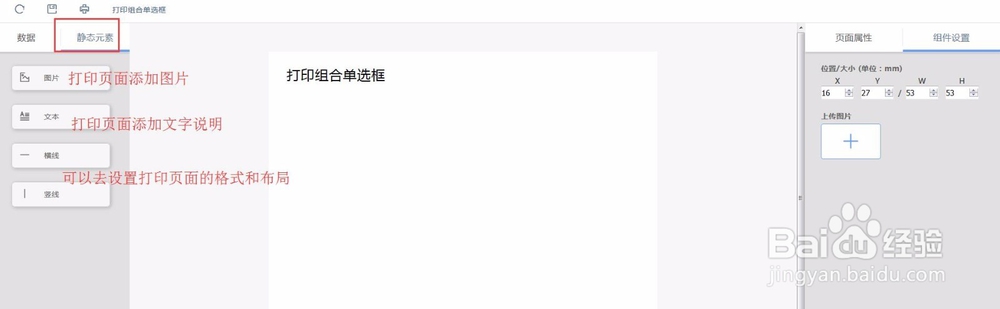
3、在打印页面可以添加一些静态的内容,比如图片、文字说明、用横线和竖线去设置一些布局
如何在表单中打印表格

4、用横线和竖线设置一个表格的样式,如下图所示

如何在表单中打印表格

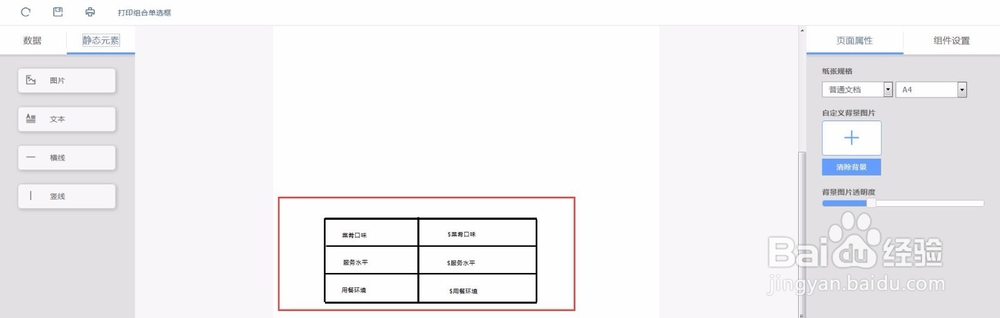
5、把表单中的一些数据,和字段名称拖动填写到表单中,打印的时候就是表格的样式了,如下图所示
如何在表单中打印表格

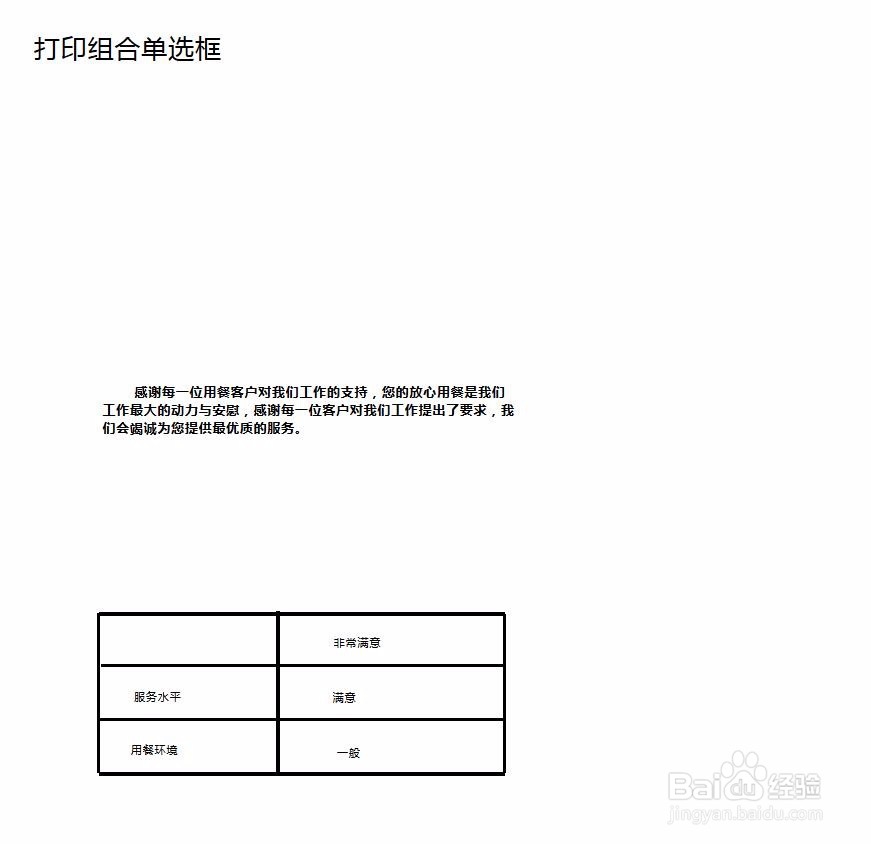
6、设置好了以后,点击有左上角的保存,保存好后打印该表单的数据,都会是这个格式,不需要重复设置,如下是打印出来的效果图
如何在表单中打印表格

7、注:可以删掉数据中一些不需要的内容,如下图所示:(字段名称和字段内容需要分开删除)

如何在表单中打印表格

  • 16分米等于多少米该如何计算
  • WPS表格数据排序,只需简单一步
  • Excel中对角线不随单元格调整自动改变怎么办
  • excel表怎么取消网格线
  • 如何在Excel表格中绘制斜线表头
  • 热门搜索
    产权70年到期怎么办 鲍鱼粥的做法 宫爆鸡丁的正宗做法 柞怎么读 大烩菜的家常做法 炒米饭的做法大全 乌贼的做法 炒面的做法大全家常 骁怎么读 猪心汤的做法