如何对PPT图片打印出PDF文件效果

 时间:2026-02-13 01:00:09

1、很多人都不知道什么是虚拟打印机和印机的作流程,我们可以在百度搜索中查找相关的可以实现PDF虚拟打机的软趴改件进行下载安装。

如何对PPT图片打印出PDF文件效果

2、打开电脑中下载安装完成的“虚拟打印机”,我们可以看到如图所躲岔示的PDF虚拟打印机程序打开所看到的面,然后使用就可以了。
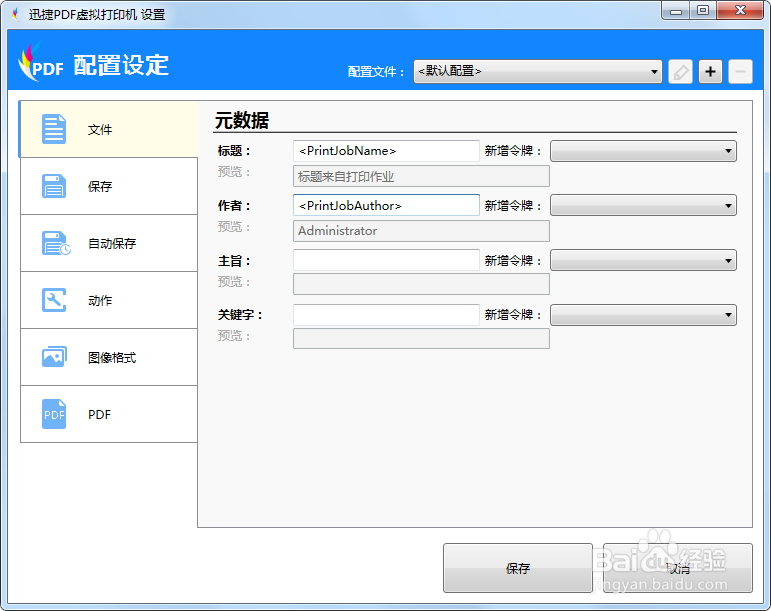
如何对PPT图片打印出PDF文件效果

3、在确定使用虚拟打印机的使用能后,打开虚拟打印软件,点击面的“配置设定”选项,对软件配置设定进置。

如何对PPT图片打印出PDF文件效果

4、点开虚拟打印机程序界面“配定沟墨低”这个选项之后,点击打机程序页面侧的“保存”可以选择设置对保存的PDF进行格式转换。

如何对PPT图片打印出PDF文件效果

5、可以保存文件格式有很多,当我选好要转换的文档格式后,点击电脑里的虚拟打印机界面右下“保存”。

如何对PPT图片打印出PDF文件效果

6、在需要打印格式转换的文件,然击“打印”选择“迅捷PDF虚拟打印机”我们就可以将文件打印了。

如何对PPT图片打印出PDF文件效果

  • 问卷星怎么看统计结果
  • 问卷星结果如何导出
  • 问卷星的数据怎么导入excel
  • 微信问卷的数据怎么导出
  • 问卷星删除题目怎么操作
  • 热门搜索
    乐高积木玩具大全 去黄褐斑最有效的方法 怎么做鱼好吃 家常菜谱1000例 议论文论证方法及作用 鼻炎的症状及治疗方法 酸菜鱼的家常做法 123网址大全 红烧螃蟹的家常做法 纽贝滋奶粉怎么样