Excel 2016如何用柱形图进行图表分析

 时间:2026-02-14 07:01:30

1、启动Excel 2016电子表格应用程序,如图所示点击界面右侧新建空白工作簿。

Excel 2016如何用柱形图进行图表分析

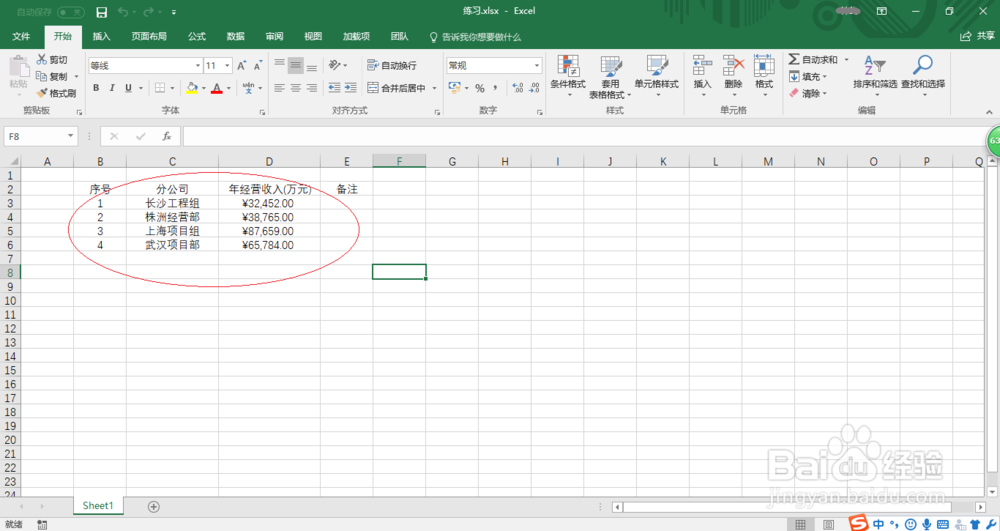
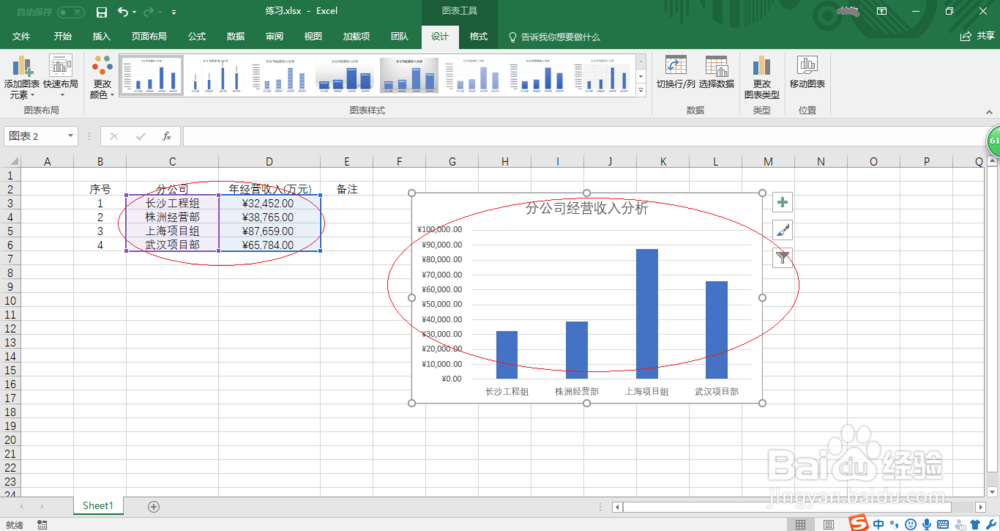
2、根据公司财务部数据创建工作簿文档,如图所示。本例统计年度分公司经营状况报领导审核,要求数据用柱形图进行图表分析。
Excel 2016如何用柱形图进行图表分析

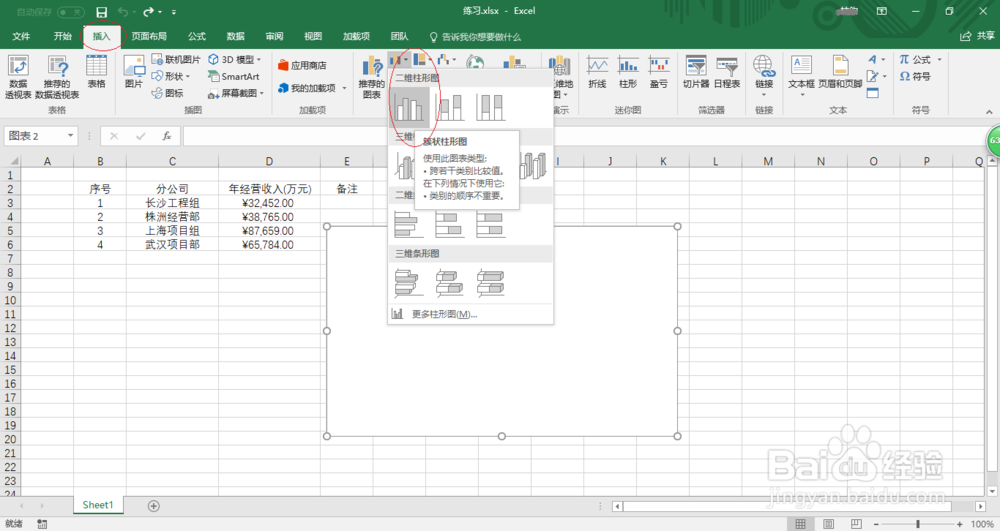
3、如图所示,选择"插入→图表"功能区。点击"插入柱形图或条形图→二维柱形图"图标,下一步将进行用柱形图分析数据的操作,
Excel 2016如何用柱形图进行图表分析

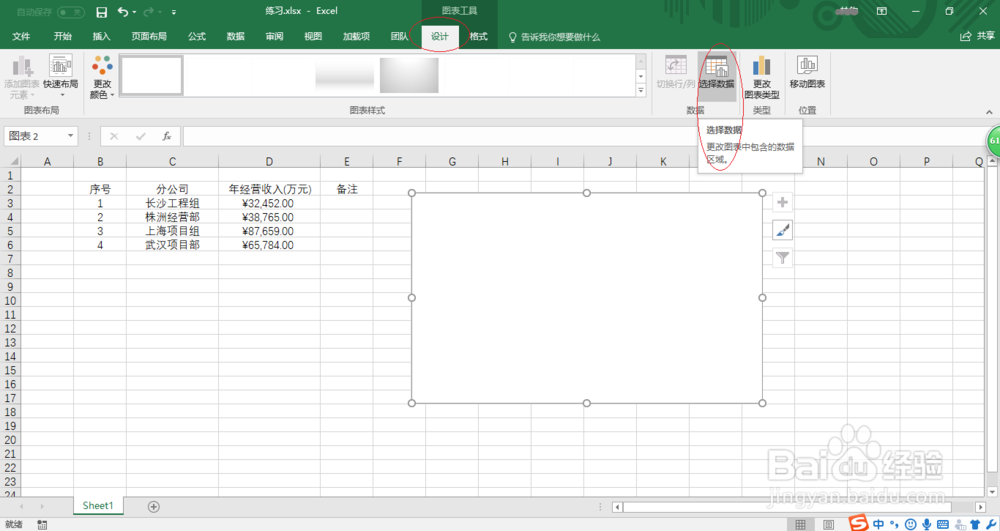
4、选择"设计→数据"功能区,如图所示。点击"选择数据"图标,更改图表中包含的数据区域。
Excel 2016如何用柱形图进行图表分析

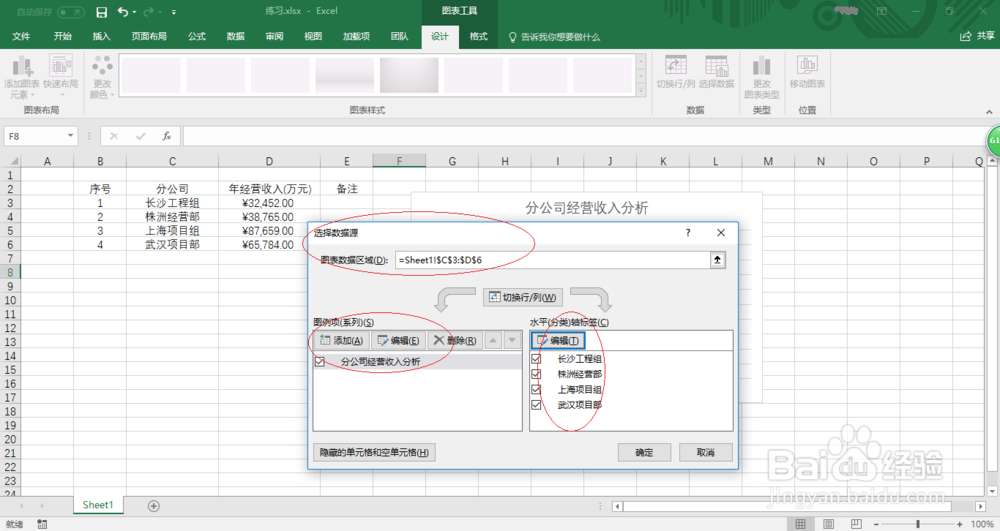
5、弹出"选择数据源"对话框,选择二维柱形图数据区域如图所示。编辑图例项和水平轴标签,完成设置点击"确定"按钮。
Excel 2016如何用柱形图进行图表分析

6、如图所示,完成用柱形图进行图表分析的操作。本例到此结束,大家不妨试一试哦。
Excel 2016如何用柱形图进行图表分析

  • excel2010图例文字怎么修改
  • 如何把柱状图的柱子变成虚线
  • excel中做出三个柱状图在一起的柱状图
  • Excel2016柱形图表怎么修改图例文字
  • 柱形图表中的网格线如何去除
  • 热门搜索
    鹌鹑蛋怎么煮 联想笔记本怎么样 教学目标怎么写 脂蛋白高是怎么回事 宝宝打嗝怎么办 微信怎么恢复好友 行李箱密码怎么改 怎么更改电脑用户名 韩泰轮胎怎么样 鼻子干燥怎么办