solidworks如何绘制绞龙叶片

 时间:2026-04-22 01:23:31

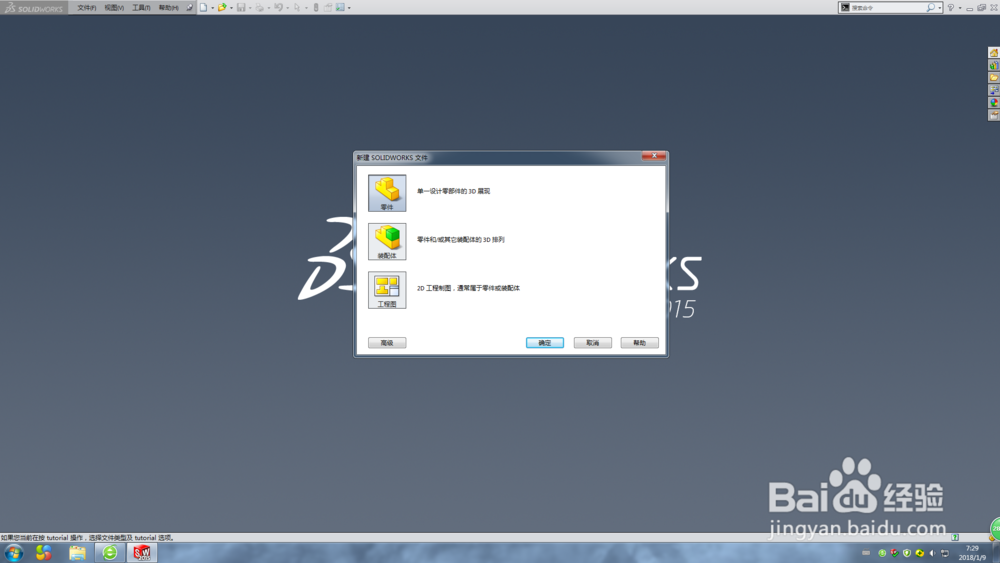
1、打开软件,进入新建零件界面

solidworks如何绘制绞龙叶片

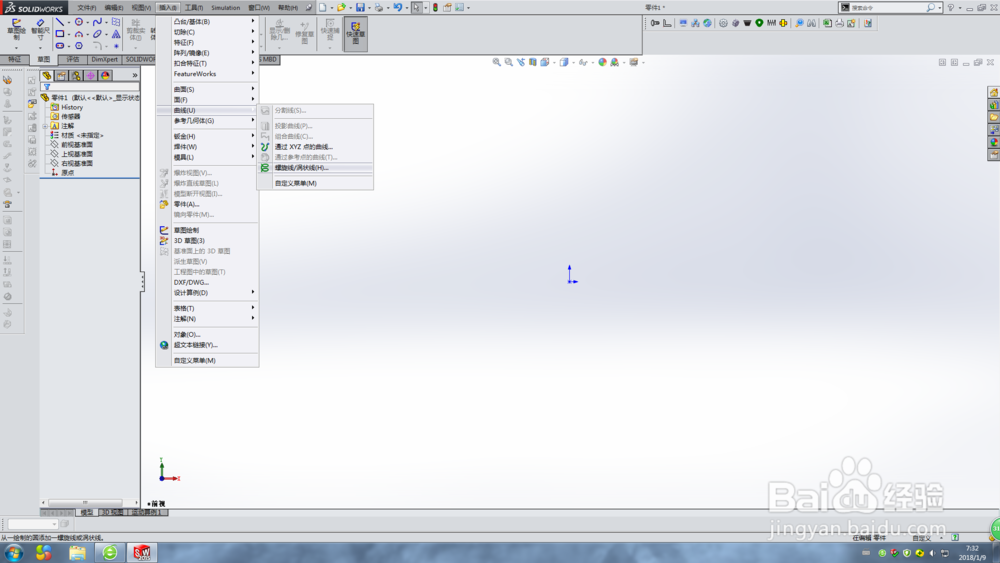
2、插入--曲线--螺旋线/涡状线(H)...

solidworks如何绘制绞龙叶片

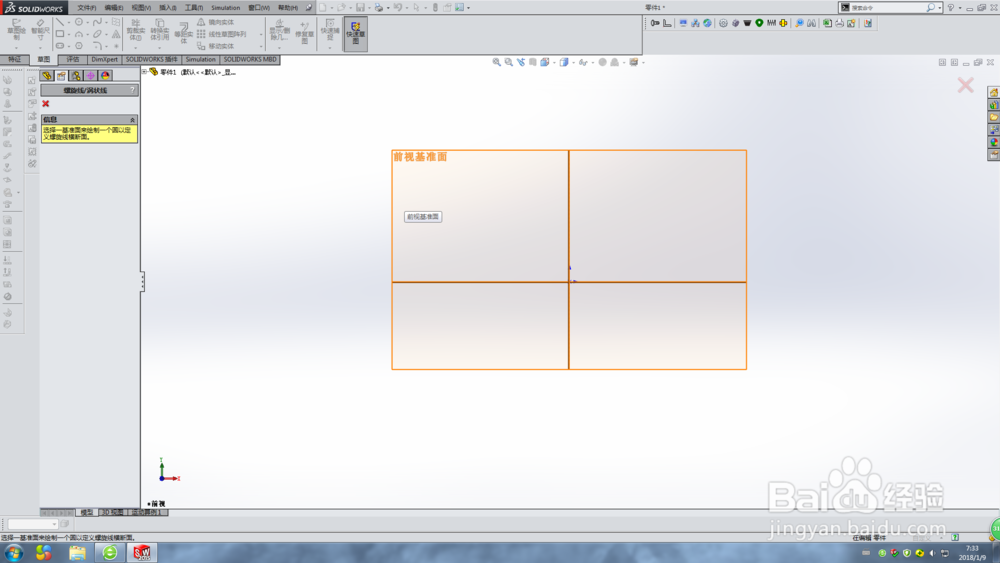
3、选择任意基准面(前视基准面)进匠虚行草图绘制

solidworks如何绘制绞龙叶片

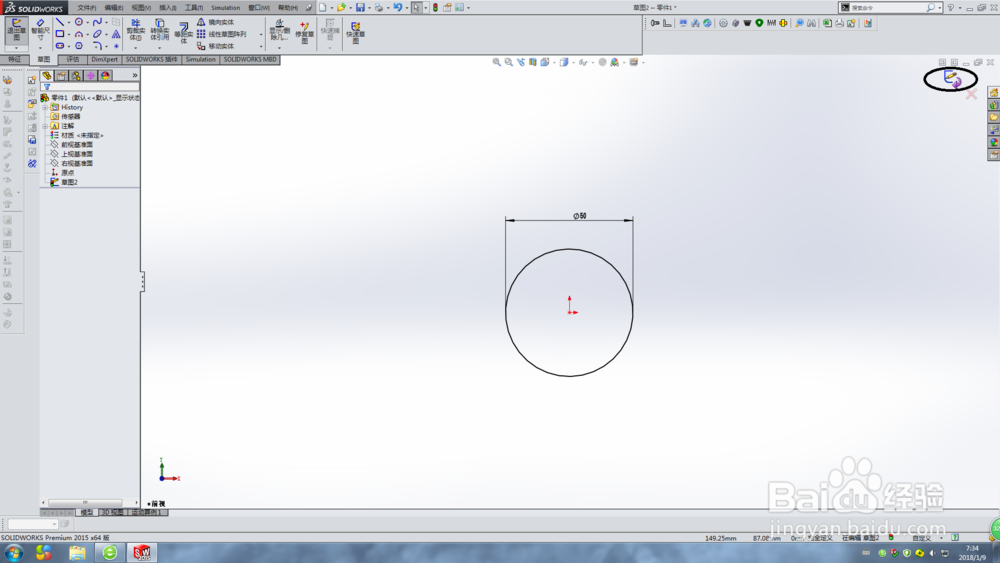
4、绘制一个圆,为绞龙叶片外轮廓的投影,点击退出草图

solidworks如何绘制绞龙叶片

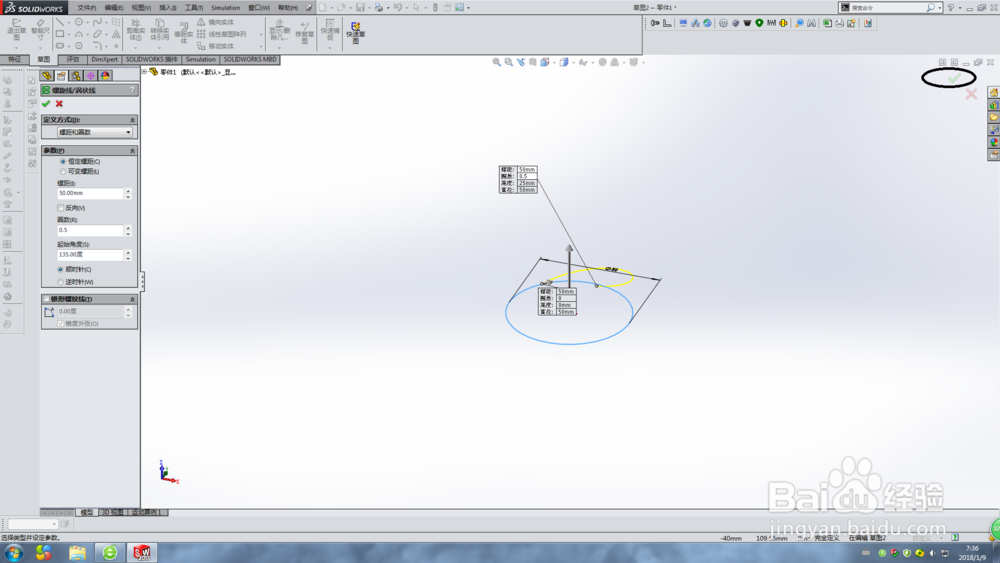
5、输入参数,进行参数设置。点击完成

solidworks如何绘制绞龙叶片

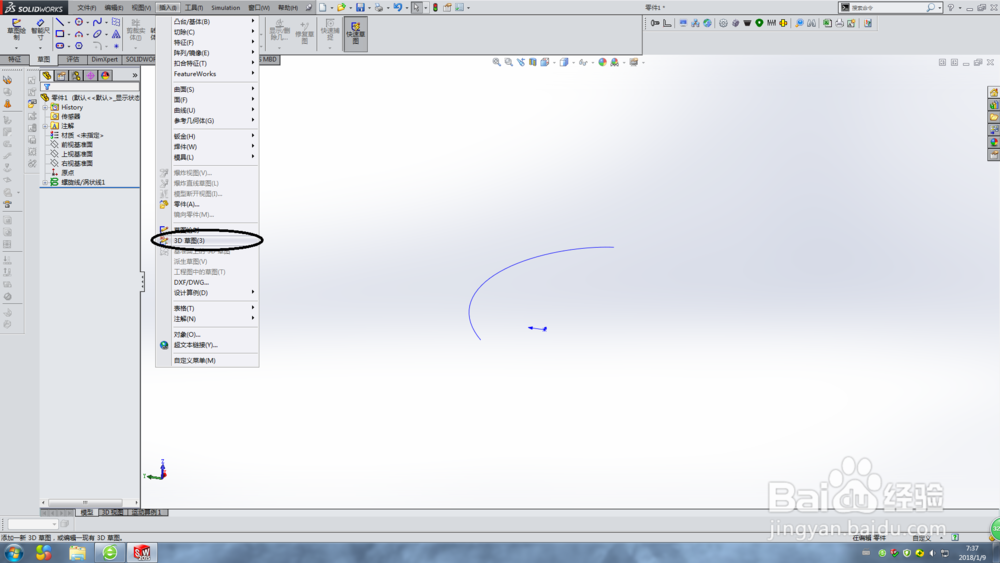
6、插入3D草图

solidworks如何绘制绞龙叶片

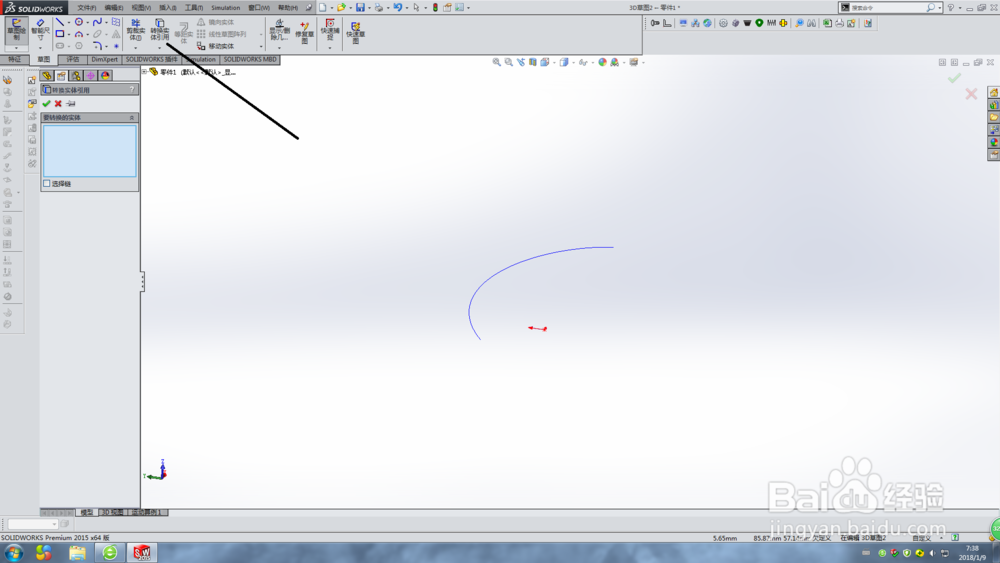
7、转换“实体杰番引用”

solidworks如何绘制绞龙叶片

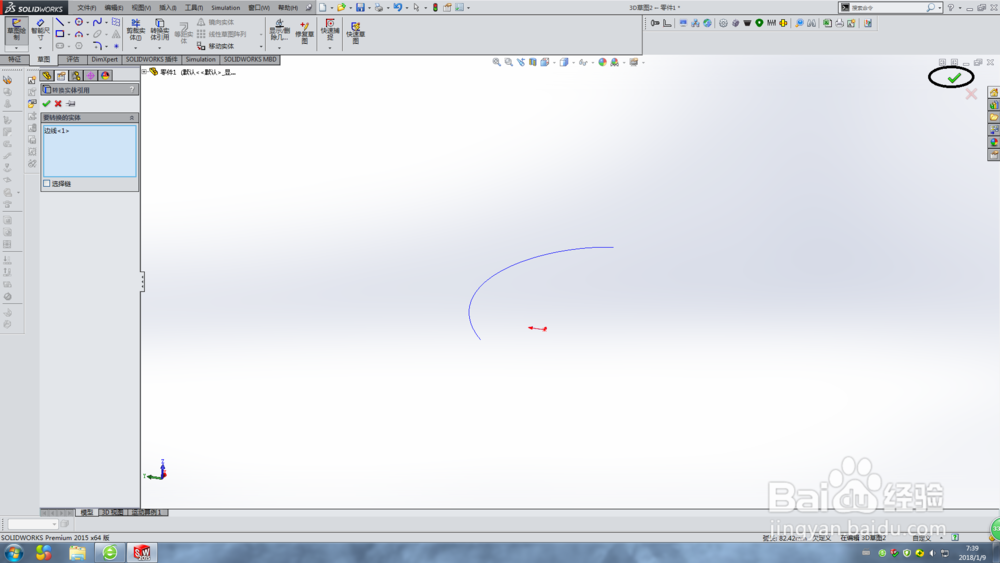
8、选择刚绘制的螺旋线,点确定

solidworks如何绘制绞龙叶片

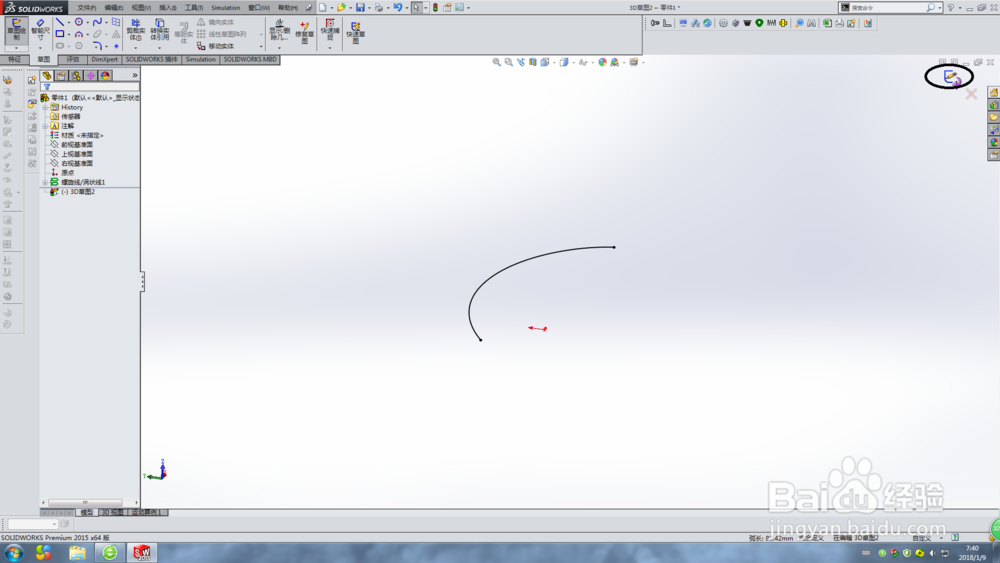
9、点击退出草图

solidworks如何绘制绞龙叶片

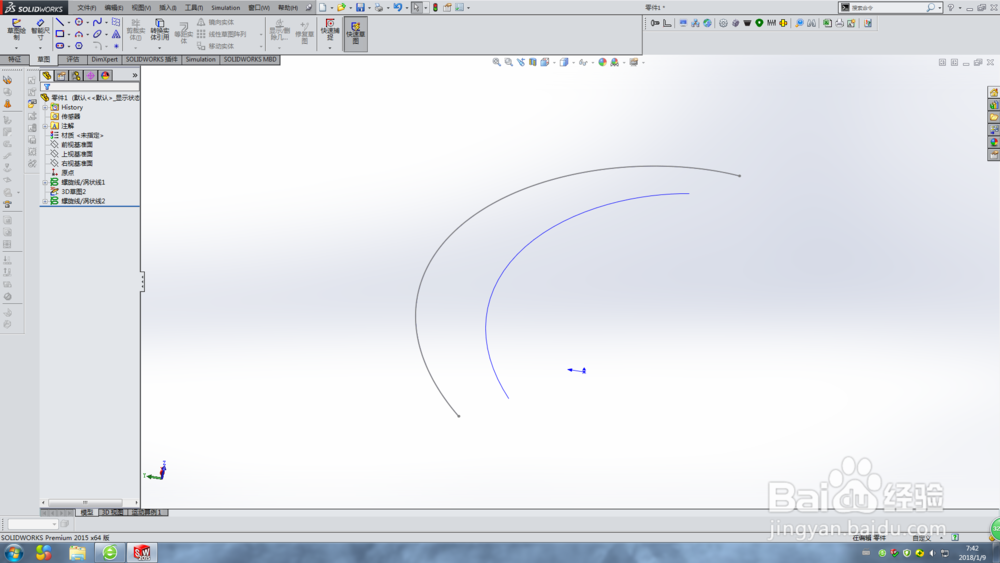
10、用同样的方法,在同一基准面绘制出绞龙叶片内圆往裹信的轮廓投影草图

solidworks如何绘制绞龙叶片

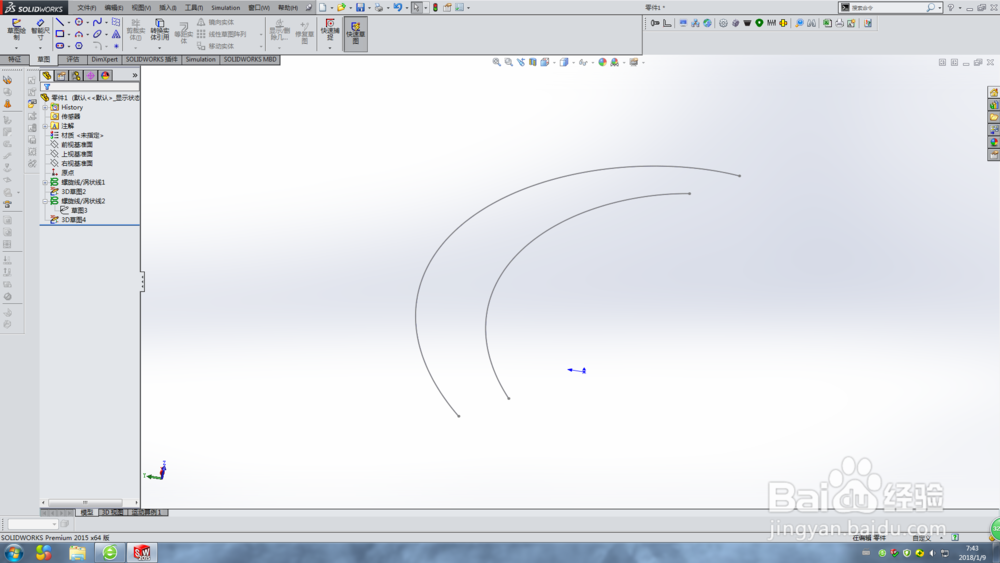
11、将绘制的草图转换为3D草图

solidworks如何绘制绞龙叶片

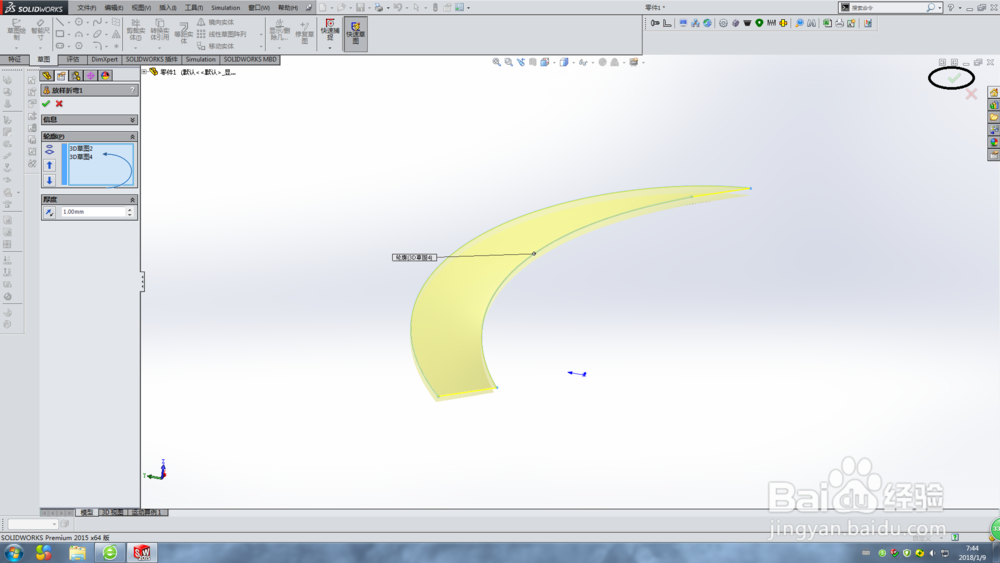
12、放样折弯,进行参数设置。点确定

solidworks如何绘制绞龙叶片

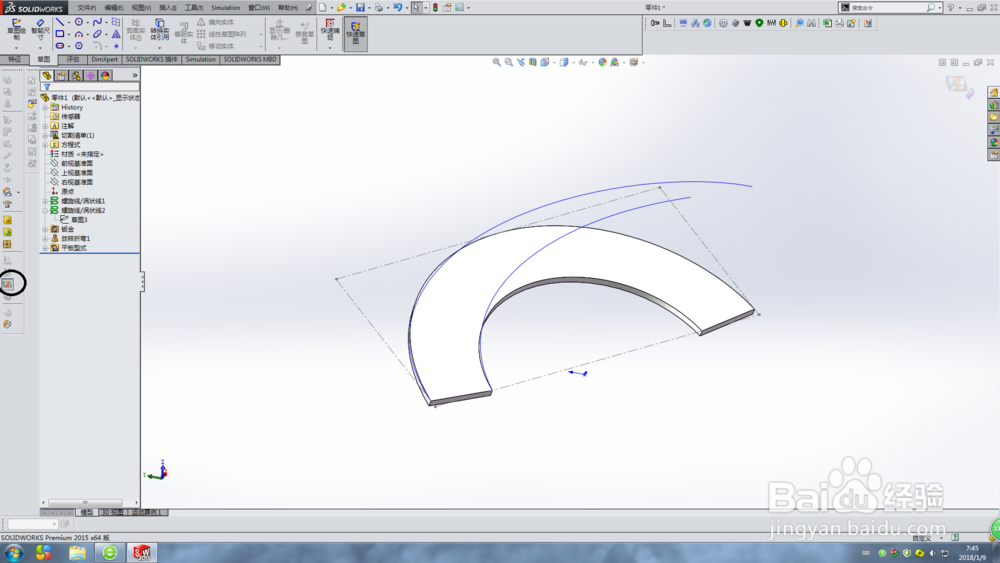
13、展开

solidworks如何绘制绞龙叶片

14、这样绞龙就可以展开,进行加工了。

  • Solidworks如何将实体转成钣金件
  • solidworks工程图模板制作教程
  • solidworks如何折弯钣金?
  • solidworks工程图里面如何标注弧长?
  • SolidWorks怎么将圆形实体进行阵列
  • 热门搜索
    怎么去外域 花卷的做法大全 神话故事大全200字 狗叫声大全 手指头发麻是怎么回事 魔兽世界坐骑大全 更年期潮热怎么办 华为手机图片大全 美术图片大全 那英的歌曲大全