Excel表中如何用下拉菜单

 时间:2024-10-30 17:13:16

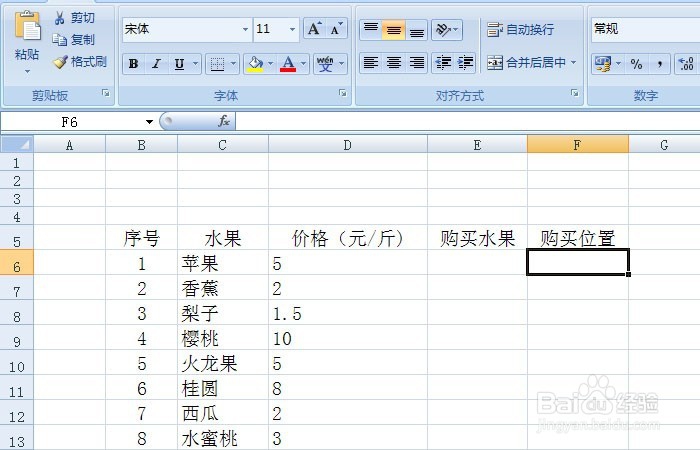
1、 打开一个Excel的文件,输入一个简单的表格,比如一些水果的单元价格表,如下图所示。

Excel表中如何用下拉菜单

2、 在购买水果单元格的后面添加一个名称,如购买位置,这样把不同的购买地点都输入进去,如下图所示。
Excel表中如何用下拉菜单

3、 鼠标左键框选购买位置这一列,然后单击在【数据有效】菜单上单击一下,如下图所示。

Excel表中如何用下拉菜单

4、 在弹出的【数据有效】窗口上,选择(设置)标签页,在有效条件上,选择(序列),如下图所示。

Excel表中如何用下拉菜单

5、 在【数据有效】窗口上的数据来源上输入地点数据,例如超市、菜市场等,间隔符号要用英文逗号,勾上“忽略空置”和“提供下拉箭头”。然后单击【确定】按钮,如下图所示。

Excel表中如何用下拉菜单

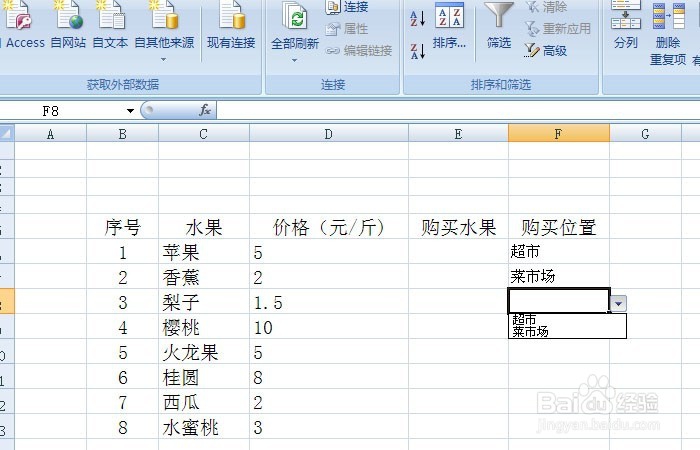
6、 接着,在表格中的下拉菜单进行选择输入了,这样输入就提高了效率,并且不会输入错误了,如下图所示。
Excel表中如何用下拉菜单
  • Excel表中如何制作下拉菜单?
  • Excel中如何插入下拉菜单?
  • excel工作表中快速插入下拉菜单
  • excel表格怎么求和
  • excel表格中怎么快速查找内容
  • 热门搜索
    饺子馅怎么做 波浪线怎么打 魍魉怎么读 怎么自动生成目录 天天快递怎么样 基本工资怎么算 安全期怎么计算 别人借钱不还怎么办 word怎么删除分页符 本田缤智怎么样