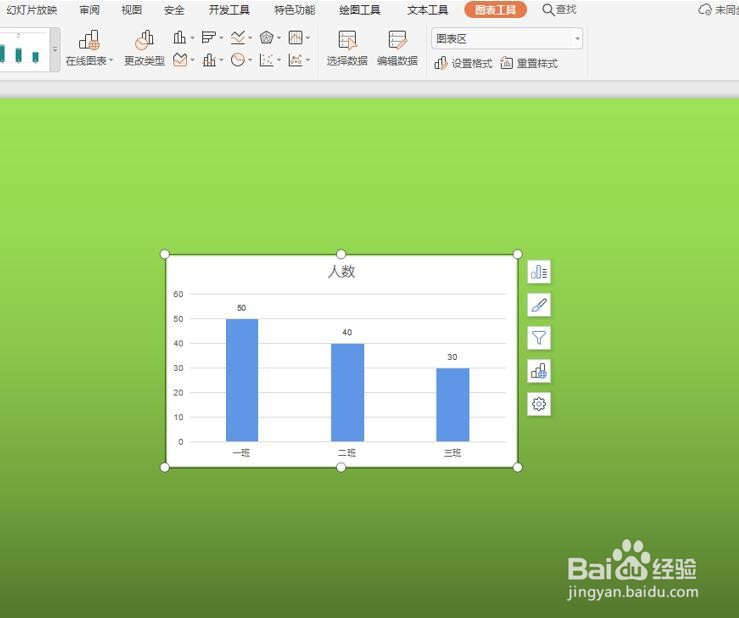
1、首先,打开我们的PPT文档;
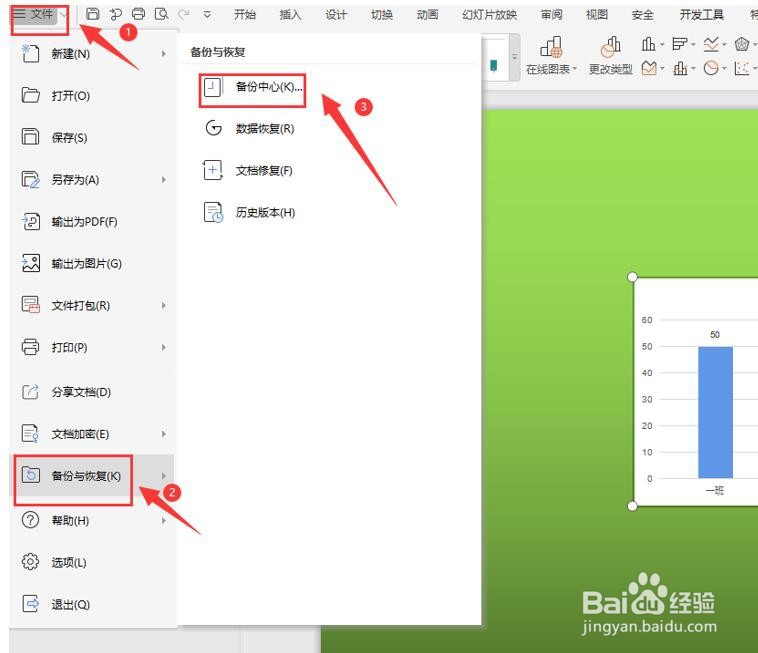
2、然后,我们展开【文件】选项卡,选择【备份与恢复】功能,在右边方框中选择【备份中心】;
3、接着,我们在弹出的备份中心面板中,打开【本地备份】选项;

4、我们找到PPT里图表对应的Excel文件,单击【打开全部】;

5、在弹出的Excel表格中,我们对表格数据进行编辑修改,再单击【保存】功能键;
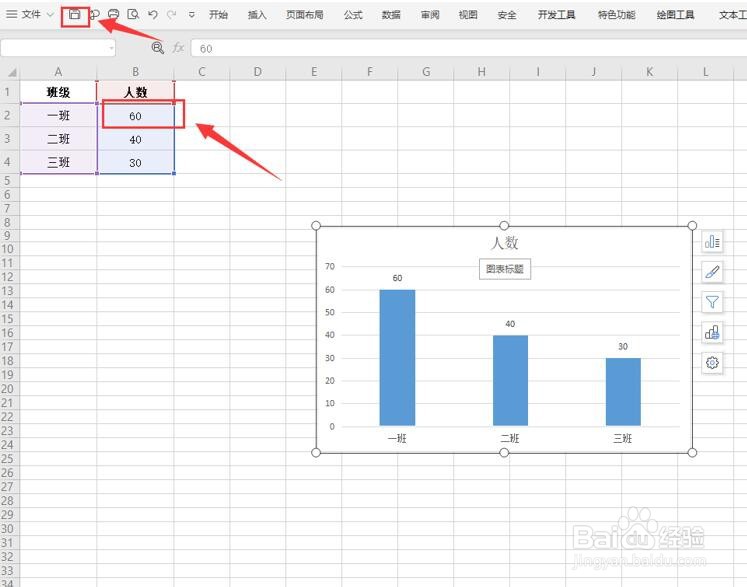
6、最后,我们单击Excel的图表,按组合键“Ctrl+C”进行复制;再返回PPT中,选中图表,按组合键“Ctrl+V”进行粘贴即可。

时间:2026-04-27 02:35:13
1、首先,打开我们的PPT文档;
2、然后,我们展开【文件】选项卡,选择【备份与恢复】功能,在右边方框中选择【备份中心】;
3、接着,我们在弹出的备份中心面板中,打开【本地备份】选项;
4、我们找到PPT里图表对应的Excel文件,单击【打开全部】;
5、在弹出的Excel表格中,我们对表格数据进行编辑修改,再单击【保存】功能键;
6、最后,我们单击Excel的图表,按组合键“Ctrl+C”进行复制;再返回PPT中,选中图表,按组合键“Ctrl+V”进行粘贴即可。
