电脑实用小窍门如何找到电脑系统自带的截图工具

 时间:2026-02-16 00:26:05

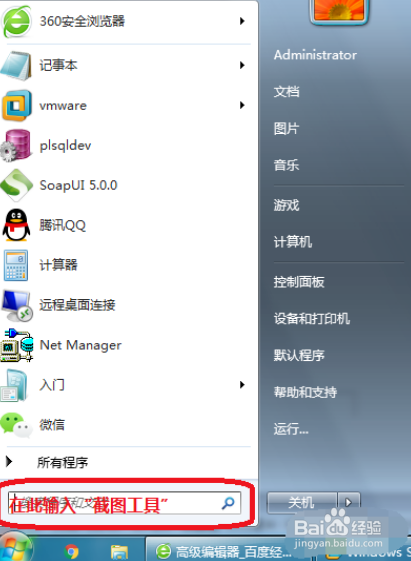
1、打开“开始”菜单栏,在搜索框中输入“截图工具”。
电脑实用小窍门如何找到电脑系统自带的截图工具

2、为了方便以后使用,按住“截图工具”,将它拖到下方的菜单栏处。

电脑实用小窍门如何找到电脑系统自带的截图工具

3、这样就可以通过点击任务栏处的“截图工具”进行截图了。

电脑实用小窍门如何找到电脑系统自带的截图工具

4、打开截图工具后,会弹出该工具的一个对话框。此时,“新建”按钮是选中状态,可以直接拖动鼠标,选取截图区域。

电脑实用小窍门如何找到电脑系统自带的截图工具

5、默认的截图区域是矩形的,也可以在“新建”按钮的下拉列表中,选择其他截图类型。

电脑实用小窍门如何找到电脑系统自带的截图工具

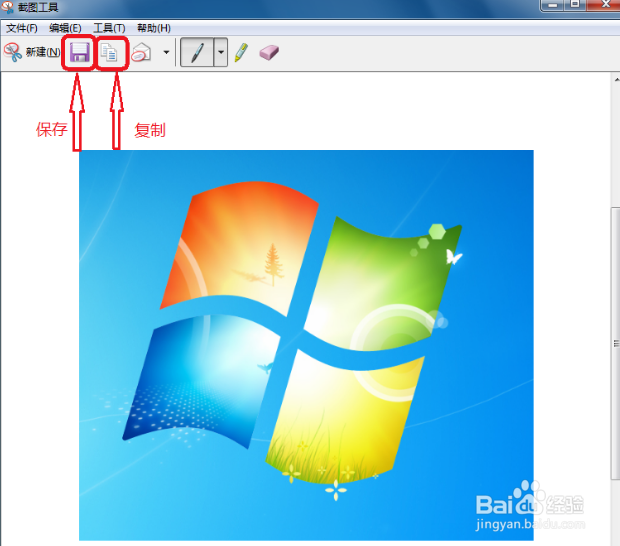
6、选出截图区域后,会弹出一个截图的编辑面板。你可以选择保存截图,可以选择复制(复制后,该截图就会像复制文字一样,存于粘贴板了),也可以选择其他操作。
电脑实用小窍门如何找到电脑系统自带的截图工具

  • 电脑自带截图工具如何使用
  • 如何快速调出电脑系统自带的截图工具?
  • 电脑截图在哪里找到
  • 电脑怎么截图?截图工具在哪?
  • 怎么使用电脑截图工具
  • 热门搜索
    怎么消除颈纹 圣诞老人怎么画 血压低怎么回事 动脉硬化怎么治 怎么才能快速减肥 天津师范大学怎么样 怎么申请qq 我的繁体字怎么写 水垢怎么去除 头晕想吐是怎么回事