1、打开MyEclipse
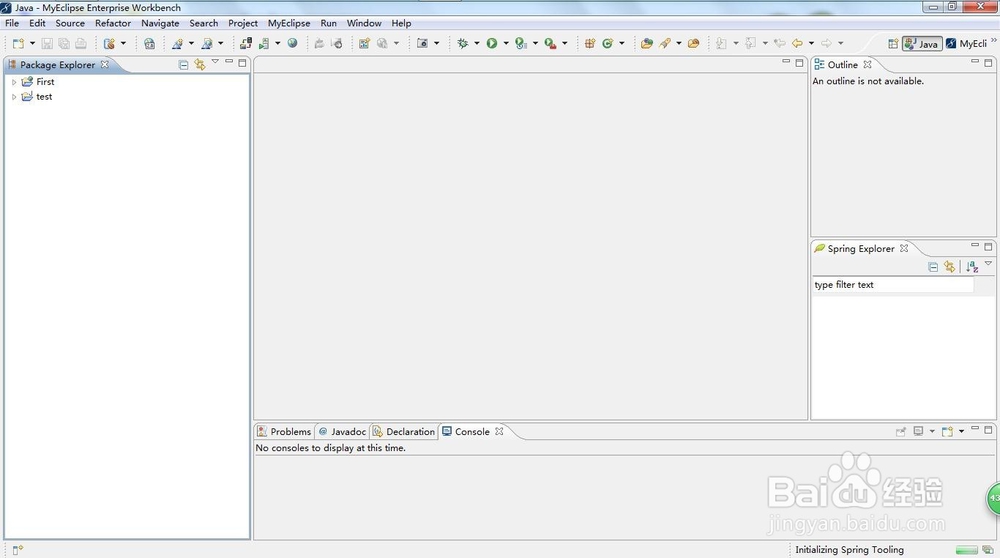
2、点击file后鼠标经过new后点击web project

3、在project name文本框中填写工程名,在j2ee specification Level中勾选java EE的版本,我勾选的是5.0版本,点击finish

4、如果出现该对话框,点击yes

5、如果出现该对话框,点击yes

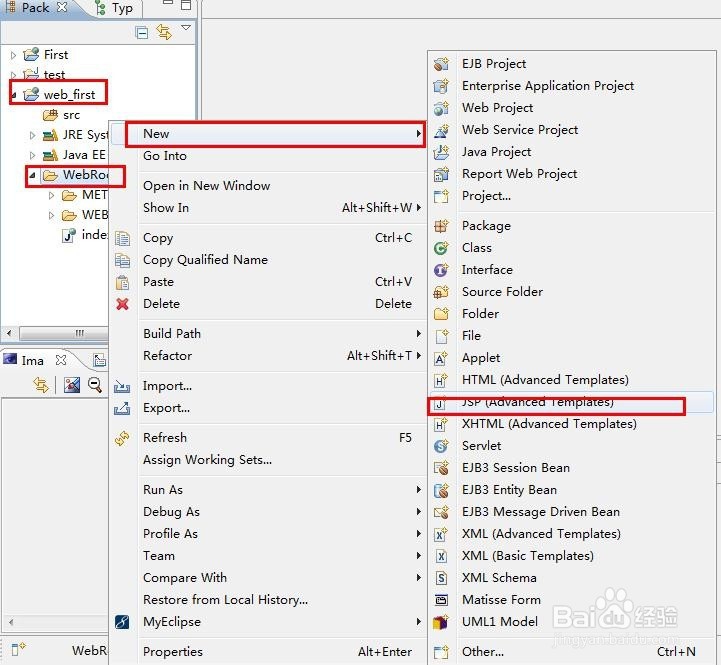
6、在新建的web工程中,用鼠标右击web root后鼠标经过new后点击jsp(advanced templates)
7、在file name文本框中填写文件名称,点击finish

8、在新建的JSP文件中写入hello world,保存

9、将工程部署到tomcat服务器容器中,鼠标点击servers后鼠标右击myeclipse tomcat或其他的tomcat服务器,点击add deployment

10、选择工程,点击完成finish

11、鼠标右击部署的tomcat,点击run server,启动服务器

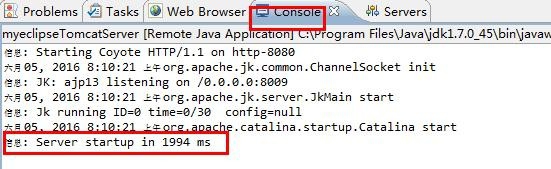
12、看到以下内容,服务器启动
13、在浏览器中输入http://localhost:8080/web_first/test.jsp,可以看到hello world,表示工程创建成功

