1、首先双击灰色背景(或Ctrl+O)打开要编辑的图片,按快捷键Ctrl+J复制背景图层。
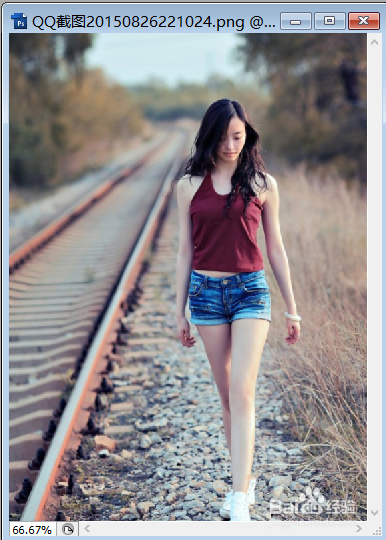

2、单击“滤镜->模糊->高斯模糊”,调整半径到合适大小。

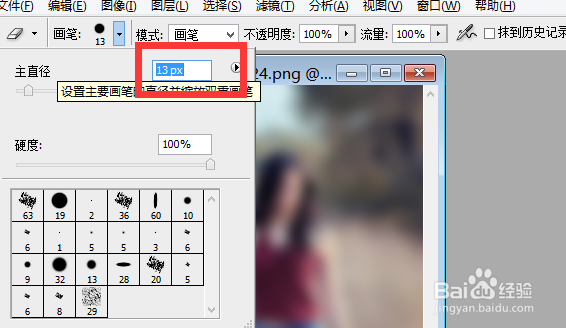
3、选择工具箱中的橡皮擦工具,然后在图像主体(此图为模特)的区域涂抹,这样的操作相当于将此图层中模特的区域擦除,只留下模糊的背景。两个图层叠加到一起后,就能实现模糊背景的效果了。
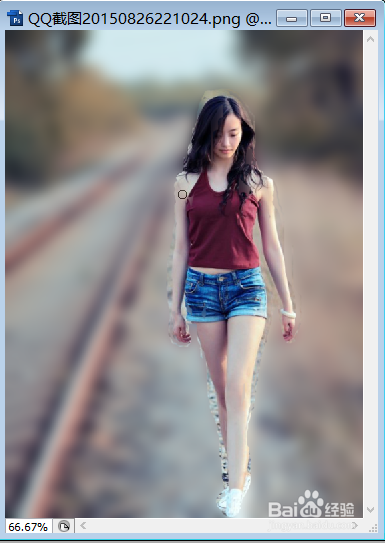
4、下面是最终效果图,模糊了背景后,是不是感觉图像主体更加突出了呢!

时间:2026-04-25 06:20:31
1、首先双击灰色背景(或Ctrl+O)打开要编辑的图片,按快捷键Ctrl+J复制背景图层。
2、单击“滤镜->模糊->高斯模糊”,调整半径到合适大小。
3、选择工具箱中的橡皮擦工具,然后在图像主体(此图为模特)的区域涂抹,这样的操作相当于将此图层中模特的区域擦除,只留下模糊的背景。两个图层叠加到一起后,就能实现模糊背景的效果了。
4、下面是最终效果图,模糊了背景后,是不是感觉图像主体更加突出了呢!
