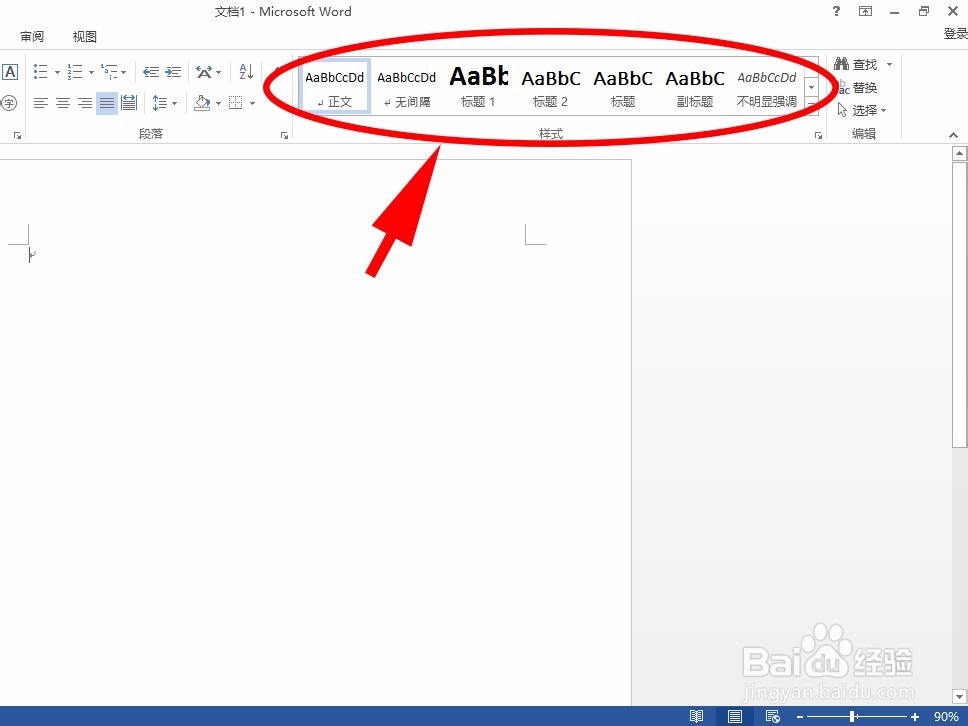
1、打开一个空白的word文档后,留意右上角的样式栏
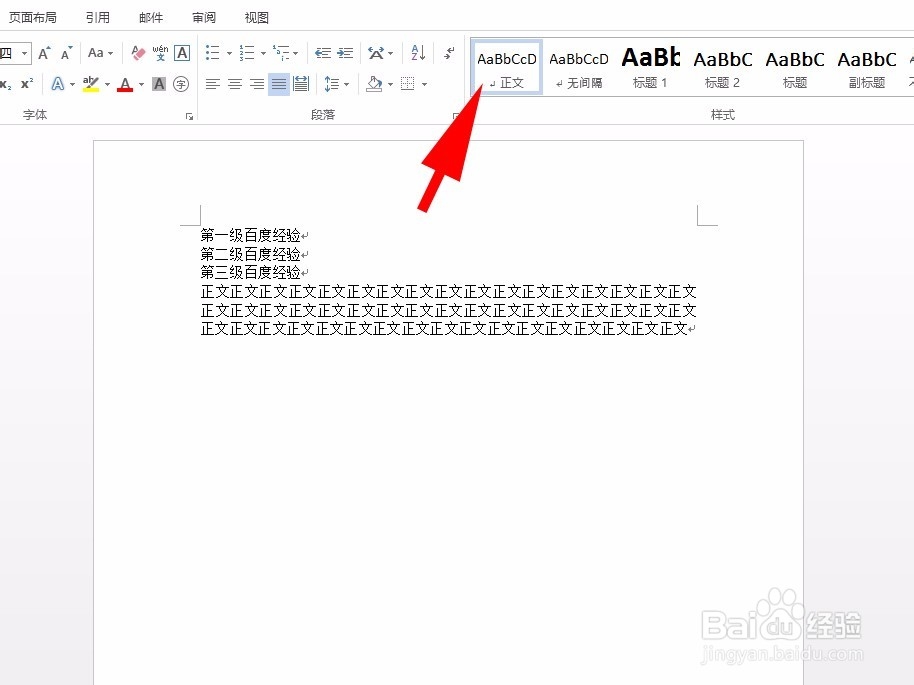
2、在正文的样式下,随便打些文字为后面的演示做准备
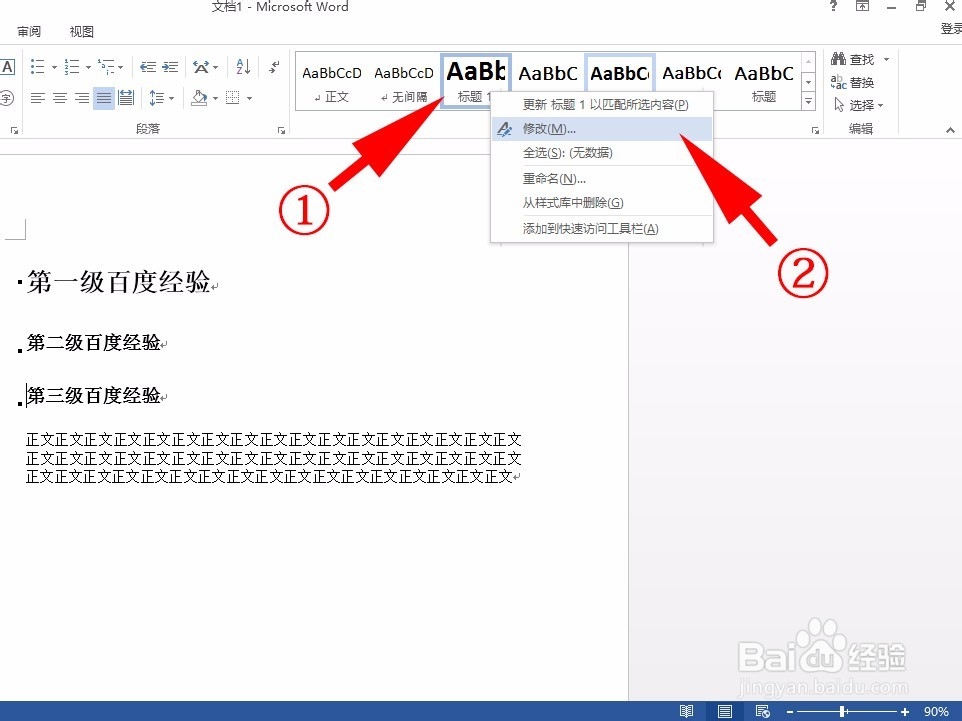
3、用鼠标把第一行文字选中,然后点右上样式栏的“标题1”

4、同上面的步骤依次将第二、三行的文字分别设成“标题2”、“标题3”


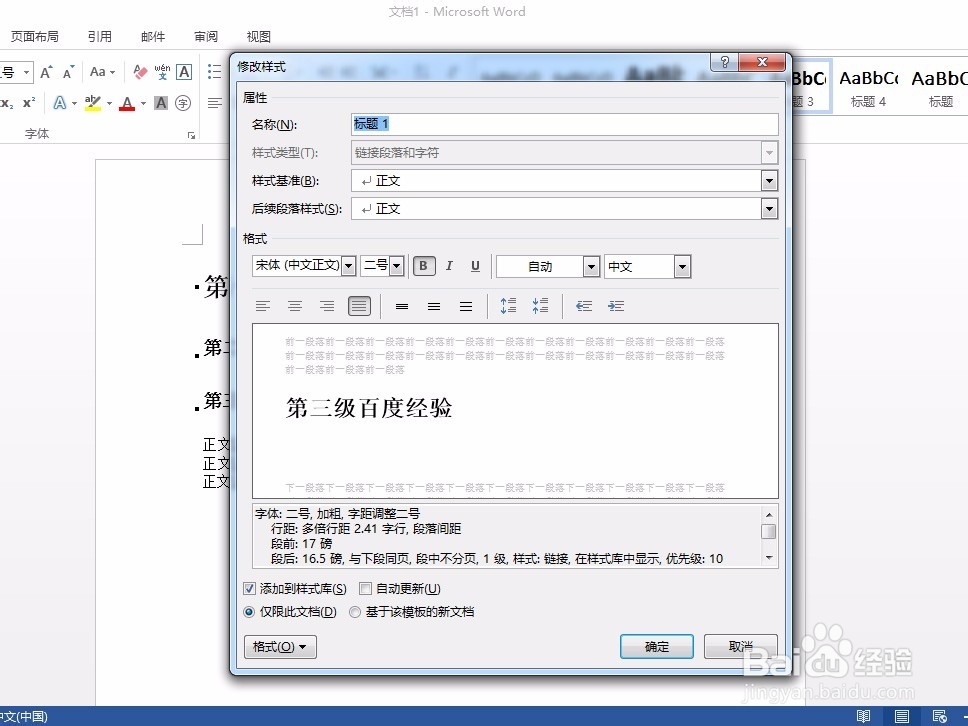
5、如果对标题的文字大小间距等不满意还可以进行修改,右键“标题1”,点“修改”,就可以进行修改了
6、设完分级标题后,不仅所有的标题都格式统一了,还大大提高了我们查询的效率,点右上的“视图”然后勾选“导航窗口”,在左侧就可以快速定位到标题了


时间:2026-04-27 15:37:35
1、打开一个空白的word文档后,留意右上角的样式栏
2、在正文的样式下,随便打些文字为后面的演示做准备
3、用鼠标把第一行文字选中,然后点右上样式栏的“标题1”
4、同上面的步骤依次将第二、三行的文字分别设成“标题2”、“标题3”
5、如果对标题的文字大小间距等不满意还可以进行修改,右键“标题1”,点“修改”,就可以进行修改了
6、设完分级标题后,不仅所有的标题都格式统一了,还大大提高了我们查询的效率,点右上的“视图”然后勾选“导航窗口”,在左侧就可以快速定位到标题了
