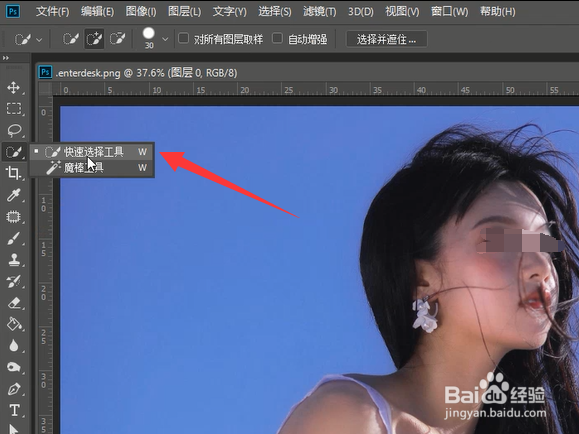
1、首先,利用快速选择工具,选中整个人物主体。
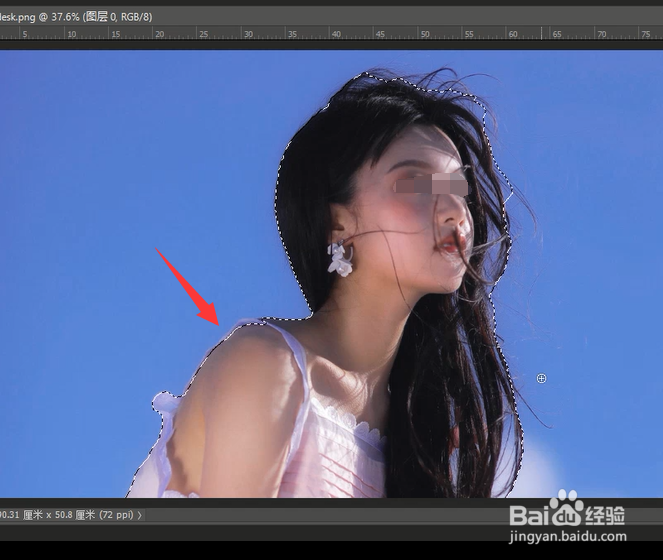
2、接下来点击“选择并遮住”菜单项。
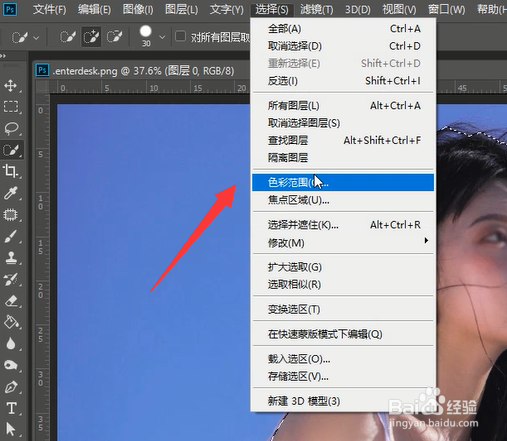
3、在其编辑界面中,针对主体四周的轮廓进行涂抹。
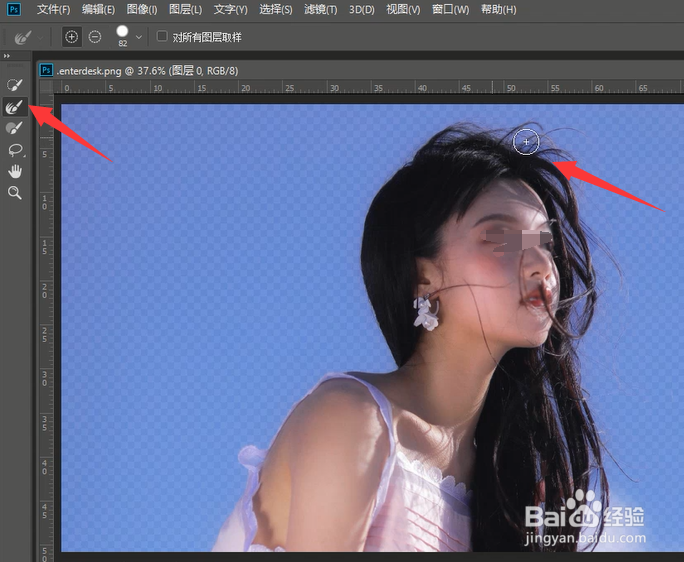
4、当选区创建完成后,按Ctrl+J新建一个选区图层,并填充背景色。
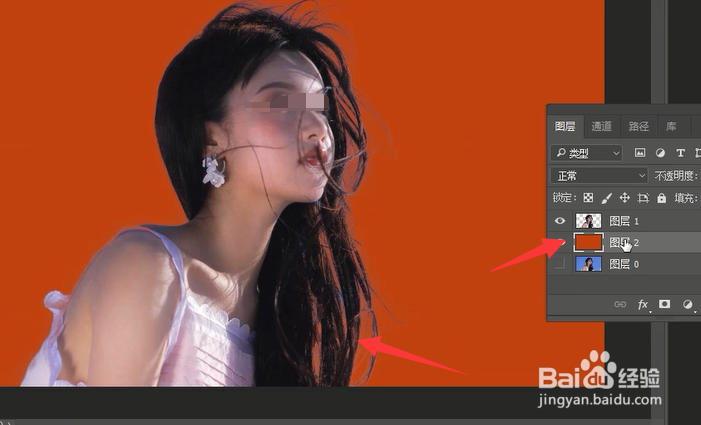
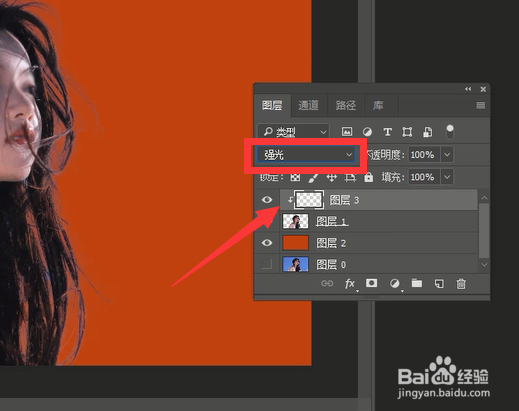
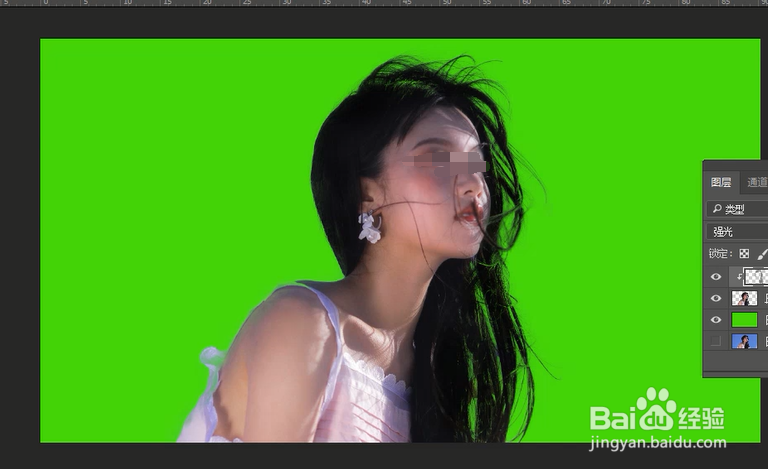
5、由于此时人物头发有白边,因此我们还需要创建一个调整图层,将其混合模式设置为"强光“。
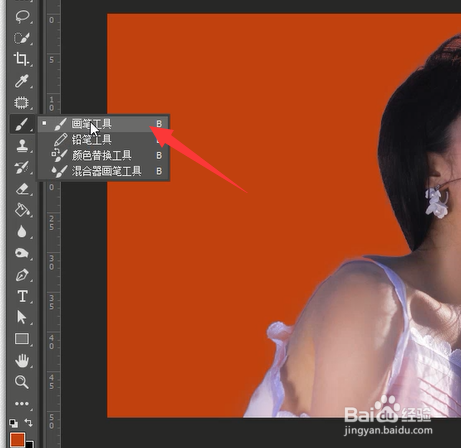
6、利用画笔工具,提取头发颜色后,对边沿进行涂抹。
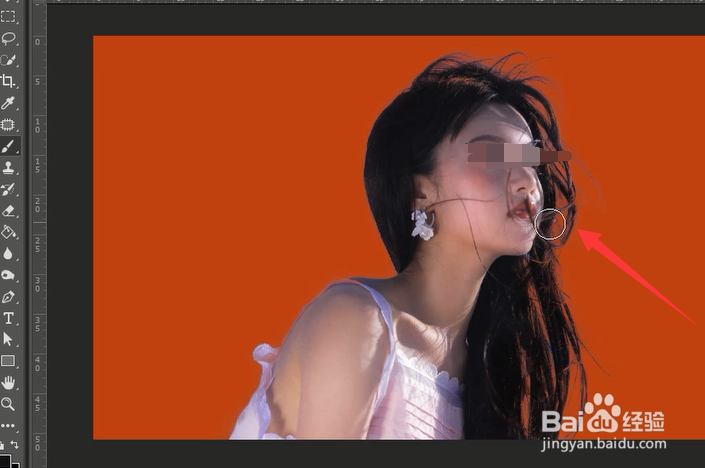
7、最后就可以填充一种颜色查看最终效果了。
时间:2026-04-22 04:27:25
1、首先,利用快速选择工具,选中整个人物主体。
2、接下来点击“选择并遮住”菜单项。
3、在其编辑界面中,针对主体四周的轮廓进行涂抹。
4、当选区创建完成后,按Ctrl+J新建一个选区图层,并填充背景色。
5、由于此时人物头发有白边,因此我们还需要创建一个调整图层,将其混合模式设置为"强光“。
6、利用画笔工具,提取头发颜色后,对边沿进行涂抹。
7、最后就可以填充一种颜色查看最终效果了。
