WPS中,如何批量压缩文档中的图片

 时间:2026-02-14 11:48:45

1、首先,打开需要处理的文档文件,我们可以看到,文档中有多个图片,如下图所示
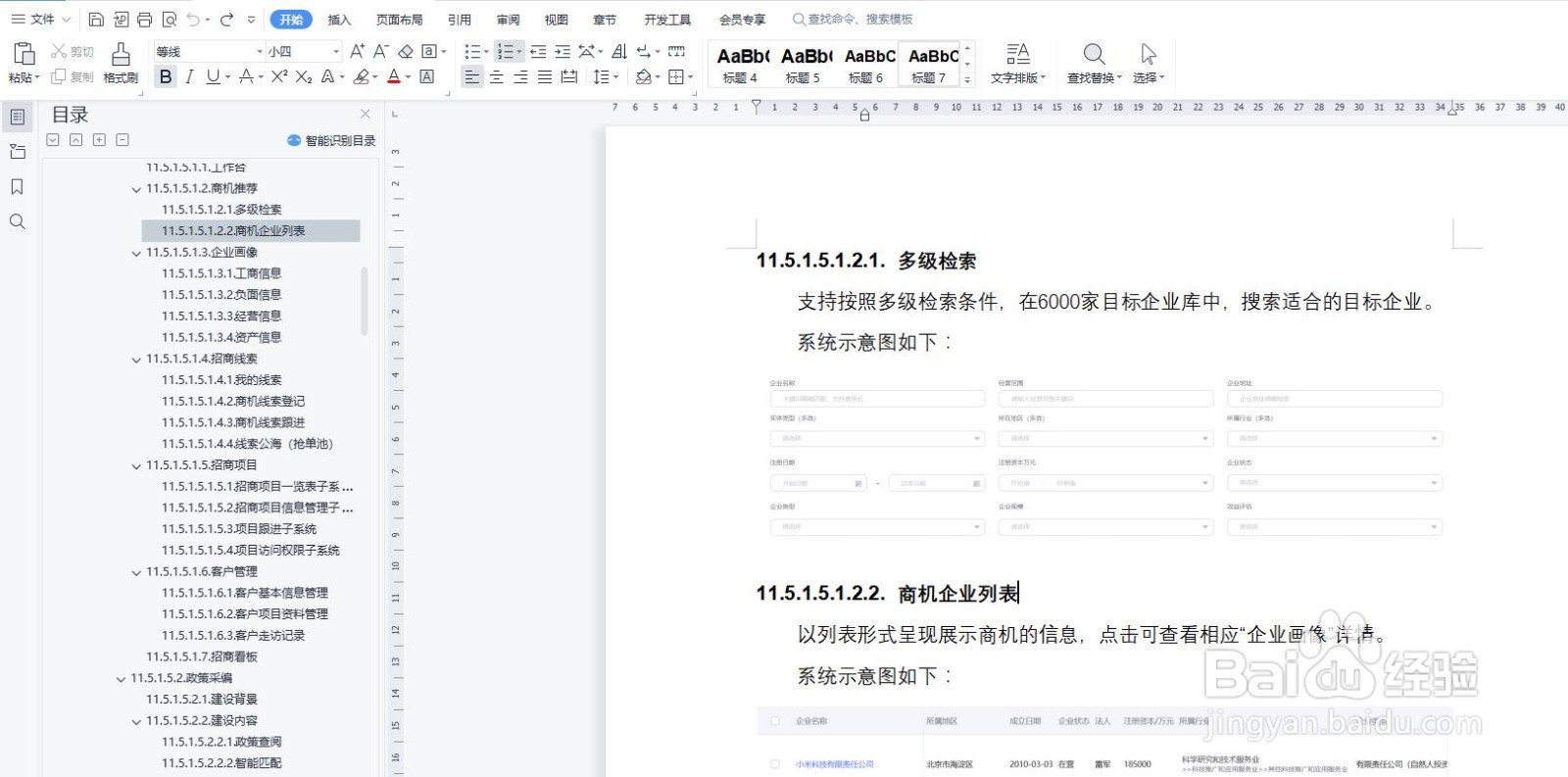
WPS中,如何批量压缩文档中的图片

2、选中文档中的任何一个图片,这时候,文档菜单栏中出现一个“图针国片工具”如下图所示
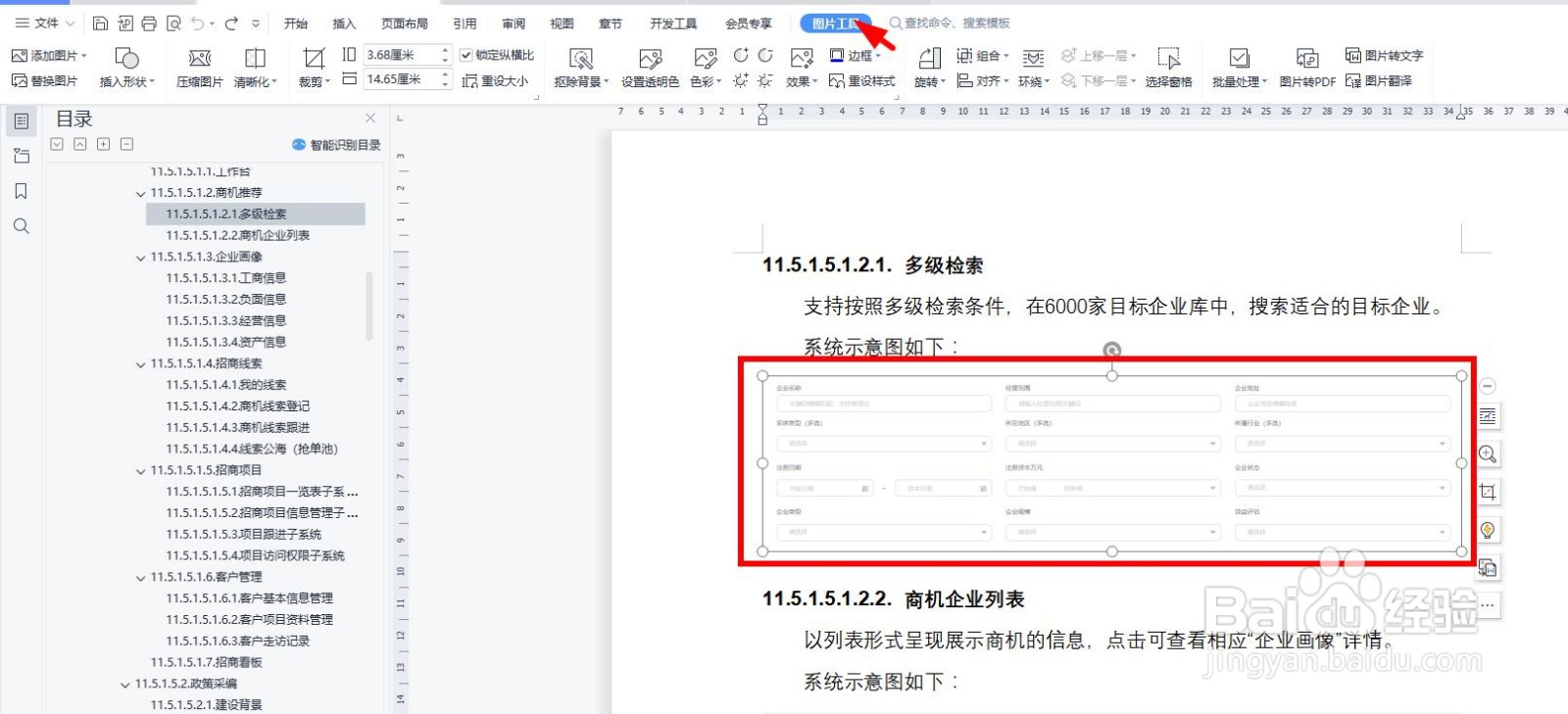
WPS中,如何批量压缩文档中的图片

3、点击工具栏中的“压缩图片”会弹出一个“压缩图片”对话框,如下图销段所示
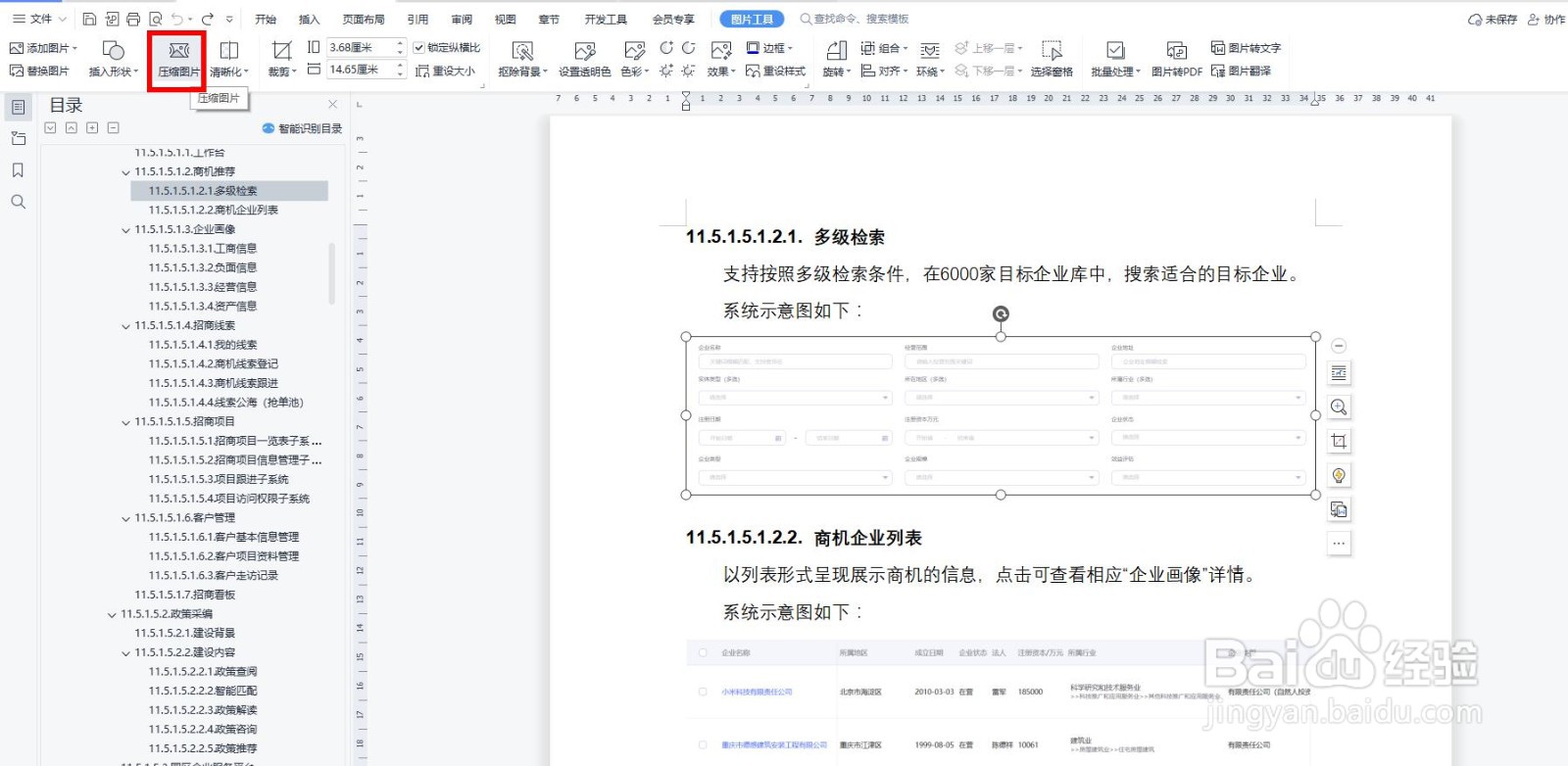
WPS中,如何批量压缩文档中的图片

4、在对话框中,我们可以根据需要,点选“文档中所有图片”或“选中的图片”进行压缩,如下图所示
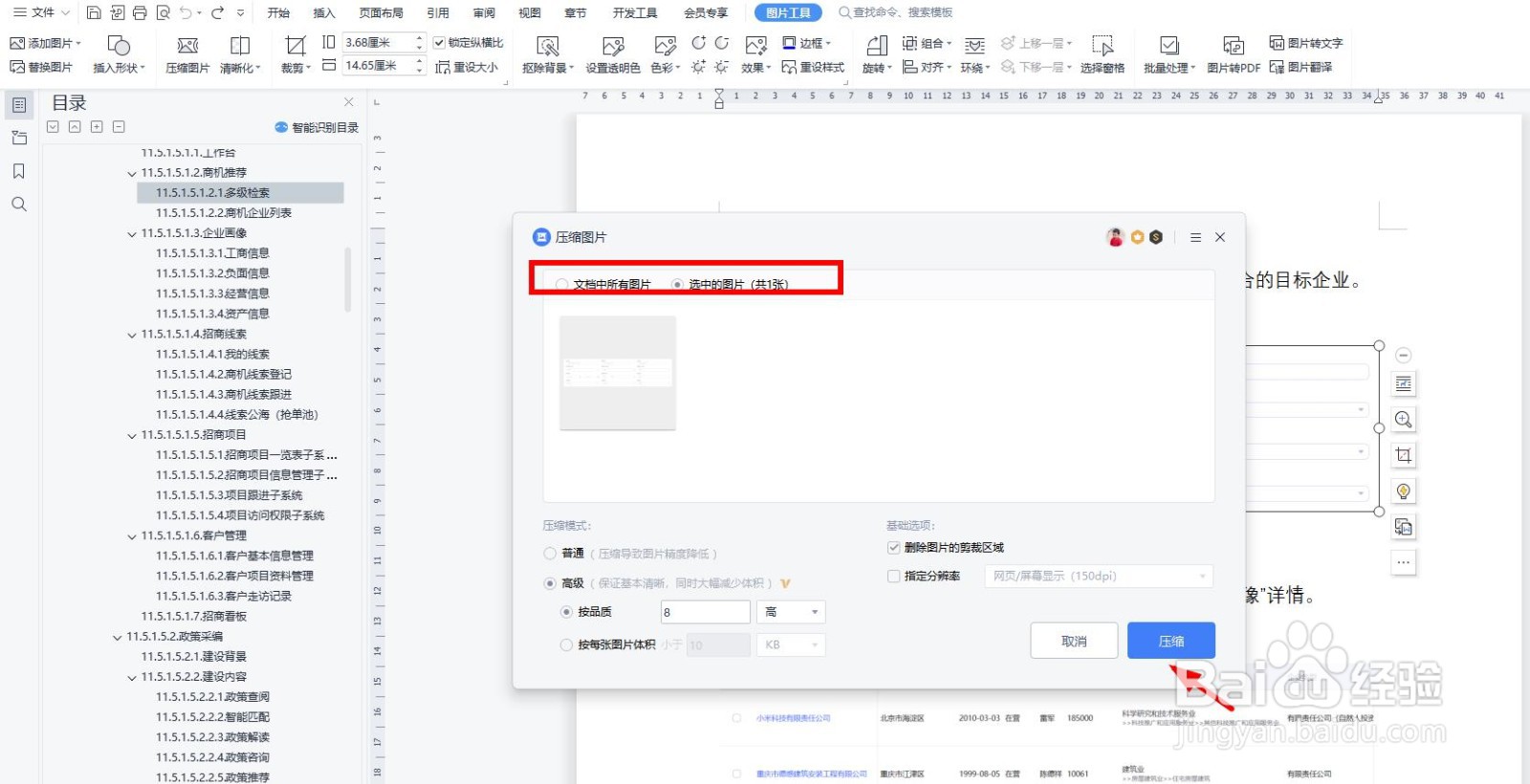
WPS中,如何批量压缩文档中的图片

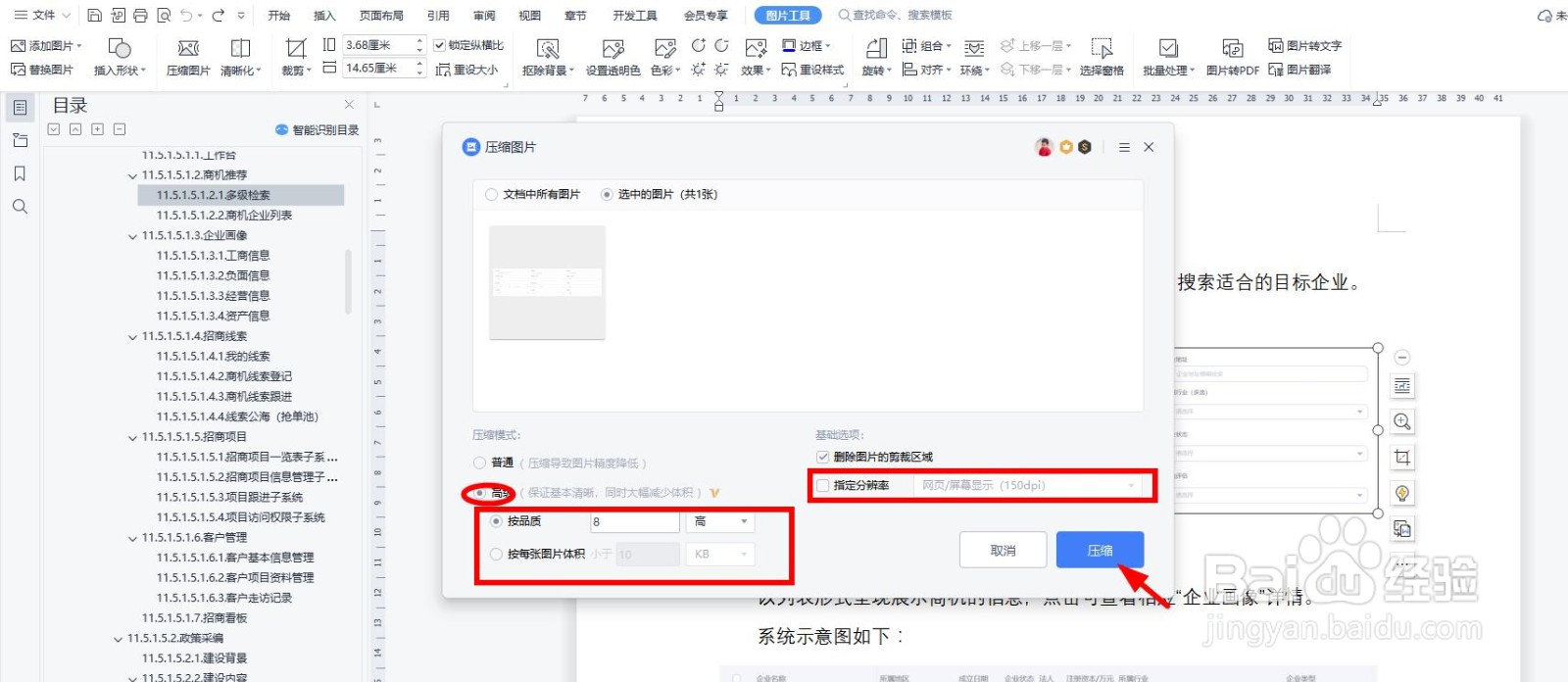
5、同时,我们也可以选择“普通”压缩,或“高技”压缩。

在“高级”压缩中,我们级夏慎可以根据需要选择“按品质”压缩,或“按每张图片体积”压缩,并且可以通过“制定分辨率”设置图片的分辨率。

完成以上设置后,点击“压缩”图片按照需要就压缩成功了。如下图所示
WPS中,如何批量压缩文档中的图片

  • WPS如何批量压缩图片
  • WPS中怎样将所有图片设置相同尺寸
  • 如何实现批量压缩WPS文档图片
  • wps图片怎么统一调整大小
  • WPS怎样压缩表格图片大小
  • 热门搜索
    鸽子汤的做法大全 手机中病毒了怎么清除 鸡蛋羹的做法 颌怎么读 咖喱的做法 鲍汁海参的做法 烩面的做法 肉饼的做法 小鲍鱼做法 琥珀核桃的做法