Illustrator中怎样使用吸管工具快速套用格式?

 时间:2026-04-23 01:52:26

1、启动Illustrator CS6。
Illustrator中怎样使用吸管工具快速套用格式?

2、新建一个空白文档。

Illustrator中怎样使用吸管工具快速套用格式?

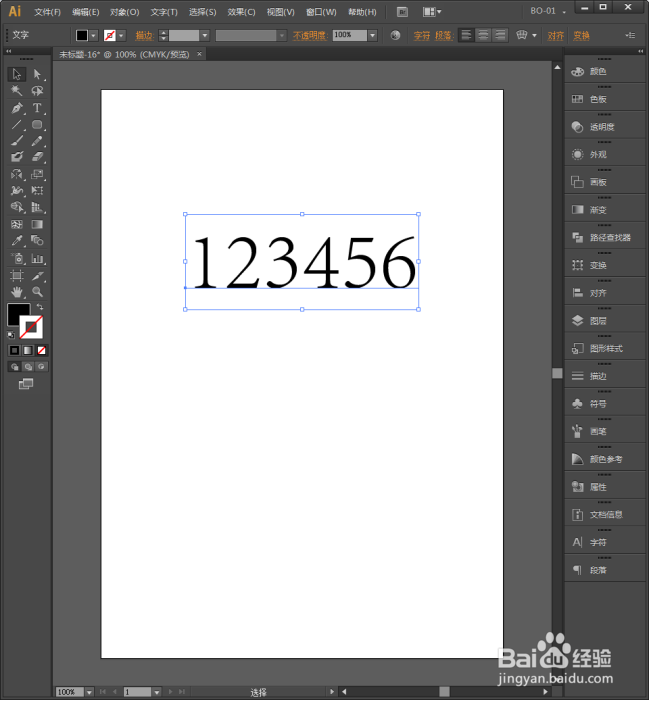
3、以文字为例,在文档中随意输入几个文字。

Illustrator中怎样使用吸管工具快速套用格式?

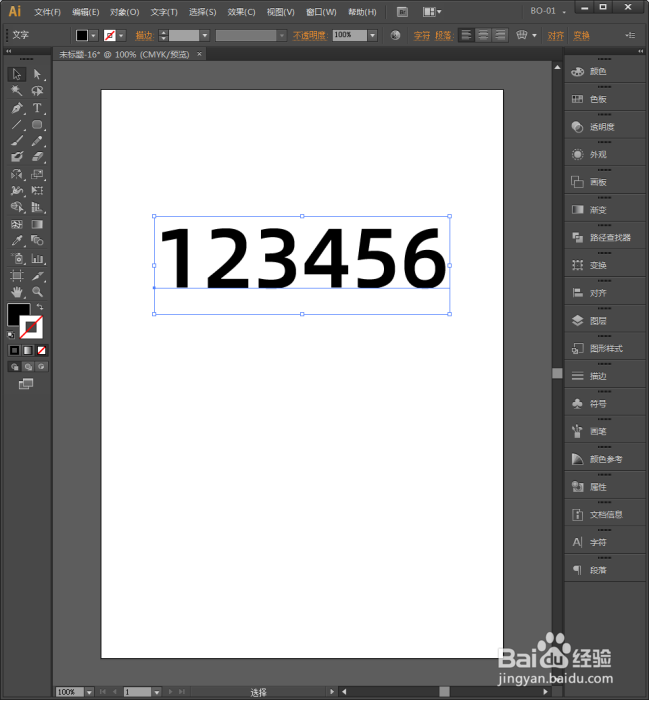
4、给文字设置合适的字体。

Illustrator中怎样使用吸管工具快速套用格式?

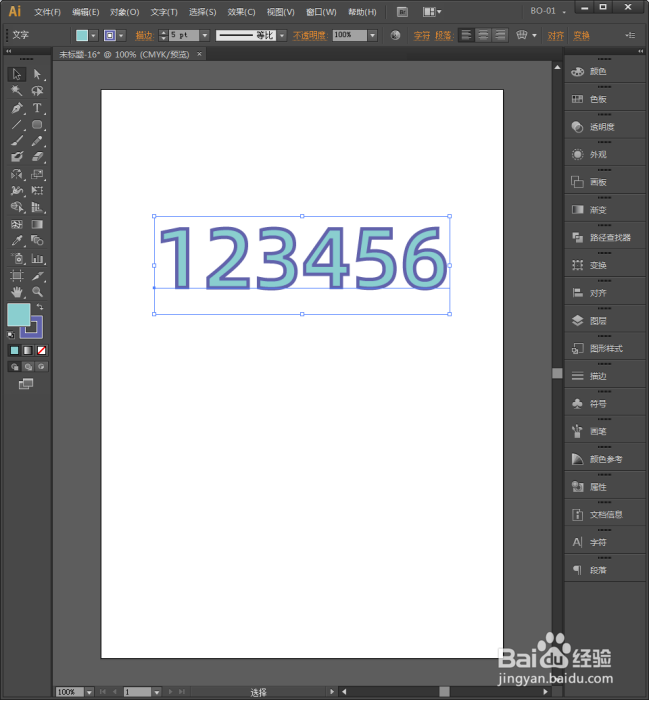
5、给文字进行描边和填充颜色。

Illustrator中怎样使用吸管工具快速套用格式?

6、再调整一下文字的字号。

Illustrator中怎样使用吸管工具快速套用格式?

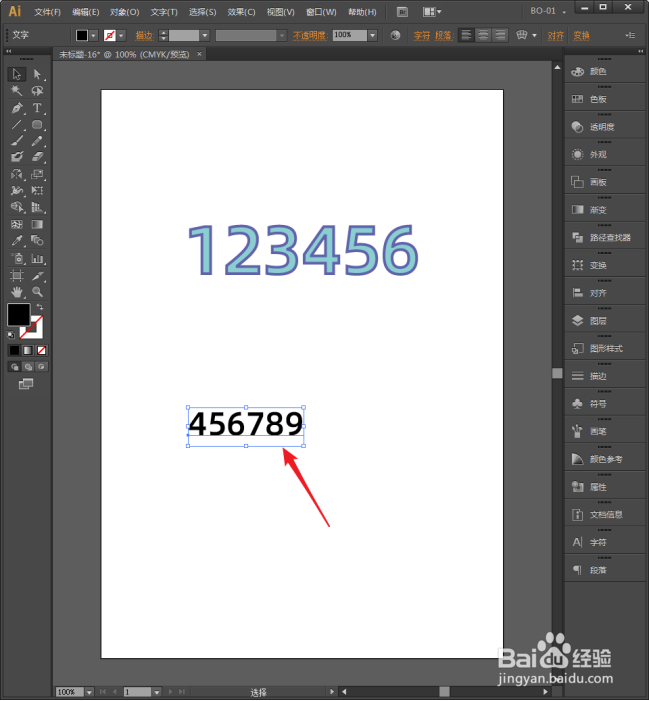
7、然后另外录入新的文字。这些文字需要使用之前文字一模一样的效果。

Illustrator中怎样使用吸管工具快速套用格式?

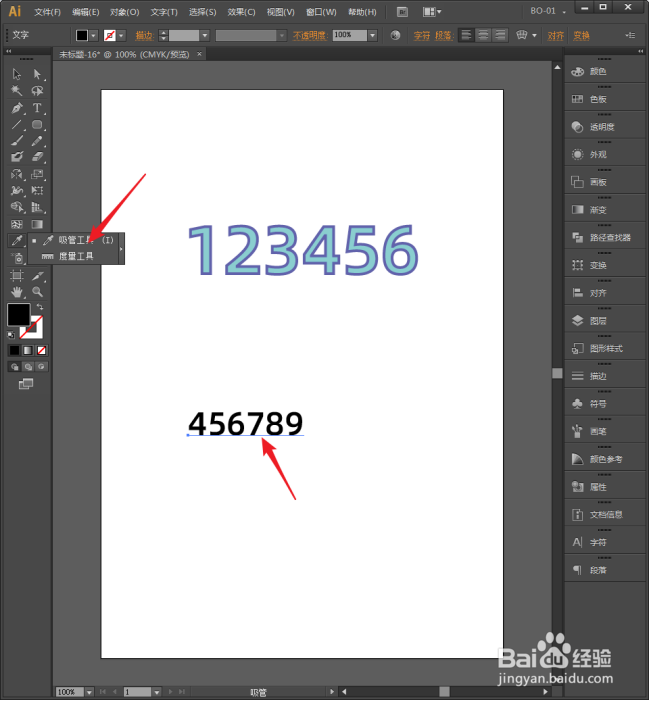
8、则选中新文字,点击吸管工具。

Illustrator中怎样使用吸管工具快速套用格式?

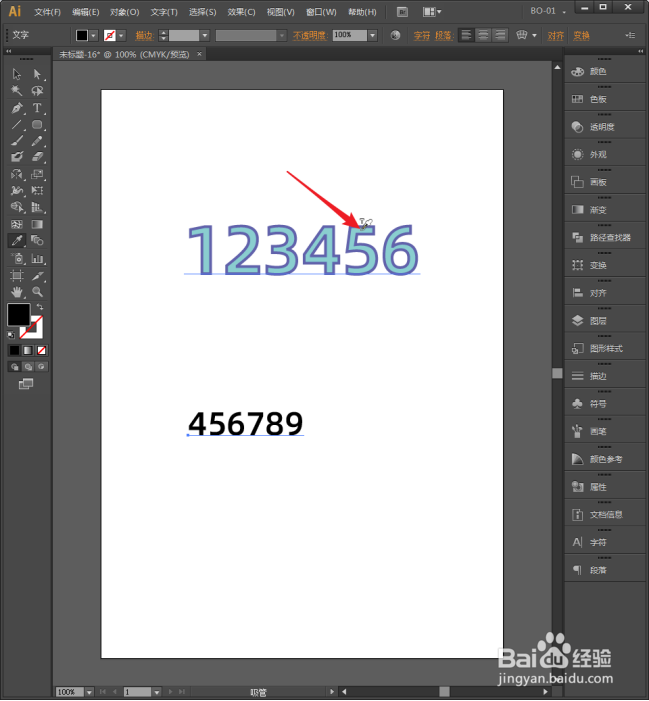
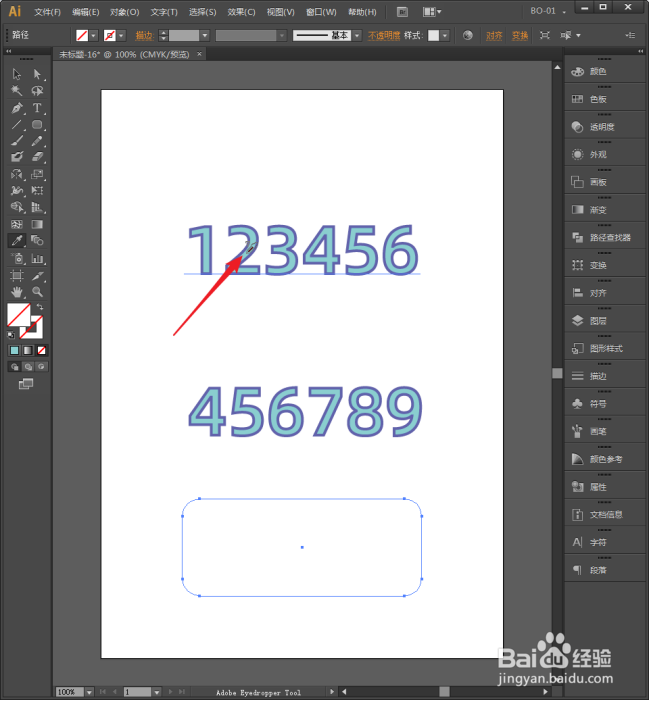
9、在老文字上点击一下。

Illustrator中怎样使用吸管工具快速套用格式?

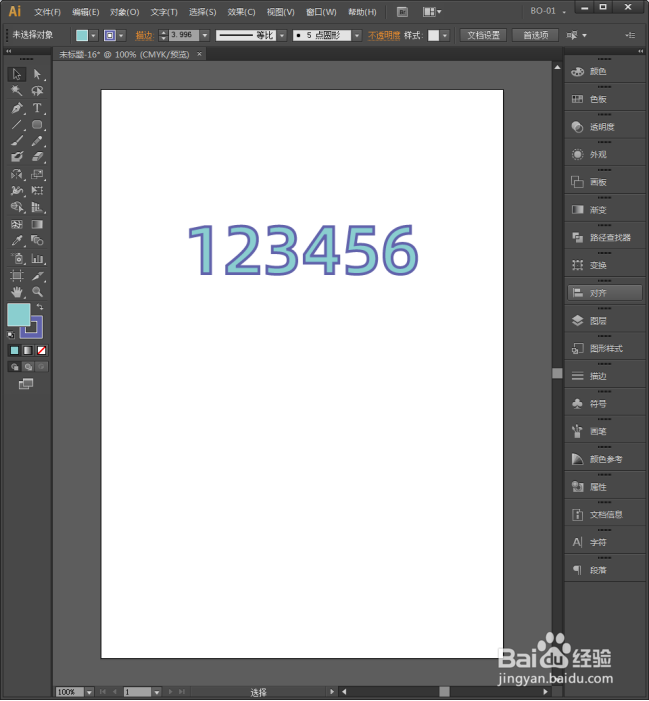
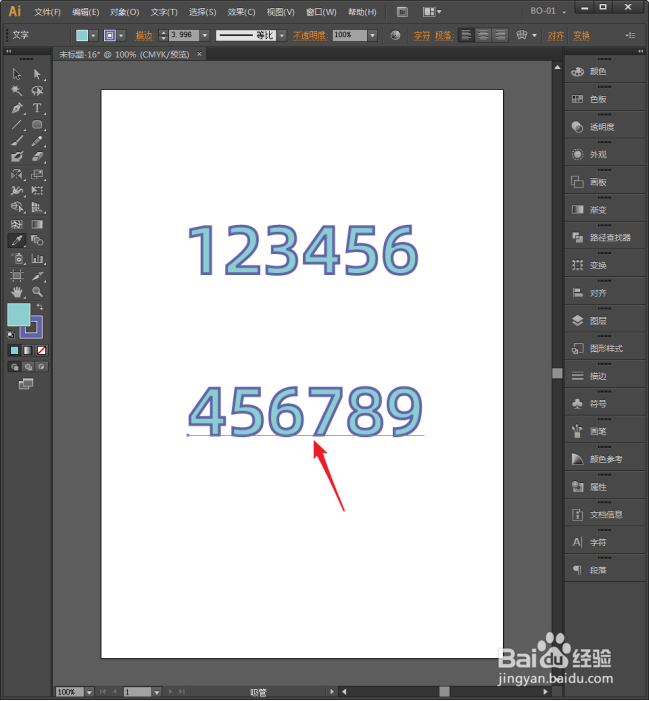
10、可以看到,新文字的外观就变得与老文字一模一样了,包括字号都一样。

Illustrator中怎样使用吸管工具快速套用格式?

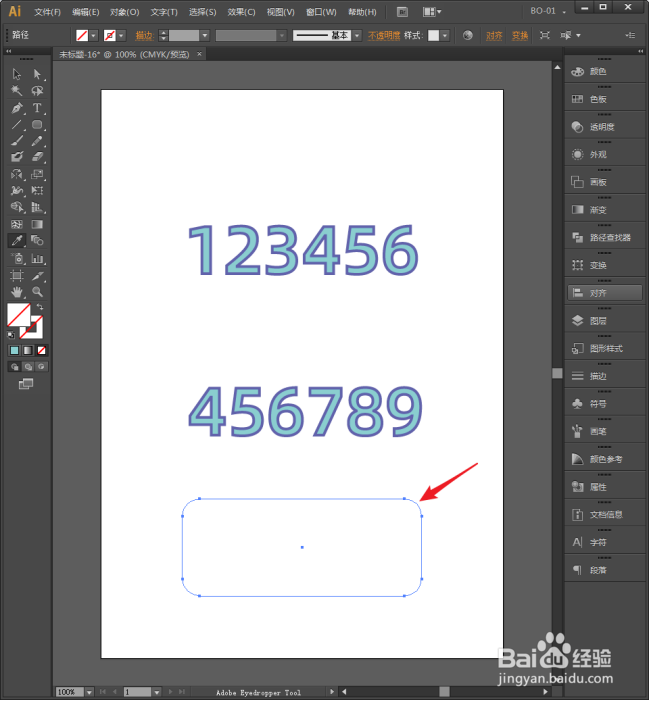
11、除了文字,形状也可以。例如,绘制一个形状。

Illustrator中怎样使用吸管工具快速套用格式?

12、同样,选中形状,点击吸管工具,在文字上点击一下。

Illustrator中怎样使用吸管工具快速套用格式?

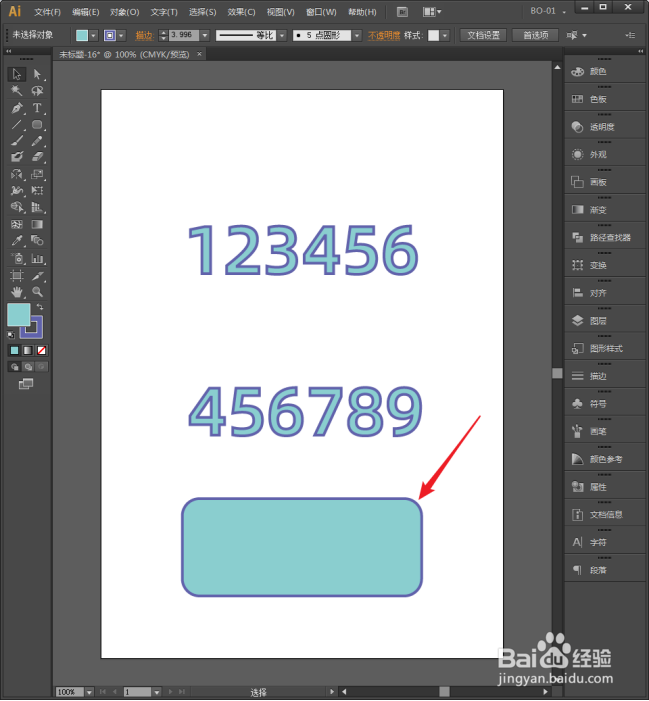
13、则形状也具有了文字的填充和描边属性。

Illustrator中怎样使用吸管工具快速套用格式?

  • AI中实时上色工具怎么用?【图文教程】
  • ai怎样把两个图形合并
  • AI软件怎样做一组弯曲的线条
  • ai画笔怎么调大小
  • AI怎样使用剪刀工具裁剪路径?
  • 热门搜索
    牙签牛肉的做法 怎么判断一个人艾滋病 排骨做法大全 咖喱牛腩的做法 铁锅炖鱼的做法 蛋包饭的做法 果仁菠菜的做法 柚子怎么剥皮 可乐鸡翅的简单做法 怎么组词