windows无法验证此驱动程序软件的发布者怎么办

 时间:2026-02-13 12:14:12

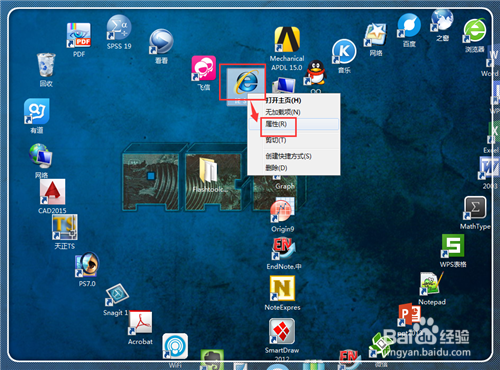
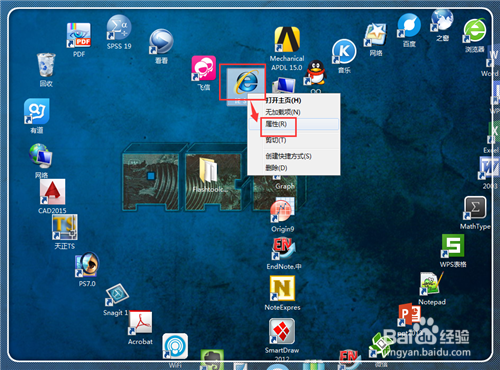
1、右键点击IE浏览器,点击“属性”。

windows无法验证此驱动程序软件的发布者怎么办

2、点击“高级”。

windows无法验证此驱动程序软件的发布者怎么办

3、勾上“允许强制安装软件,即使签名无效”前面的√,点击“应用”,点击“确定”。即可继续安装驱动了。

windows无法验证此驱动程序软件的发布者怎么办

1、右键点击IE浏览器,点击“属性”。

windows无法验证此驱动程序软件的发布者怎么办

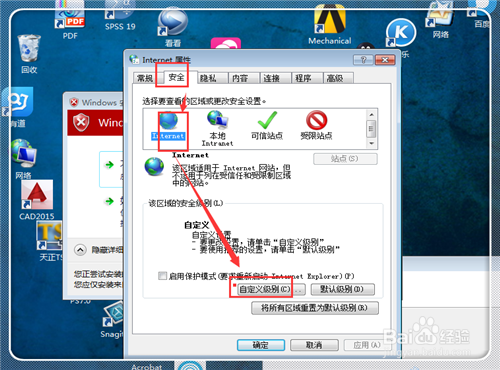
2、点击“安全”,点击“internet”选中,然后点击“自定义级别”。

windows无法验证此驱动程序软件的发布者怎么办

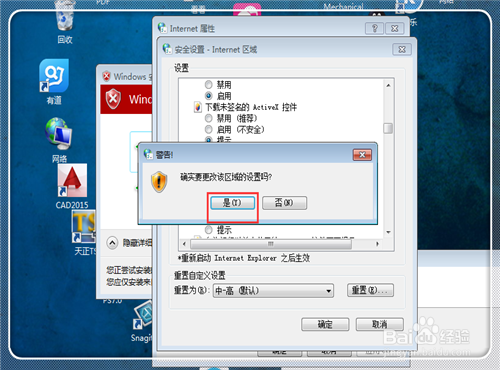
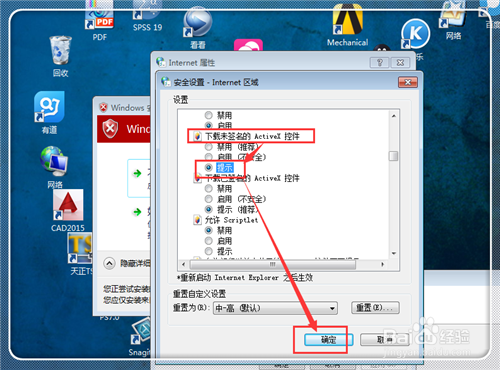
3、在“下载未签名的安全控件Acxtive下面,勾上”提示“,(如果想强有效果,可以勾上”启用“,安装好驱动之后再来关掉)然后点击”确定“。
windows无法验证此驱动程序软件的发布者怎么办

4、点击”是“。

windows无法验证此驱动程序软件的发布者怎么办

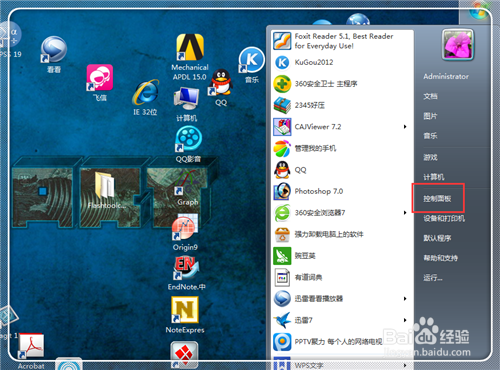
1、点击”开始",点击”控制面板"。

windows无法验证此驱动程序软件的发布者怎么办

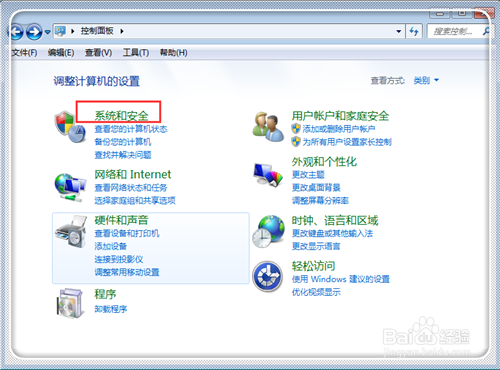
2、点击“系统和安全”。

windows无法验证此驱动程序软件的发布者怎么办

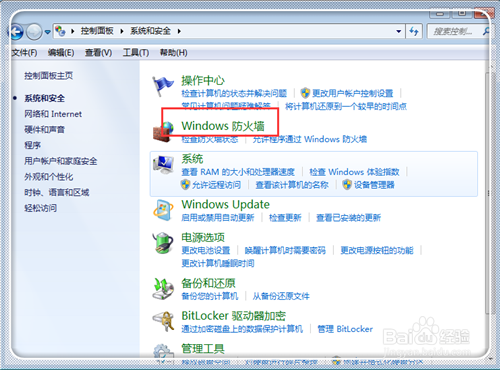
3、点击windows防火墙“。

windows无法验证此驱动程序软件的发布者怎么办

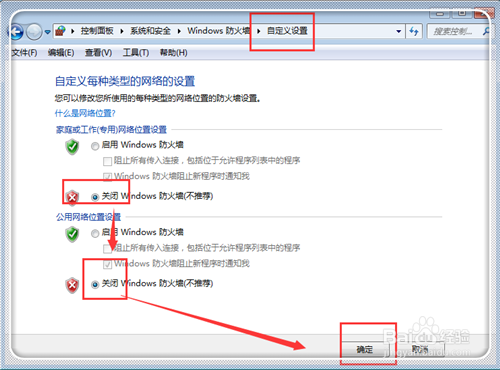
4、在自定义设置里,关防火墙。点击“确定”。

windows无法验证此驱动程序软件的发布者怎么办

  • win7关闭防火墙怎么操作
  • 如何用批处理实现关机、定时关机、取消关机
  • AD域中的电脑只允许指定的域帐号登陆
  • IIS下ftp如何限制指定ip登录
  • Win8系统怎么允许远程访问
  • 热门搜索
    九字真言可以随便念吗 普陀山旅游 五台山景区 孕妇可以喝菊花茶 广西旅游攻略 衡山旅游攻略 黑山谷景区 宁夏旅游 新疆旅游 怎么提高表达能力