如何使用win7自带分区工具为硬盘分区

 时间:2026-04-21 19:14:09

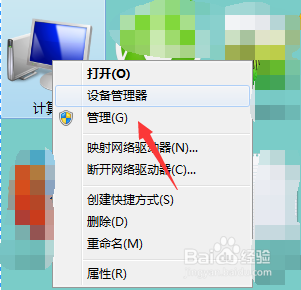
1、右键点击电脑左面的【计算机】,在菜单栏中选择【管理】选项
如何使用win7自带分区工具为硬盘分区

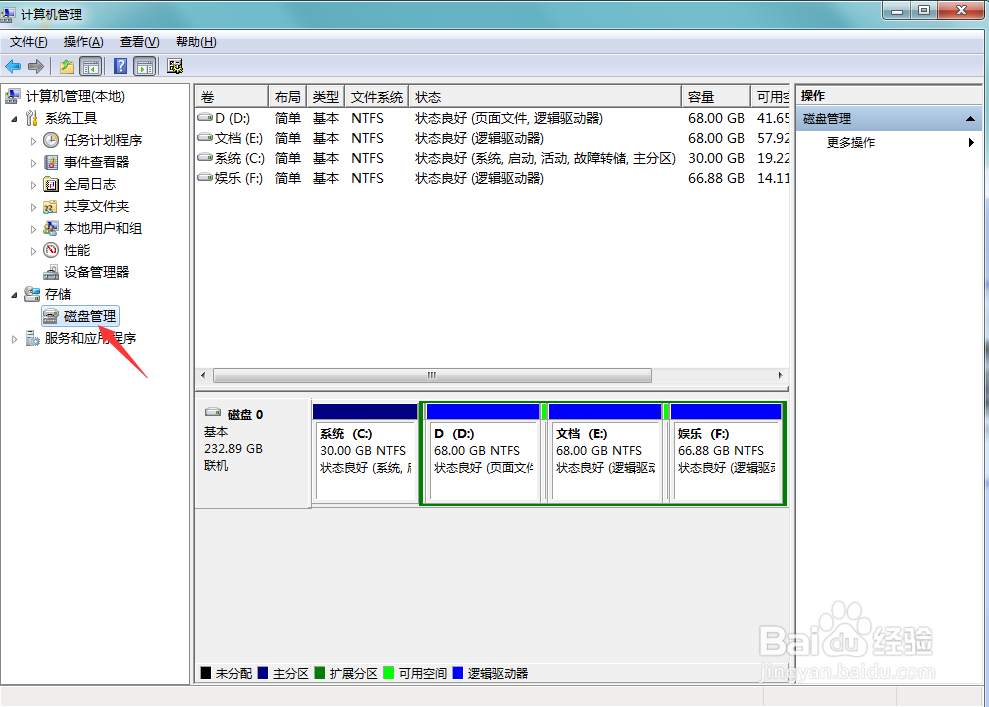
2、进入计算机管理界面,点击【磁盘管理】选项

如何使用win7自带分区工具为硬盘分区

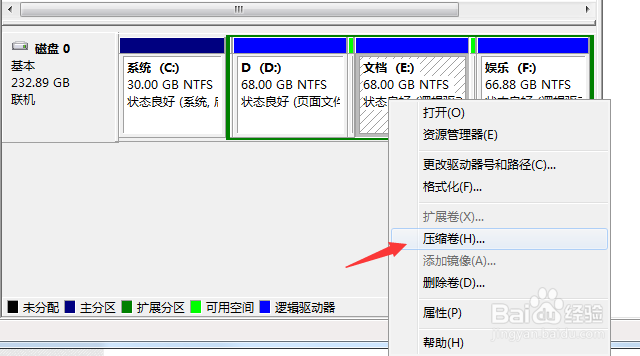
3、右键点击右方我们的磁盘列表选择,需要分区的硬盘,右键点击选择【压缩卷】
如何使用win7自带分区工具为硬盘分区

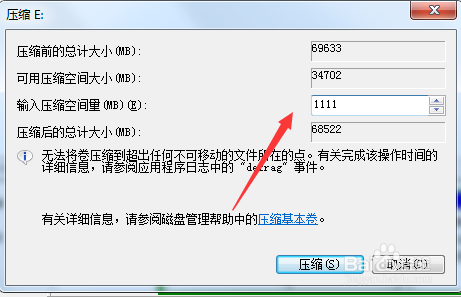
4、然后输入压缩空间量,压缩30G就输入。30*1024=30720.然后点击压缩
如何使用win7自带分区工具为硬盘分区

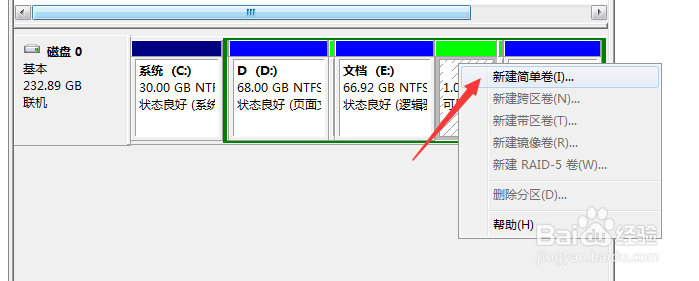
5、此时返回磁盘列表我们可以看到新建的分区,右键点击选择【新建简单卷】

如何使用win7自带分区工具为硬盘分区

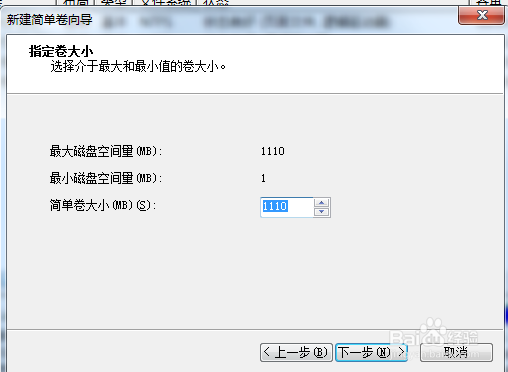
6、在简单卷大小栏目里输入我们要新建的磁盘大小

如何使用win7自带分区工具为硬盘分区

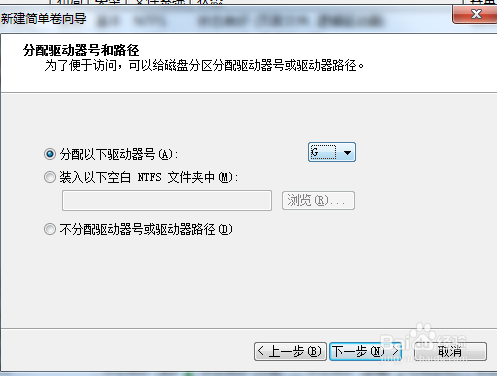
7、单击下一步,开始设置磁盘驱动器号,也就是我们新建的磁盘名称

如何使用win7自带分区工具为硬盘分区

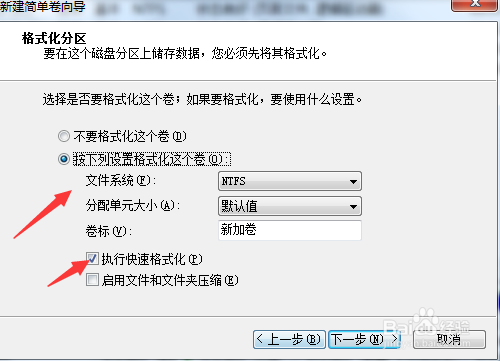
8、开始设置磁盘的属性,磁盘文件类型,选择执行快速格式化,此时新建磁盘已经完成
如何使用win7自带分区工具为硬盘分区

  • 如何使用WIN7系统自带工具调整硬盘分区
  • win7怎么格式化硬盘分区
  • DiskGenius分区工具进行硬盘分区的完整步骤
  • winpe分区工具如何克隆硬盘分区教程
  • winpe分区工具克隆硬盘分区的教程
  • 热门搜索
    gnd是什么意思 mouth什么意思 核销单是什么 牡蛎是什么 nap是什么意思 小腿浮肿是什么原因 郁闷是什么意思 经手人是什么意思 阳历是什么意思 qq独立密码是什么